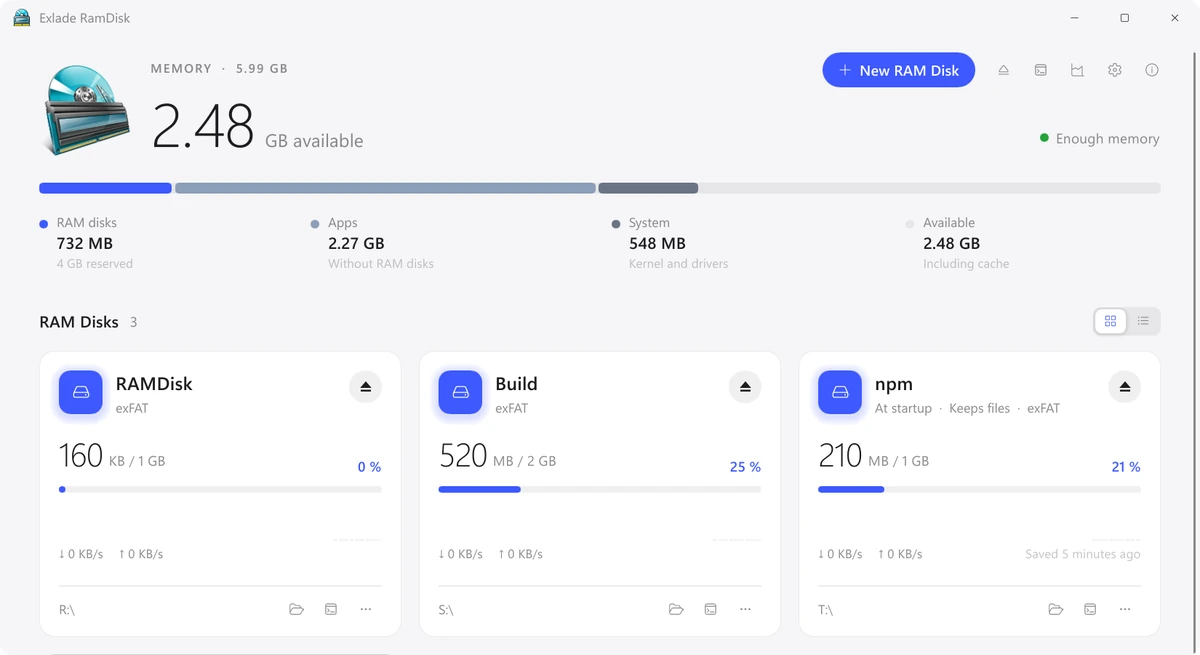
Exlade RamDiskをリリースしました。Windows 11と10、macOS、Linuxでメモリ上にディスクを作成する無料のソフトです。このディスク上のビルド、キャッシュ、一時ファイルはメモリの速度で読み書きされ、SSDを消耗させません。必要なファイルは再起動後も保持されます。
RAMディスクに置くもの
RAMディスクは普通のディスクと同じように使えますが、ファイルをメモリ上に置きます。取り出したりコンピューターをシャットダウンしたりすると、ファイルを保持する起動時ディスクでない限り、ファイルは消えます。そのためRAMディスクは、頻繁に変わり、失っても構わないものを置く場所です。
- TEMPフォルダー
- ブラウザーのキャッシュ
- npm、pip、Cargo、Gradleのキャッシュ
- プロジェクトのビルドフォルダーとXcodeのDerivedData
- 書類と写真
- コピーが1つしかないもの
アプリでできること
使い始める
ダウンロードページからアプリを入手します。 Windowsでは、インストーラーがドライバーとサービスを追加するため、一度だけ管理者権限を求められます。
名前とサイズを入力するか、テンプレートを選びます。Browsersはブラウザーのキャッシュを、Developerはnpm、pip、 Cargoなどのパッケージマネージャーのキャッシュを移動します。先にブラウザーを閉じてください。開いているファイルがあるフォルダーは移動できません。
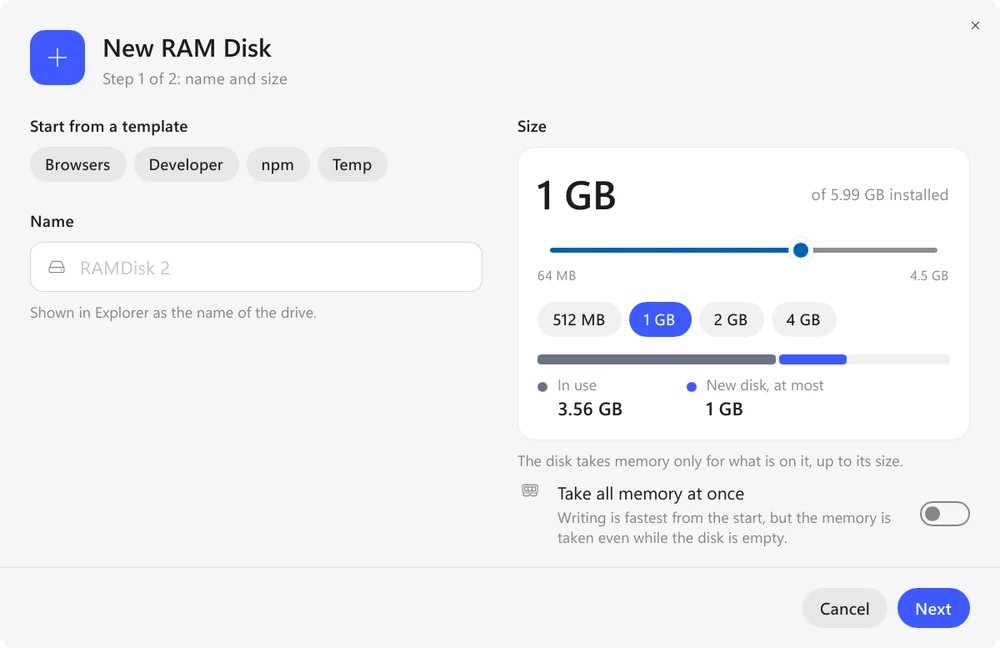
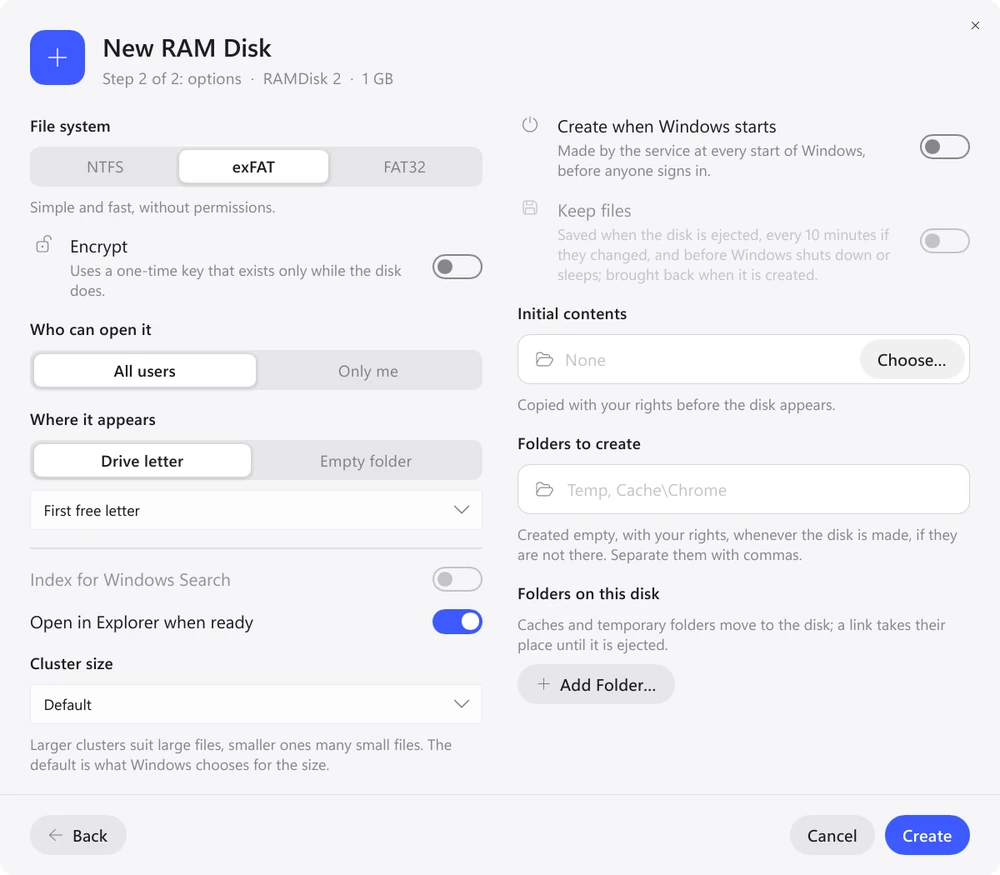
2番目の手順で「Windowsの起動時に作成」をオンにし、再起動後もファイルが必要なら「ファイルを保持」もオンにします。パッケージのキャッシュは保持する価値がありますが、ブラウザーのキャッシュはたいてい不要です。
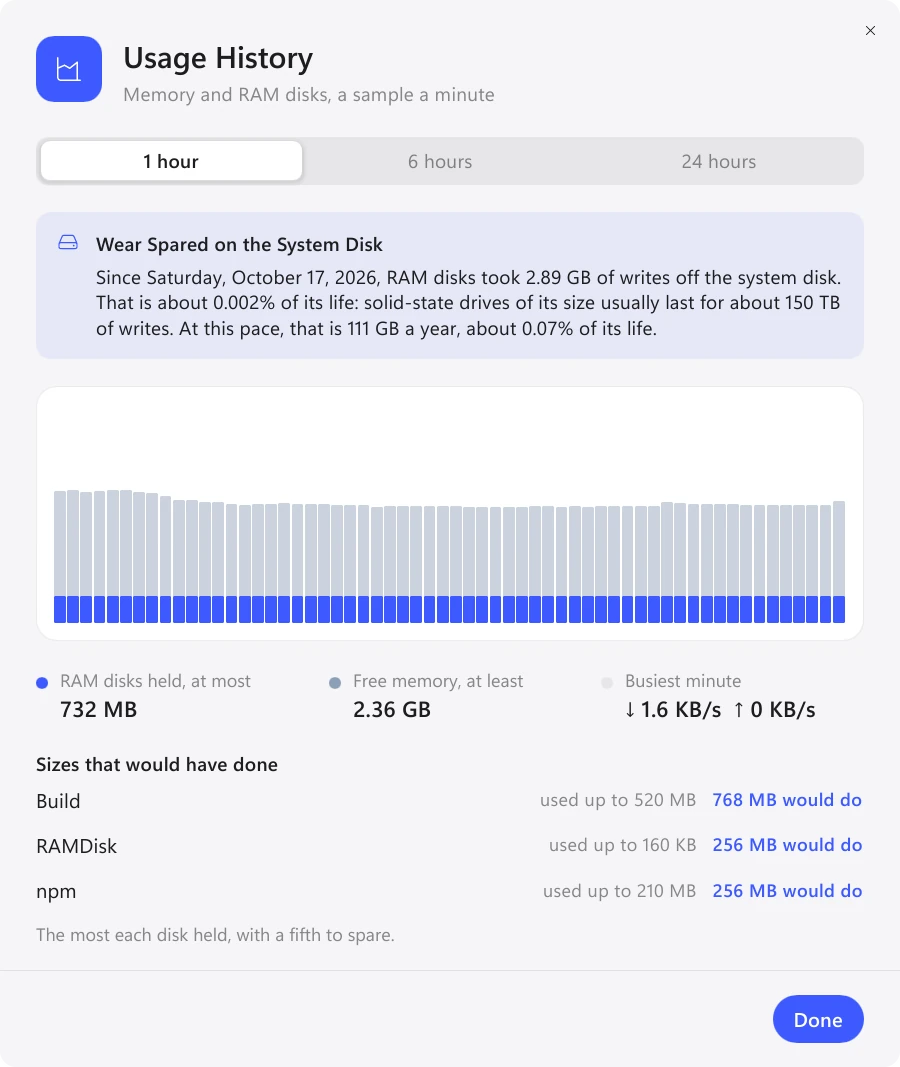
「使用履歴」には、各ディスクが使ったメモリの量と、足りたはずのサイズが表示されます。ディスクのサイズを変更しても、ファイルはそのまま残ります(WindowsではNTFSのディスク)。
Windows、macOS、Linux
3つのシステム向けのバージョンは同じことができます。起動時ディスク、ファイルの保持、テンプレート、履歴、eramdiskツールです。違うのは、システム自体が異なる部分だけです。
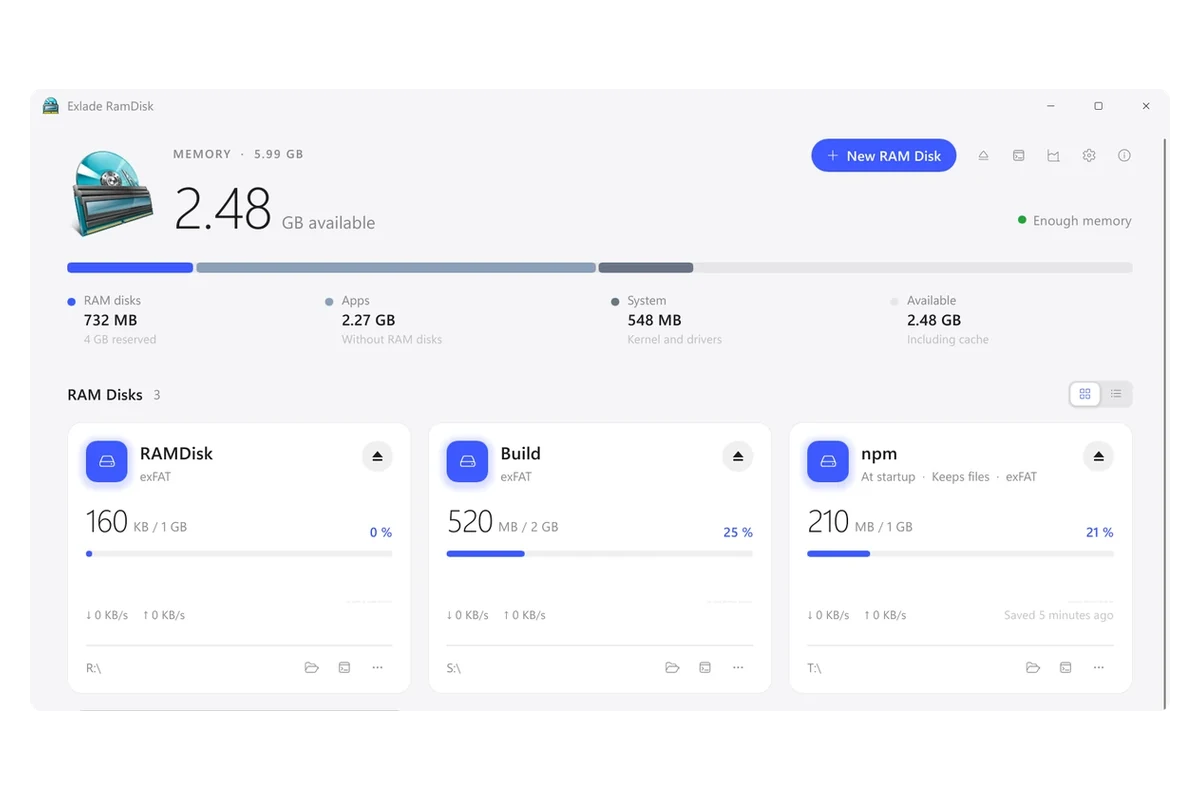
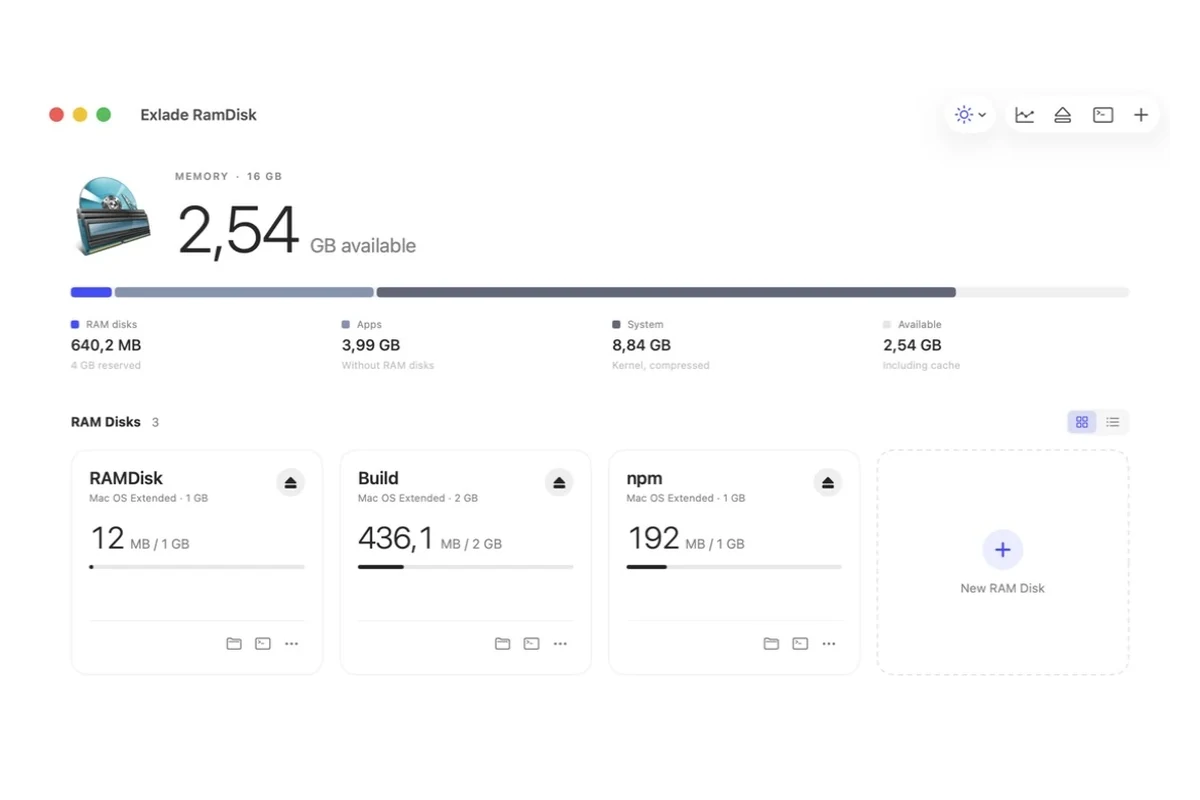
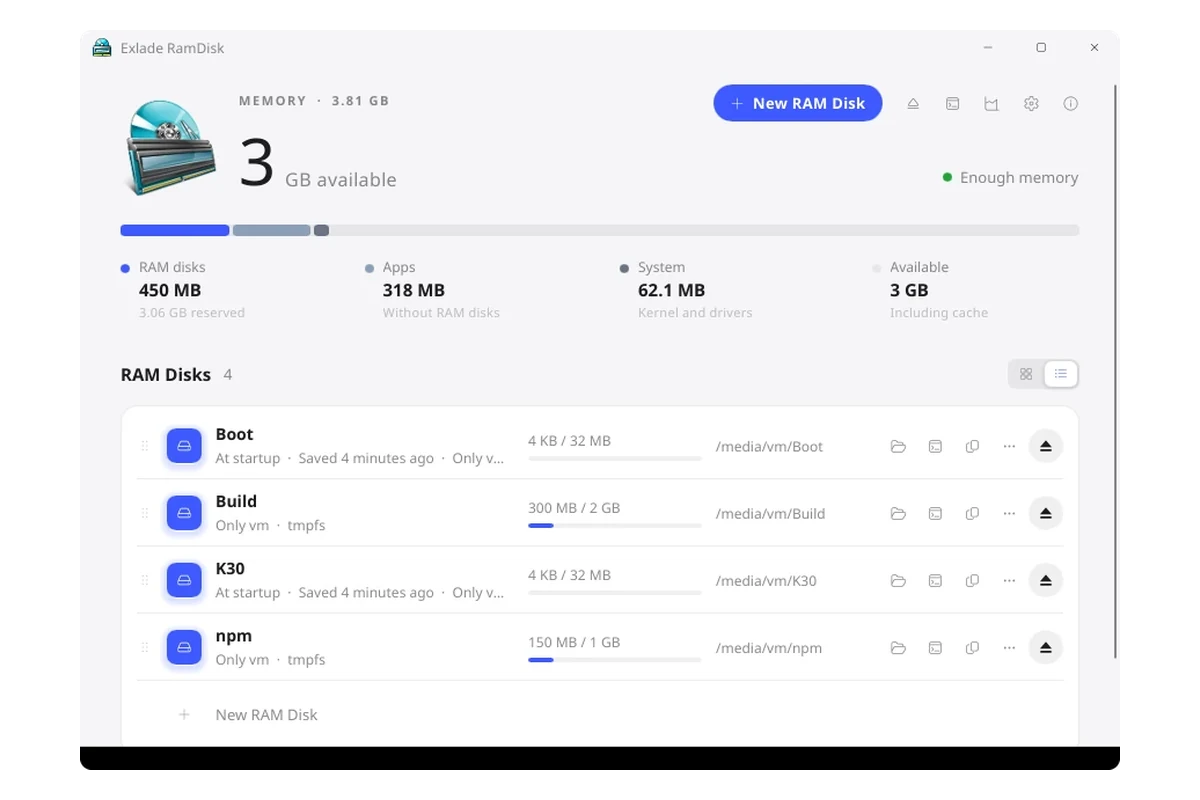
| Windows | macOS | Linux | |
|---|---|---|---|
| バージョン | 1.3.1 | 1.2.1 | 1.0.1 |
| 対応システム | x64のWindows 10 1607以降、11、Server 2016-2025、ARM64のWindows 11 | macOS 15以降、Apple SiliconとIntel | Ubuntu 24.04、Debian 13、Fedora 40以降、x64とARM64 |
| ファイルシステム | NTFS、exFAT、FAT32 | APFS、HFS+、exFAT、FAT32 | tmpfs |
| ディスクの表示場所 | ドライブ文字、またはNTFS上のフォルダー | /Volumes、または「自分のみ」のディスクは~/Library/RamDisks/<name> | USBドライブと同じく/mediaか/run/media、または任意のフォルダー |
| ディスクの暗号化 | あり | あり | なし |
| 管理者権限 | インストール時のみ | 不要 | インストール時のみ |
よくある質問
コンピューターをシャットダウンするとファイルは消えますか?
通常のディスクでは消えます。ファイルを保持する起動時ディスクなら、次に起動したときにファイルが戻ります。突然電源が切れた場合、失われるのは最後の保存以降に変更された分だけです。
RAMディスクにはどれくらいのメモリを割り当てればよいですか?
まずはテンプレートのサイズから始めてください。TEMP、ブラウザー、npmには2GB、開発用のキャッシュとDerivedDataには8GBです。8GBのディスクがすぐに8GBを使うわけではありません。メモリを使うのは書き込まれたファイルだけです(ただしmacOS 15では、ディスクが最初から全サイズを確保します)。メモリが8GBのコンピューターでは、RAMディスクはすぐにアプリからメモリを奪い始めます。
管理者権限は必要ですか?
Windowsでは、ドライバーとサービスをインストールするときに一度だけ必要です。Macでは不要です。Linuxでは、インストーラーがsudoのパスワードを求めます。