VeraCryptは無料のオープンソースで、とても高機能です。同時に、「難しすぎる」と最もよく言われるプログラムでもあります。ウィザードの途中であきらめた方や、VeraCryptにない機能が欲しい方のための記事です。
- VeraCryptは安全です。乗り換える理由は使いやすさ、対応プラットフォーム、サポートです。
- 主にシステムディスクを守りたいなら:BitLocker(Pro)かデバイスの暗号化(Home)のほうが簡単なことが多いです。
- コンテナ、データドライブ、USBメモリー:Cryptic Diskです。最大3階層の隠しボリュームとTrueCryptへの対応があります。Windowsのみで、システムディスクは暗号化できません。
- 移行:変換はありません。マウントした2つのボリューム間でファイルをコピーします。
Cryptic Diskは当社のプログラムなので、VeraCryptを使い続けるべき場合も書いています。すべてのツールの概要:Windows用暗号化ソフトの比較。
VeraCryptが得意なこと
- 無料のオープンソース。開発者によると、商用版が出ることはありません
- Windowsの起動前にパスワードを求めるシステムドライブの暗号化
- 隠しボリューム(別のパスワード)と隠しOS
- AES、Serpent、Twofish、Camellia、Kuznyechikとその組み合わせ(カスケード)
- 同じコンテナをWindows、macOS、Linuxで開けます
- ウィザードの選択肢が多く、さらにPIMがあります
- システムの暗号化にはRescue Disk(レスキューディスク)が必要です
- 公式な対応はWindows 10以降です
- TrueCryptモードも有料サポートもありません
VeraCryptのユーザーがつまずく点
使いやすさと用途への合い方の問題で、VeraCryptの安全性の問題ではありません。
代替1:主にシステムディスクを守りたいならBitLocker
目的が「盗まれたノートPCからファイルを読まれないこと」なら、VeraCryptのシステムの暗号化よりBitLockerのほうが簡単なことが多いです。Windows Pro、Enterprise、Educationに標準で入っていて、TPMチップと連携し、回復キーをMicrosoftアカウントに保存できます。Homeでは、ハードウェアが対応していればデバイスの暗号化で足ります。対応していない場合はBitLockerのないWindows 11 Homeをご覧ください。
BitLockerにないもの:隠しボリューム、macOSとLinuxへの対応です。コンテナはVHD/VHDXファイルのみです。Windowsにサインインしている間は、ドライブ上のすべてのファイルが読めます。
代替2:コンテナやデータドライブを使うならCryptic Disk
Cryptic Diskは、多くの人が日常的にVeraCryptで行っていることに対応します。コンテナ、データ用パーティション、外付けドライブ、USBメモリーです。
| VeraCrypt | Cryptic Disk | |
|---|---|---|
| 価格 | 無料、オープンソース | 買い切りの有料、30日間の無料試用 |
| システムパーティション | 可、起動前のパスワード | 不可 |
| コンテナ、データ用パーティション、USB | 可 | 可 |
| 隠しボリューム | ボリュームごとに1つ、加えて隠しOS | 最大3階層の入れ子 |
| カスケード | 最大3つのアルゴリズム | AES、Serpent、Twofish、Blowfish、CAST6、キーは最大2,944ビット |
| TrueCryptのボリューム | 1.26.7より前のみ | 可、コンテナとドライブ |
| VeraCryptのボリューム | 可 | 不可 |
| プラットフォーム | Windows 10以降、macOS、Linux | Windows 11、10、8.1、8、7、Vista、XP |
| サポート | ドキュメント、コミュニティのフォーラム | 開発元、1年間付属 |
- より強い否認性:3階層の隠しボリュームと、既定で目印がないことにより、パスワードなしには暗号化データがあることを誰も証明できません(もっともらしい否認)
- 古いソフトなしでTrueCryptを使えます。形式は自動で判別されます(TrueCryptへの対応)
- 便利さ:ホットキー、自動マウント解除、マウント時とマウント解除時のプログラムやスクリプトの実行、ポータブルモード
- システムディスク:BitLockerかデバイスの暗号化で守り、機密ファイルはデータ用パーティションかコンテナに置きます
- macOSとLinux:MacやLinuxのユーザーとコンテナを共有するなら、VeraCryptを使い続けることになります
ライセンス:ユーザーごとに$94の買い切りで、1年間の更新とサポートが付きます。30日間の試用版には機能制限がないので、まずデータのコピーで試してください。
VeraCryptを使い続けるべき場合
使い続けたほうがよい場合:システムの暗号化が必要でBitLockerもデバイスの暗号化も使えない、隠しOSが欲しい、同じコンテナをmacOSやLinuxで開く、あなたや組織にとって無料のオープンソースであることが必須、のいずれかです。または、今の環境で問題なく、使い慣れている場合です。ツールを替えるだけでは安全性は上がりません。
VeraCryptのコンテナをCryptic Diskに移す
その場での変換はできません。マウントした一方のボリュームからもう一方へファイルをコピーします。
Cryptic Diskをインストールし、VeraCryptはしばらく残しておきます。VeraCryptのコンテナをいつもどおりマウントし、そのドライブ文字を控えます。
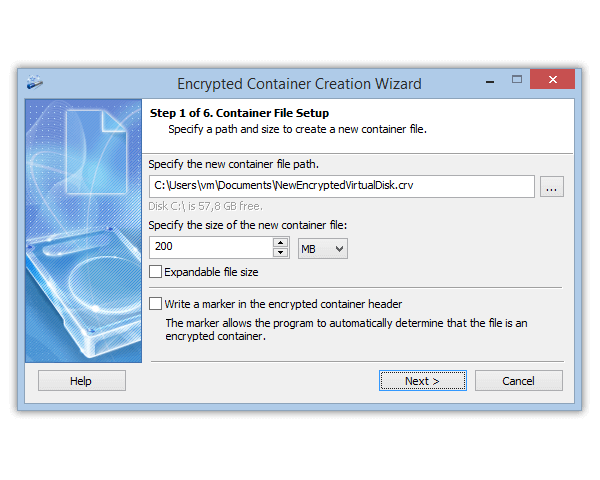
移すデータより大きくし、新しい長いパスワードを設定します。暗号化コンテナの作成方法をご覧ください。
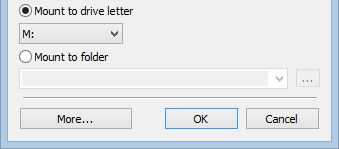
エクスプローラーですべてのファイルをコピーし、いくつか開いてみて、ファイルとフォルダーの数とサイズを比べます。
新しいコンテナのヘッダーのバックアップを保存し、コンテナとは別の場所に保管します。
何も欠けていないと確信できるまで古いコンテナを残し、それから削除します。
よくある質問
VeraCryptの無料の代替はありますか?
はい。システムディスクにはBitLocker(Pro)とデバイスの暗号化(Home)、個別のファイルにはAES-256を使う7-Zipのアーカイブがあります。Cryptic Diskは有料で、30日間の試用版があります。
Cryptic DiskでVeraCryptのコンテナを開けますか?
いいえ。開けるのはTrueCryptとCryptic Diskのボリュームだけです。VeraCryptでコンテナをマウントし、ファイルをCryptic Diskのコンテナにコピーしてください。
Cryptic DiskはVeraCryptのようにシステムドライブを暗号化できますか?
いいえ。Windowsのパーティションには、BitLocker、デバイスの暗号化、またはVeraCryptを使い、データ用パーティション、外付けドライブ、コンテナにはCryptic Diskを使ってください。
VeraCryptは安全ではないのですか?
いいえ。乗り換える理由は使いやすさ、対応プラットフォーム、サポートで、暗号化が弱いからではありません。
新しいコンテナのパスワードを忘れたらどうなりますか?
VeraCryptと同じく、データは復元できません。ヘッダーのバックアップが役に立つのは、保存した時点のパスワードを覚えている場合だけです。覚えられる長いパスフレーズを選んでください。