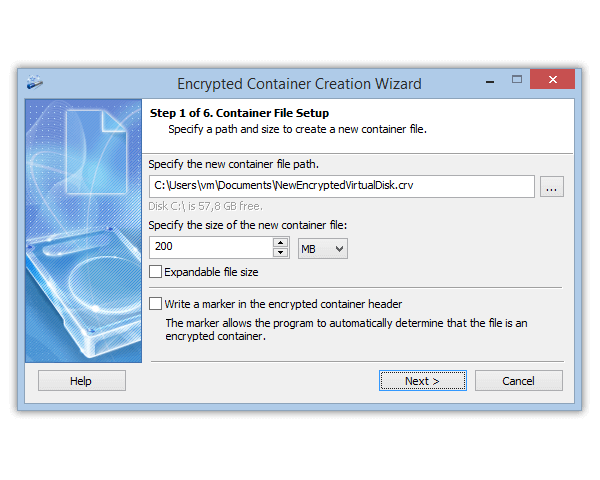
VeraCrypt je zdarma, s otevřeným zdrojovým kódem a velmi schopný. Je to ale také program, o kterém lidé nejčastěji říkají, že je „příliš složitý“. Pokud jste jeho průvodce v půlce vzdali nebo vám chybí něco, co nenabízí, je tento článek pro vás.
- VeraCrypt je bezpečný: lidé odcházejí kvůli ovládání, platformám a podpoře.
- Hlavně systémový disk: BitLocker (Pro) nebo Šifrování zařízení (Home) bývá jednodušší.
- Kontejnery, datové disky, USB flash disky: Cryptic Disk: skryté svazky až do 3 úrovní, podpora TrueCryptu. Jen Windows, bez systémového disku.
- Přechod: žádný převod, soubory zkopírujete mezi dvěma připojenými svazky.
Cryptic Disk je náš program, proto říkáme i to, kdy zůstat u VeraCryptu. Všechny nástroje přehledně: srovnání šifrovacích programů pro Windows.
Co VeraCrypt umí dobře
- Zdarma a s otevřeným zdrojovým kódem; komerční verze podle vývojářů nikdy nebude
- Šifrování systémového disku s heslem před spuštěním Windows
- Skryté svazky (jiné heslo) a skrytý operační systém
- AES, Serpent, Twofish, Camellia, Kuznyechik a kaskády
- Stejný kontejner se otevře ve Windows, macOS i Linuxu
- Mnoho voleb v průvodci a k tomu PIM
- Záchranný disk (Rescue Disk) pro šifrování systému
- Oficiálně Windows 10 a novější
- Žádný režim TrueCrypt, žádná placená podpora
Kde se uživatelé VeraCryptu zasekávají
Jde o snadnost používání a vhodnost, ne o to, zda je VeraCrypt bezpečný.
Alternativa 1: BitLocker, pokud vám jde hlavně o systémový disk
Pokud je cílem „ukradený notebook nesmí prozradit moje soubory“, bývá BitLocker jednodušší než šifrování systému ve VeraCryptu: je vestavěný ve Windows Pro, Enterprise a Education, funguje s čipem TPM a obnovovací klíč lze uložit do účtu Microsoft. Ve verzi Home to zvládne Šifrování zařízení, pokud ho hardware podporuje; pokud ne, podívejte se na Windows 11 Home bez BitLockeru.
Co BitLocker nenabízí: skryté svazky, macOS ani Linux; kontejnery jen jako soubory VHD/VHDX. Dokud jste přihlášeni do Windows, jsou všechny soubory na disku čitelné.
Alternativa 2: Cryptic Disk, pokud pracujete s kontejnery a datovými disky
Cryptic Disk pokrývá to, k čemu většina lidí VeraCrypt denně používá: kontejnery, datové oddíly, externí disky a USB flash disky.
| VeraCrypt | Cryptic Disk | |
|---|---|---|
| Cena | zdarma, open source | jednorázově placený, 30denní zkušební verze zdarma |
| Systémový oddíl | ano, heslo před spuštěním | ne |
| Kontejnery, datové oddíly, USB | ano | ano |
| Skryté svazky | 1 na svazek, plus skrytý OS | vnořené až do 3 úrovní |
| Kaskády | až 3 algoritmy | AES, Serpent, Twofish, Blowfish, CAST6; klíč až 2 944 bitů |
| Svazky TrueCrypt | jen před verzí 1.26.7 | ano, kontejnery i disky |
| Svazky VeraCrypt | ano | ne |
| Platformy | Windows 10 a novější, macOS, Linux | Windows 11, 10, 8.1, 8, 7, Vista, XP |
| Podpora | dokumentace, komunitní fórum | vývojář, 1 rok v ceně |
- Větší popiratelnost: 3 úrovně skrytých svazků, ve výchozím nastavení žádné značky, takže bez hesla nikdo nedokáže, že tam jsou šifrovaná data (věrohodná popiratelnost)
- TrueCrypt bez starého softwaru, formát se rozpozná automaticky (kompatibilita s TrueCryptem)
- Pohodlí: klávesové zkratky, automatické odpojení, programy nebo skripty při připojení a odpojení, přenosný režim
- Systémový disk: chraňte ho BitLockerem nebo Šifrováním zařízení, citlivé soubory mějte na datovém oddílu nebo v kontejneru
- macOS a Linux: sdílení kontejnerů s uživateli Macu nebo Linuxu znamená zůstat u VeraCryptu
Licence: 84 € na uživatele, jednorázově, s rokem aktualizací a podpory. 30denní zkušební verze nemá žádná omezení, takže ji nejdřív vyzkoušejte na kopii svých dat.
Kdy zůstat u VeraCryptu
Zůstaňte, pokud potřebujete šifrování systému a BitLocker ani Šifrování zařízení nejsou k dispozici, chcete skrytý operační systém, otevíráte stejné kontejnery v macOS nebo Linuxu, nebo je pro vás či vaši organizaci podmínkou bezplatný software s otevřeným zdrojovým kódem. Nebo prostě pokud vaše řešení funguje a vyhovuje vám: změna nástroje sama o sobě bezpečnosti nepřinese nic.
Přenos kontejneru VeraCrypt do Cryptic Disk
Převod na místě neexistuje: soubory zkopírujete z jednoho připojeného svazku do druhého.
Nainstalujte Cryptic Disk a VeraCrypt si zatím ponechte. Připojte kontejner VeraCrypt jako obvykle a poznamenejte si jeho písmeno jednotky.
Větší než přenášená data, s novým dlouhým heslem. Viz jak vytvořit šifrovaný kontejner.
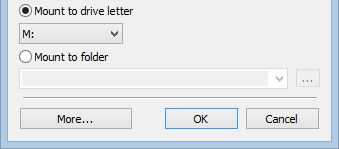
Zkopírujte všechny soubory v Průzkumníku souborů, několik z nich otevřete a porovnejte počet a velikost souborů a složek.
Uložte zálohu hlavičky nového kontejneru a uchovávejte ji mimo kontejner.
Starý kontejner si ponechte, dokud si nejste jisti, že nic nechybí, a pak ho smažte.
Časté dotazy
Existuje bezplatná alternativa k VeraCryptu?
Ano: BitLocker (Pro) a Šifrování zařízení (Home) pro systémový disk, archivy 7-Zip s AES-256 pro jednotlivé soubory. Cryptic Disk je placený, s 30denní zkušební verzí.
Otevře Cryptic Disk můj kontejner VeraCrypt?
Ne, jen svazky TrueCrypt a Cryptic Disk. Připojte kontejner ve VeraCryptu a zkopírujte soubory do kontejneru Cryptic Disk.
Umí Cryptic Disk zašifrovat systémový disk jako VeraCrypt?
Ne. Pro oddíl s Windows použijte BitLocker, Šifrování zařízení nebo VeraCrypt, Cryptic Disk pro datové oddíly, externí disky a kontejnery.
Je VeraCrypt nebezpečný?
Ne. Lidé přecházejí kvůli ovládání, platformám a podpoře, ne kvůli slabému šifrování.
Co když zapomenu heslo k novému kontejneru?
Data nejde obnovit, stejně jako u VeraCryptu. Záloha hlavičky pomůže, jen pokud si pamatujete heslo platné v době uložení. Zvolte dlouhou heslovou frázi, kterou si zapamatujete.
Během zkušební doby bez omezení. Windows 11, 10, 8.1, 8, 7, Vista a XP.
Zkušební verze zdarma Ceny a nákup