Šifrovaný kontejner je jeden soubor, který se po zadání hesla změní v samostatný disk s vlastním písmenem. S tímto diskem pracujete jako s jakýmkoli jiným a vše, co na něj uložíte, je uvnitř souboru uložené zašifrovaně. Po odpojení zůstane jen nečitelný soubor.
- Připojený kontejner je disk, odpojený jen bajty, které vypadají náhodně.
- Lepší než celý šifrovaný disk pro pár složek a pro data, která cestují.
- Samotné Windows: VHD + BitLocker, jen v edicích Pro, Enterprise a Education.
- Cryptic Disk: šest kroků průvodce, dobré výchozí hodnoty. Uložte zálohu hlavičky.
Co je šifrovaný kontejner
Kontejner neboli šifrovaný virtuální disk je obyčejný soubor, který v sobě má celý systém souborů. Může ležet na jakémkoli disku, flash disku nebo v synchronizované cloudové složce.
Kopírujte ho nebo zálohujte jako jakýkoli soubor; můžete mít několik kontejnerů s různými hesly.
Kontejner, nebo celý šifrovaný disk?
Cryptic Disk umí šifrovat i celé oddíly, externí disky a flash disky.
- Jde jen o pár složek, bez formátování
- Data cestují: flash disk, zálohy, cloud
- Otevřenou část disku používají i ostatní
- Vše je citlivé a nic nesmí zůstat nešifrované
- Soubor kontejneru jde smazat i s celým obsahem
- Šifrovaný disk je o něco rychlejší
Cryptic Disk neumí zašifrovat oddíl s Windows, ale kontejner na něm být může (programy na něm mohou nechávat dočasné kopie otevřených souborů). Celé disky: viz návod k šifrování disku.
Nezvládnou to Windows samy?
Částečně: ve Správě disků (Akce > Vytvořit virtuální pevný disk) vytvořte soubor VHD nebo VHDX, připojte ho a zapněte BitLocker (Microsoft ho pro datové VHD podporuje).
| VHD + BitLocker | Kontejner Cryptic Disk | |
|---|---|---|
| Cena | zdarma | jednorázová platba; 30denní zkušební verze |
| Windows | Pro, Enterprise, Education (ne Home) | všechny edice, včetně Home |
| Zapomenuté heslo | přístup obnoví obnovovací klíč | data jsou ztracena |
| Otevření | připojení (práva správce), odemknutí; obvykle po každém restartu | heslo, písmeno jednotky, hotovo |
| Zavření | otevřený do restartu, odpojení nebo manage-bde -lock | klávesové zkratky, automatické odpojení při uzamčení |
Bezplatný VeraCrypt s otevřeným zdrojovým kódem také vytváří kontejnery: viz naše srovnání alternativa k VeraCryptu.
Jak vytvořit šifrovaný kontejner v Cryptic Disk
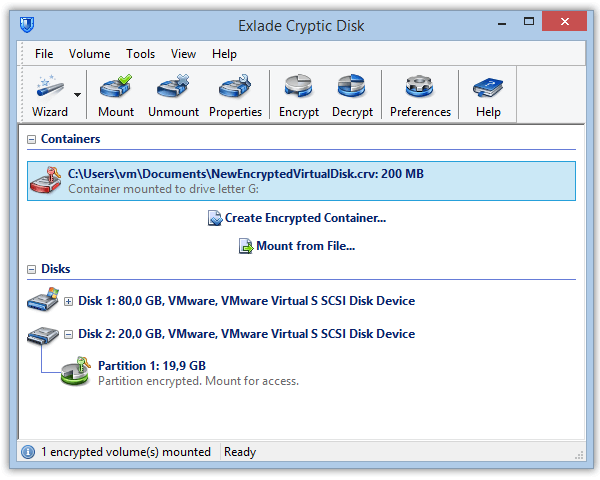
Nainstalujte Cryptic Disk a v hlavním okně klikněte na „Create Encrypted Container...“ (vytvořit šifrovaný kontejner). Všech šest kroků má dobré výchozí hodnoty.
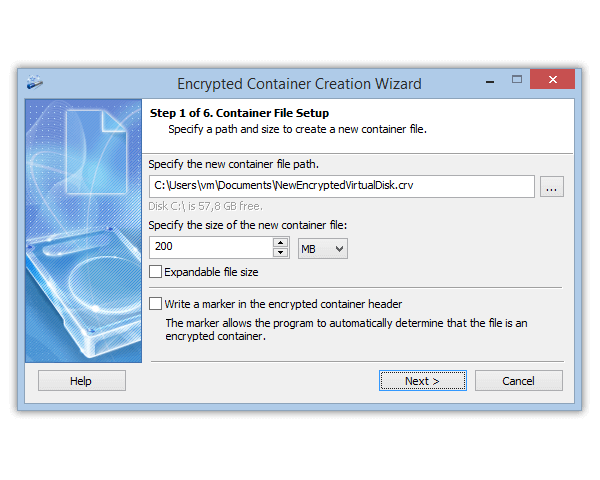
Zvolte umístění a velikost souboru: na dokumenty několik GB, na fotky a videa mnohem víc. Celá velikost se zabere hned, proto počítejte s rezervou.
„Write a marker in the encrypted container header“ (zapsat značku do hlavičky šifrovaného kontejneru): vypnuto, nikdo nedokáže prokázat, že soubor je kontejner; zapnuto, Cryptic Disk ho rozpozná. Síla šifrování je stejná.
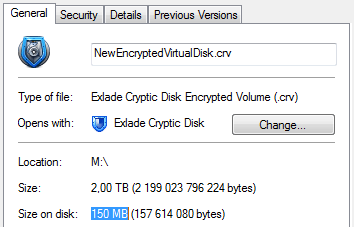
„Expandable file size“ (rozšiřitelná velikost souboru): soubor roste s vašimi daty (kontejner 2 TB, na disku 640 KB). Ale: jen NTFS, pomalejší, cizí člověk vidí nevyužitou část, žádný skrytý svazek a plný disk může poškodit systém souborů kontejneru.
Limit FAT32: FAT32 (mnoho flash disků) neudrží soubor větší než 4 GB. Pro větší kontejner použijte NTFS nebo exFAT.
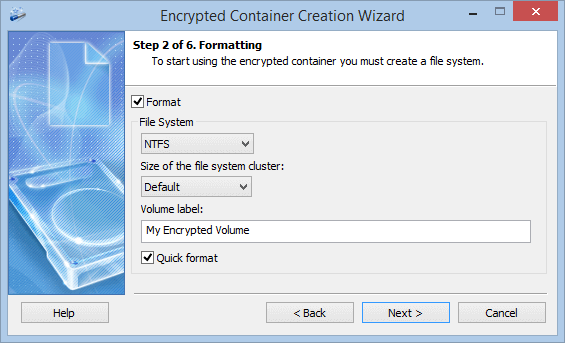
NTFS je dobrá výchozí volba; exFAT také umožňuje soubory nad 4 GB, FAT32 ne. Jmenovka svazku je název v Průzkumníkovi souborů.
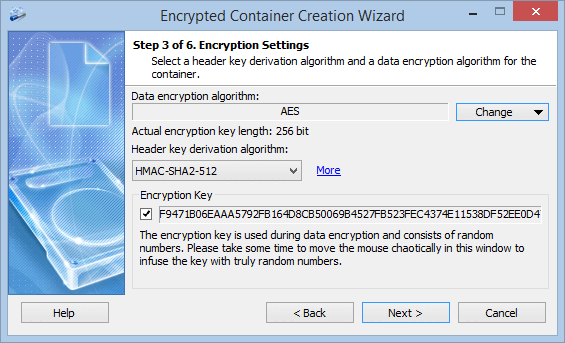
Ponechte výchozí hodnotu nebo klikněte na „Change“ (změnit): AES, Serpent, Twofish, Blowfish, CAST6 nebo kaskáda (podrobnosti). Pohyb myši nad oknem přidává do klíče náhodnost.
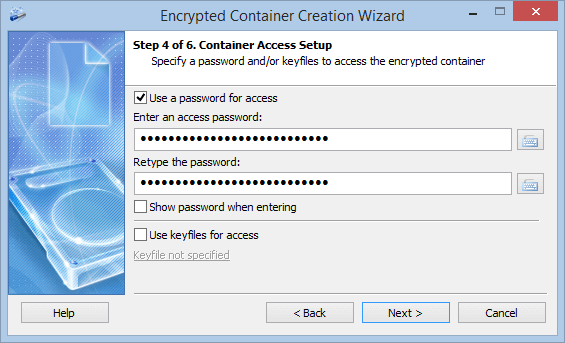
Použijte heslovou frázi z náhodných slov, alespoň 15 znaků (kryptografie v Cryptic Disk). Přidáte-li soubory klíčů, bude potřeba obojí; virtuální klávesnice pomáhá proti keyloggerům. Pomalé odvození klíče znamená, že připojení chvíli trvá a hádání hesla je drahé.
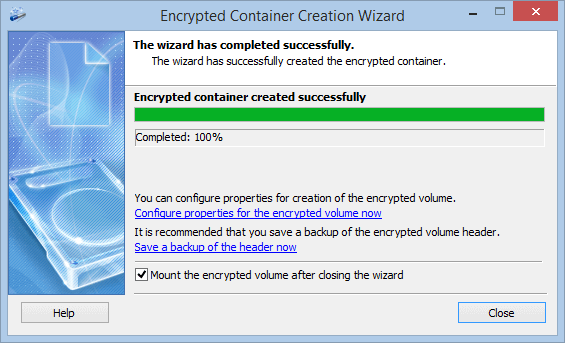
Klikněte na „Start“ (spustit). Na poslední stránce klikněte na „Save a backup of the header now“ (uložit zálohu hlavičky hned) a nechte zapnuté „Mount the encrypted volume after closing the wizard“ (po zavření průvodce připojit šifrovaný svazek).
Připojení a odpojení
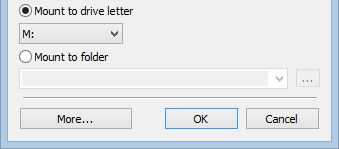
Vyberte kontejner nebo použijte „Mount from File...“ (připojit ze souboru), zadejte heslo, zvolte volné písmeno a klikněte na „OK“. Funguje i prázdná složka, například D:\Private: složka chráněná heslem.
Disk se zobrazí v okně Tento počítač.
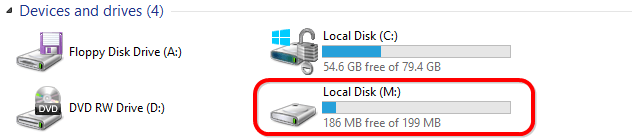
Zavřete otevřené soubory a pak kontejner odpojte v hlavním okně nebo z ikony v oznamovací oblasti. Vypnutí Windows odpojí všechny.
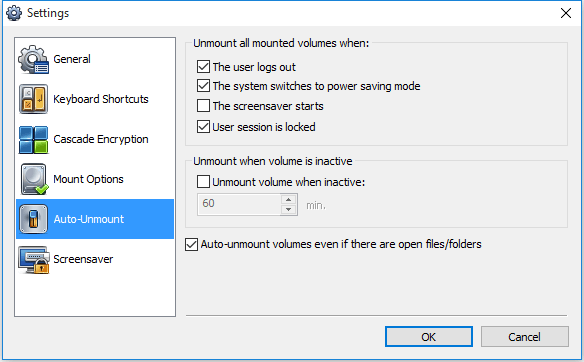
Klávesové zkratky a automatické odpojení
Kontejner v Dropboxu, OneDrive nebo na Disku Google
Cloud dostane jen šifrovaný soubor. Čtyři pravidla:
Postup krok za krokem: složka Dropboxu a OneDrive nebo Disk Google.
Skrytý svazek uvnitř kontejneru
Pokud vás někdo může donutit prozradit heslo, přidejte skrytý svazek. Kontejner pak má dvě hesla:
Vytvořte ho v odpojeném kontejneru, který není rozšiřitelný. Při zápisu na vnější disk zapněte v možnostech připojení ochranu skrytého svazku, jinak ho nové soubory mohou přepsat.
Nedovolte nikomu porovnávat verze kontejneru: historie verzí v cloudu, synchronizované kopie nebo staré zálohy ukážou, které „volné“ oblasti se změnily, a mohou skrytý svazek prozradit. Kontejner se skrytým svazkem nemějte v synchronizovaných složkách.
Více: skryté svazky a věrohodná popiratelnost.
Záloha hlavičky: co dělá a co ne
Klíč je uložený v hlavičce kontejneru. Pokud se poškodí, data zachrání jen kopie. Cryptic Disk uloží hlavičku do souboru a umí ji z něj obnovit; kopie je chráněná heslem, které platilo v době uložení.
- Po poškození hlavičky
- Pokud jste změnili heslo a nové zapomněli
- Pokud zapomenete jediné heslo: data jsou nenávratně ztracena
Kopii hlavičky uchovávejte jinde než kontejner a odpojený soubor kontejneru zálohujte na jiný disk.
Časté dotazy
Mohu kontejner otevřít na jiném počítači?
Ano, ve Windows, kde je Cryptic Disk nainstalovaný nebo rozbalený do složky či na flash disk režimem „Extract“ (rozbalit). Verze pro macOS, Linux, Android ani iOS neexistují.
Funguje to ve Windows 11 Home?
Ano, ve všech edicích Windows 11, 10, 8.1, 8, 7, Vista a XP.
Otevře Cryptic Disk moje staré kontejnery TrueCrypt?
Ano, otevírá souborové kontejnery TrueCrypt a formát sám rozpozná. Některé další možnosti vyžadují formát Cryptic Disk. Viz kompatibilita s TrueCryptem.
Pozná někdo, že soubor je šifrovaný kontejner?
Ne, pokud je značka vypnutá: soubor vypadá jako náhodná data. Velký soubor neznámého formátu ale může vzbudit otázky; v tom pomůže skrytý svazek.
Během zkušební doby bez omezení. Jednorázová licence, Windows 11 až po XP.
Zkušební verze zdarma Ceny a nákup