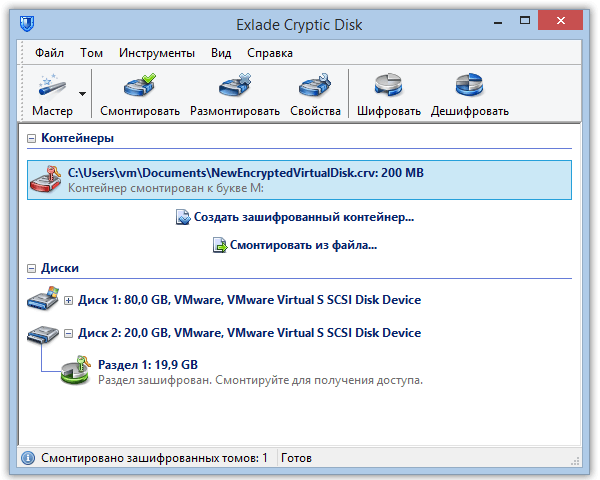
Зашифрованный контейнер - это обычный файл, который после ввода пароля подключается (монтируется) как отдельный диск со своей буквой. С таким диском работают как с любым другим, а всё, что на него записано, хранится внутри файла в зашифрованном виде. Отключили диск, и остался только файл, который без пароля не прочитать.
- Смонтированный контейнер - это диск, размонтированный - набор случайных на вид байтов.
- Удобнее шифрования всего диска, если нужно защитить несколько папок или переносить данные.
- Средствами Windows: VHD + BitLocker, только в Pro, Enterprise и Education.
- Cryptic Disk: мастер из шести шагов, настройки по умолчанию подходят. Сохраните копию заголовка.
Что такое зашифрованный контейнер
Контейнер иногда называют зашифрованным виртуальным диском. Это файл с полноценной файловой системой внутри, который может лежать где угодно: на любом диске, флешке, в папке облака.
Файл контейнера копируют и сохраняют в резервную копию как обычный файл. Можно завести несколько контейнеров с разными паролями: рабочий и личный.
Контейнер или шифрование всего диска?
Программа для шифрования Cryptic Disk умеет шифровать и целые разделы, внешние диски, флешки.
- Нужно защитить несколько папок, не переразбивая диск
- Данные переносятся: флешка, резервные копии, облако
- Открытой частью диска пользуются другие
- Важно всё, ничего не должно остаться незашифрованным
- Файл контейнера можно случайно удалить вместе с содержимым
- Зашифрованный диск работает немного быстрее
Системный раздел с Windows Cryptic Disk зашифровать не может, но хранить на нём контейнер можно (программы иногда оставляют там временные копии открытых файлов). Целый диск: пошаговая инструкция по шифрованию диска.
А можно обойтись средствами Windows?
Отчасти: в «Управлении дисками» можно создать виртуальный жёсткий диск (файл VHD или VHDX), подключить его и включить BitLocker (Microsoft поддерживает его на таких дисках с данными).
| VHD + BitLocker | Контейнер Cryptic Disk | |
|---|---|---|
| Цена | бесплатно | лицензия один раз; 30 дней пробно |
| Windows | Pro, Enterprise, Education (не Home) | все редакции, включая Home |
| Пароль забыт | доступ вернёт ключ восстановления | данные потеряны |
| Открытие | подключить (права администратора), разблокировать; обычно после каждой перезагрузки | пароль, буква диска, готово |
| Закрытие | открыт до перезагрузки, отключения или manage-bde -lock | горячие клавиши, размонтирование при блокировке |
Контейнеры создаёт и бесплатная VeraCrypt с открытым кодом: сравнение в статье альтернатива VeraCrypt.
Как создать зашифрованный контейнер в Cryptic Disk
Установите Cryptic Disk и щёлкните в главном окне по ссылке «Создать зашифрованный контейнер...». У мастера шесть шагов, настройки по умолчанию подходят для большинства случаев.
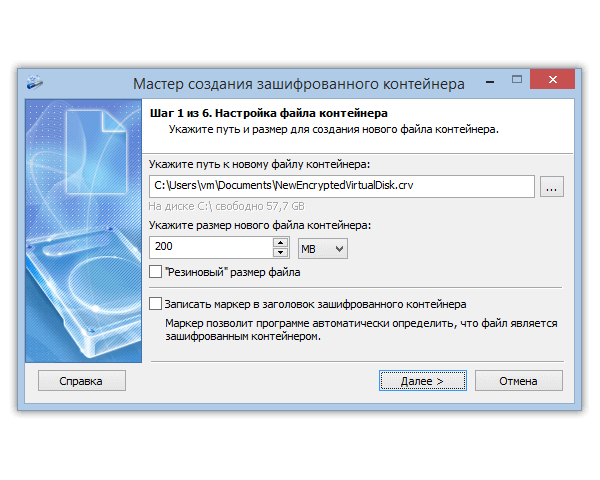
Укажите, где сохранить файл и какого объёма будет диск: документам хватит нескольких гигабайт, фото и видео нужно гораздо больше. Место занимается сразу целиком, берите с запасом.
«Записать маркер в заголовок зашифрованного контейнера»: выключено - никто не докажет, что файл является контейнером; включено - программа сама его распознаёт. На надёжность шифрования не влияет.
«Резиновый» размер файла: файл растёт по мере добавления данных (контейнер на 2 ТБ занимает 640 КБ). Но: только NTFS, работает медленнее, видно, какая часть не используется, скрытый том создать нельзя, а при нехватке места на диске файловая система контейнера может повредиться.
Ограничение FAT32: на FAT32 (так отформатированы многие флешки) файл, в том числе контейнер, не может быть больше 4 ГБ. Для большего нужен диск с NTFS или exFAT.

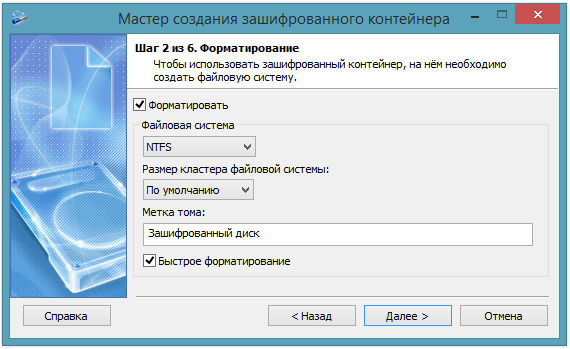
Хороший выбор по умолчанию: NTFS. exFAT тоже хранит файлы больше 4 ГБ, FAT32 нет. Метку диска вы увидите в Проводнике.
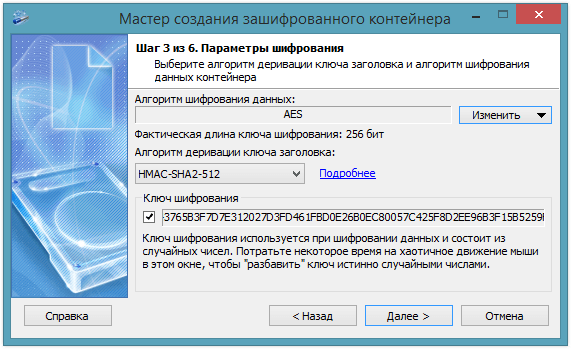
Оставьте как есть или нажмите «Изменить»: AES, Serpent, Twofish, Blowfish, CAST6 или каскад (подробнее о криптографии). Поводите мышью по окну: это добавляет случайности новому ключу.
Лучше фраза из нескольких случайных слов, не короче 15 символов (какой длины должен быть пароль). Можно добавить ключевые файлы, тогда нужны и они. От клавиатурных шпионов поможет виртуальная клавиатура. Монтирование занимает немного времени намеренно: медленное вычисление ключа делает подбор пароля дорогим.
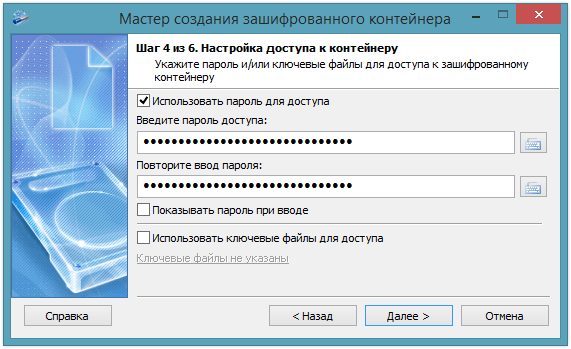
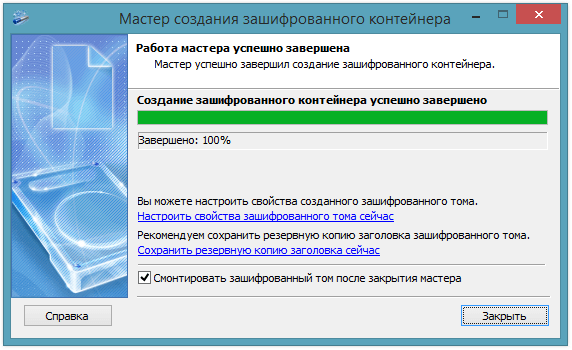
Нажмите «Начать». На последней странице щёлкните «Сохранить резервную копию заголовка сейчас» и оставьте включённой опцию «Смонтировать зашифрованный том после закрытия мастера».
Монтирование и размонтирование
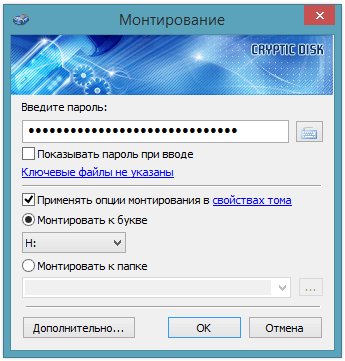
Выберите контейнер в главном окне (или «Смонтировать из файла...»), введите пароль, выберите свободную букву и нажмите «ОК». Можно подключить и к пустой папке, например D:\Личное: получится папка с паролем в Windows.
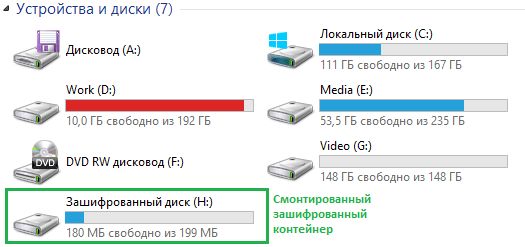
Новый диск появится в «Этом компьютере».
Закройте открытые файлы и размонтируйте диск в главном окне или через значок в области уведомлений. При завершении работы Windows все контейнеры размонтируются сами.
Горячие клавиши и автоматическое размонтирование
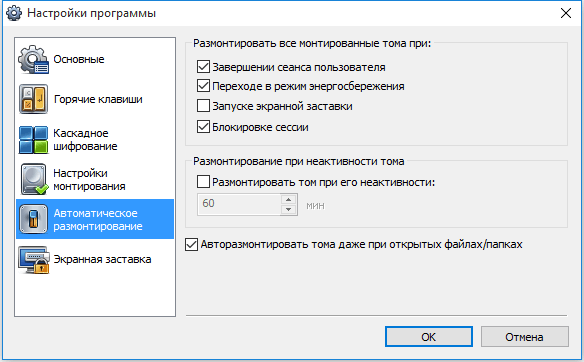
Контейнер в Dropbox, OneDrive, Google Диске или Яндекс Диске
В облако уходит только зашифрованный файл. Четыре правила:
Подробно: папка Dropbox и файлы в облаке.
Скрытый том внутри контейнера
Если вас могут заставить назвать пароль, создайте скрытый том. Тогда у контейнера два пароля:
Создавайте его в размонтированном контейнере, не в «резиновом». При записи на внешний диск включайте в параметрах монтирования защиту вложенного скрытого тома, иначе новые файлы могут его повредить.
Не давайте сравнивать версии контейнера: история версий в облаке, копии синхронизации или старые бэкапы показывают, какие «свободные» области менялись, и могут выдать скрытый том. Контейнер со скрытым томом не держите в папке синхронизации.
Подробнее: скрытые тома в Cryptic Disk и правдоподобное отрицание.
Резервная копия заголовка: что она даёт
Ключ шифрования хранится в заголовке контейнера. Если заголовок повредится, данные спасёт только копия. Cryptic Disk сохраняет заголовок в файл и восстанавливает из него; копия защищена паролем, действовавшим в момент сохранения.
- При повреждении заголовка
- Если вы сменили пароль и забыли новый
- Если забыт единственный пароль: данные потеряны навсегда
Храните копию заголовка отдельно от контейнера, а сам файл контейнера в размонтированном виде регулярно копируйте на другой диск.
Частые вопросы
Откроется ли контейнер на другом компьютере?
Да, если там Windows и Cryptic Disk, установленный или извлечённый из установщика в папку или на флешку (режим «Извлечение»). Версий для macOS, Linux, Android и iOS нет.
Работает ли это в Windows 11 Home?
Да, во всех редакциях Windows 11, 10, 8.1, 8, 7, Vista и XP.
Откроет ли Cryptic Disk старые контейнеры TrueCrypt?
Да, файловые контейнеры TrueCrypt открываются, формат определяется сам. Часть дополнительных возможностей работает только с форматом Cryptic Disk. Подробнее: TrueCrypt в 2026 году.
Можно ли понять, что файл является зашифрованным контейнером?
Если маркер не записан, нет: без пароля это случайные данные. Но большой файл непонятного формата может вызвать вопросы, и тут пригодится скрытый том.
Пробная версия без ограничений. Лицензия оплачивается один раз, Windows от 11 до XP.
Скачать бесплатно Цены и покупка