OneDrive, Google Диск и Яндекс Диск шифруют ваши файлы, но ключи держат у себя. Если нужно, чтобы документы в облаке мог прочитать только владелец, их надо зашифровать до загрузки.
- Шифрование сервиса не спасает от взлома аккаунта, общих ссылок и доступа самого сервиса.
- «Личное хранилище» OneDrive добавляет замок, но это не сквозное шифрование. В личном Google Диске и Яндекс Диске пароля на папку нет.
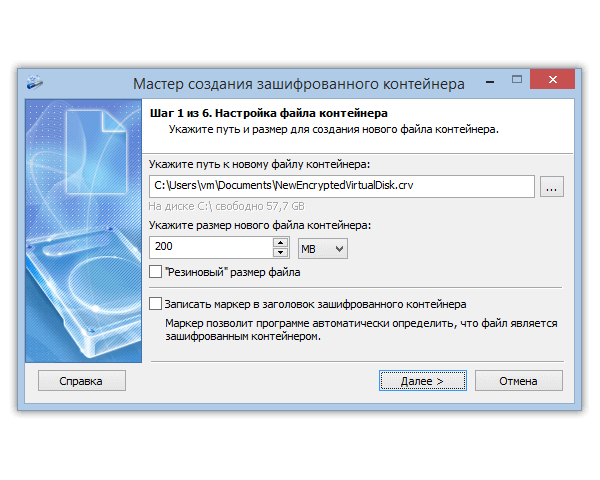
- Шифруйте на компьютере: контейнер Cryptic Disk в папке синхронизации. В облако уходят только зашифрованные данные.
- Правила: контейнер хранится на компьютере, открыт только на одном ПК, перед сменой ПК размонтируется.
От чего защищает шифрование облачного сервиса
Облачные хранилища шифруют данные при передаче и, как правило, на серверах, но ключами управляет сам сервис. Это защищает от перехвата трафика и кражи дисков из дата-центра, но не от этого:
Для фотографий из отпуска этого достаточно. Сканы паспорта, договоры, медицинские документы, бухгалтерию и рабочие архивы надёжнее шифровать самостоятельно.
Что предлагают сами сервисы
OneDrive: «Личное хранилище»
- Защищённая папка (Personal Vault), которая открывается после дополнительной проверки личности
- Снова блокируется после некоторого времени бездействия
- В подписке Microsoft 365 нет ограничения на число файлов
- Не сквозное шифрование: ключи по-прежнему у Microsoft
- В бесплатном OneDrive число файлов в нём ограничено
Google Диск
В личном аккаунте нельзя поставить пароль на папку. Шифрование на стороне клиента есть только в некоторых тарифах Google Workspace для организаций, и включает его администратор.
Яндекс Диск
Пароля на папку здесь тоже нет. Подходит тот же способ, что и для остальных сервисов: шифрование до загрузки.
А что с Dropbox?
У Dropbox есть общие ссылки с паролем и сквозное шифрование командных папок в некоторых бизнес-тарифах. Dropbox Vault закрыт в марте 2025 года. Подробнее, вместе с двумя способами защиты, в статье Как зашифровать папку Dropbox.
Шифрование до загрузки: контейнер Cryptic Disk в папке облака
Держите конфиденциальные файлы в зашифрованном контейнере: это один файл в папке синхронизации. Cryptic Disk после ввода пароля подключает его как диск в Проводнике и шифрует файлы на лету. В облако уходит файл, который выглядит как случайные данные и по умолчанию не содержит меток, поэтому нельзя даже доказать, что это контейнер (возможности программы). Способ работает с любым приложением, которое синхронизирует папку: OneDrive, Google Диск, Яндекс Диск и другими.
Как настроить
Скачайте Cryptic Disk на каждый компьютер с Windows, где понадобятся файлы; подойдёт и портативная версия. Щёлкните в главном окне «Создать зашифрованный контейнер...».
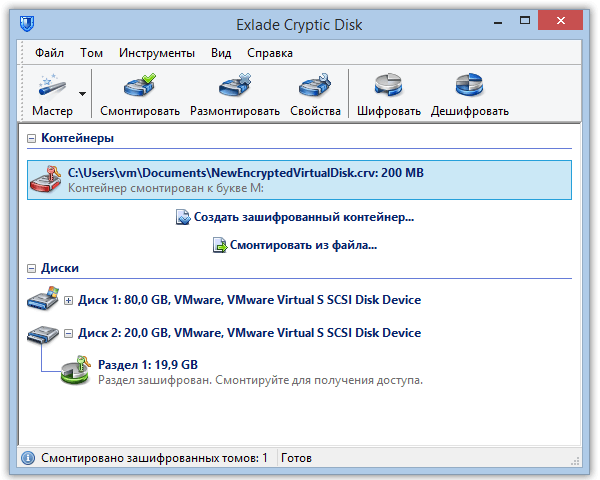
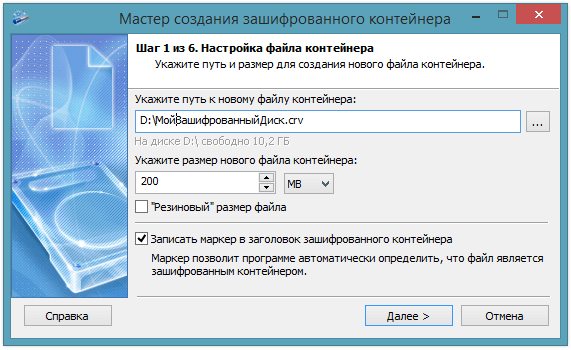
Например, C:\Users\Имя\OneDrive\Документы\Личное.dat или аналогичная папка Яндекс Диска. Размер: с запасом под нужные файлы, но без лишнего (см. правила ниже).
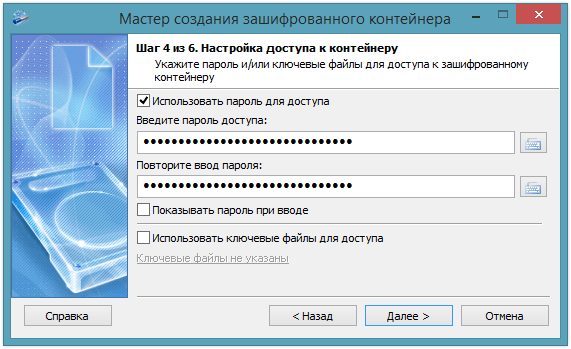
Хороший вариант: фраза из нескольких случайных слов. Подробнее: Какой длины должен быть пароль.
Сохраните резервную копию ключа шифрования (заголовка), которую предложит мастер, например на флешку. Она защищена паролем, который действовал при сохранении: выручит, если заголовок повредится или вы смените пароль и забудете новый, но не если забыт единственный пароль.
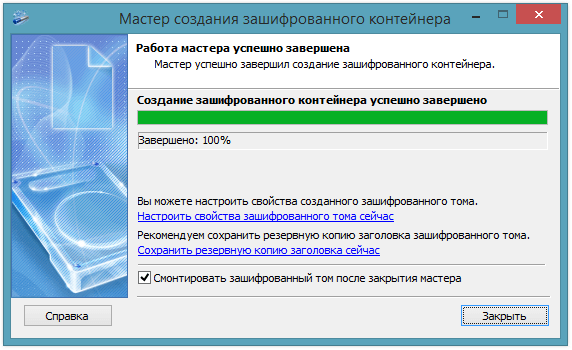
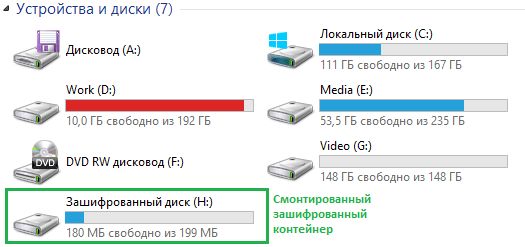
Смонтируйте контейнер, перенесите в него конфиденциальные файлы и удалите незашифрованные копии из папки облака. Очистите и корзину на сайте облака, иначе копии останутся там.
После этого приложение облака загрузит изменённый файл.
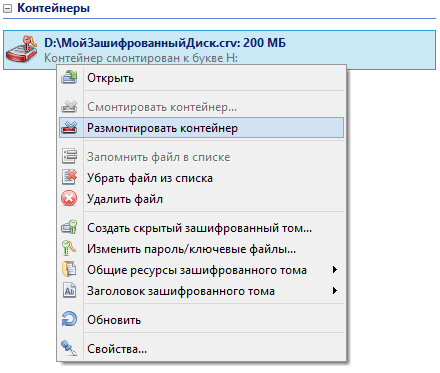
Все страницы мастера: Как создать зашифрованный контейнер.
Правила работы с контейнером в облаке
Не монтируйте контейнер в папку внутри облака. Cryptic Disk умеет подключать контейнер к пустой папке вместо буквы диска; если она внутри папки синхронизации, облако загрузит расшифрованные файлы.
История версий облака работает, но для контейнера целиком: при сбое весь контейнер можно вернуть к прежней версии.
Другие варианты, честно
Советы
- Включите двухфакторную аутентификацию: она защищает и те файлы, которые вы не шифруете.
- Не храните пароль от контейнера в том же облаке. Для сайтов используйте менеджер паролей, для контейнера длинную фразу, которую удобно вводить.
- Удаляйте общие ссылки, которые больше не нужны.
Облако не замена резервной копии. Если контейнер повреждён или удалён, синхронизация распространит это на все компьютеры. Держите отдельную копию важных файлов.
Частые вопросы
Шифруют ли облачные сервисы мои файлы?
Да, при передаче и обычно на серверах. Но ключи у сервиса, поэтому файлы может прочитать любой, кто вошёл в ваш аккаунт.
Можно ли поставить пароль на папку в Google Диске или Яндекс Диске?
В личных аккаунтах нет. Храните такие файлы в зашифрованном контейнере внутри папки облака.
«Личное хранилище» OneDrive использует сквозное шифрование?
Нет. Оно требует дополнительной проверки при открытии, но ключи остаются у Microsoft.
Смогу ли я открыть зашифрованные файлы на телефоне?
Нет. Контейнер Cryptic Disk открывается только на компьютере с Windows, где запущена программа (установленная или портативная). В облаке и в мобильном приложении виден лишь один файл контейнера.
Что будет, если мой облачный аккаунт взломают?
Злоумышленник увидит обычные файлы, но контейнер без пароля не прочитает. Сразу смените пароль аккаунта и включите двухфакторную аутентификацию.
Без ограничений в пробный период. Windows 11, 10, 8.1, 8, 7, Vista и XP.
Скачать бесплатно Цены и покупка