OneDrive und Google Drive verschlüsseln Ihre Dateien, behalten die Schlüssel aber selbst. Sollen Dokumente in der Cloud nur für Sie lesbar sein, verschlüsseln Sie sie vor dem Hochladen.
- Die Verschlüsselung des Anbieters hilft nicht gegen ein gekapertes Konto, Freigabelinks oder den Anbieter selbst.
- Der Persönliche Tresor von OneDrive ist ein zusätzliches Schloss, keine Ende-zu-Ende-Verschlüsselung. Ein privates Google Drive hat keine Ordner mit Passwort.
- Am PC verschlüsseln: ein Cryptic-Disk-Container im synchronisierten Ordner. In die Cloud gelangen nur verschlüsselte Daten.
- Regeln: Container auf dem PC behalten, immer nur ein Computer, vor dem Wechsel trennen.
Was die Verschlüsselung der Cloud schützt und was nicht
Cloud-Dienste verschlüsseln Daten bei der Übertragung und meist auch auf ihren Servern, die Schlüssel verwaltet aber der Anbieter. Das schützt vor abgefangenem Datenverkehr und gestohlenen Festplatten aus dem Rechenzentrum, nicht aber hiervor:
Für Urlaubsfotos reicht das. Ausweiskopien, Verträge, Arztbriefe, Steuerunterlagen und Kundendaten verschlüsseln Sie besser selbst.
Was OneDrive und Google Drive bieten
OneDrive: Persönlicher Tresor
- Ein geschützter Ordner, der sich erst nach einer zusätzlichen Identitätsprüfung öffnet
- Sperrt sich nach einer Zeit ohne Aktivität wieder
- Mit Microsoft 365 keine Begrenzung der Dateienzahl
- Keine Ende-zu-Ende-Verschlüsselung: Die Schlüssel bleiben bei Microsoft
- In kostenlosen Konten ist die Zahl der Dateien begrenzt
Google Drive
Ein privates Google-Konto hat keine Ordner mit Passwort. Clientseitige Verschlüsselung gibt es nur in einigen Google-Workspace-Editionen für Organisationen, eingerichtet vom Administrator.
Und Dropbox?
Dropbox bietet Freigabelinks mit Passwort und Ende-zu-Ende-Verschlüsselung für Teamordner in einigen Business-Tarifen. Dropbox Vault wurde im März 2025 eingestellt. Mehr dazu und zwei Wege zur Verschlüsselung: Dropbox-Ordner mit Passwort schützen und verschlüsseln.
Clientseitig verschlüsseln: ein Cryptic-Disk-Container im Cloud-Ordner
Bewahren Sie vertrauliche Dateien in einem verschlüsselten Container auf, einer einzelnen Datei im synchronisierten Ordner. Cryptic Disk bindet ihn nach Eingabe des Passworts als Laufwerk im Datei-Explorer ein und verschlüsselt die Dateien beim Schreiben. In die Cloud gelangt nur eine Datei, die wie Zufallsdaten aussieht und standardmäßig keine Kennzeichen enthält: Niemand kann beweisen, dass es überhaupt ein Container ist (Funktionen). Das funktioniert mit jeder App, die einen Ordner synchronisiert: OneDrive, Google Drive, iCloud für Windows, Dropbox und auch Cloud-Speicher deutscher Anbieter.
So richten Sie es ein
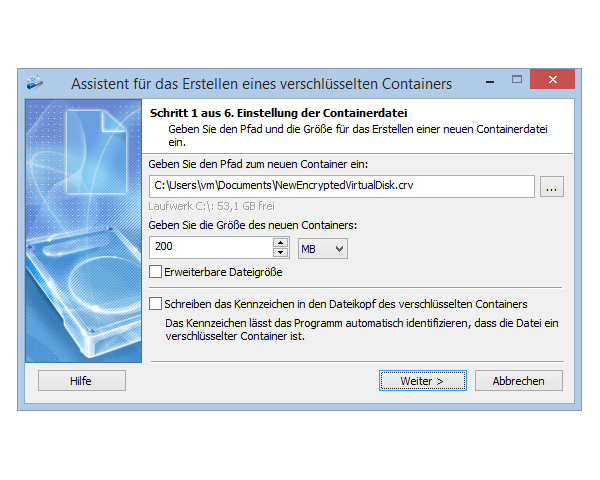
Laden Sie Cryptic Disk herunter und installieren Sie es auf jedem Windows-PC, an dem Sie die Dateien brauchen; eine portable Version geht auch. Klicken Sie im Hauptfenster auf „Verschlüsselten Container erstellen...“.
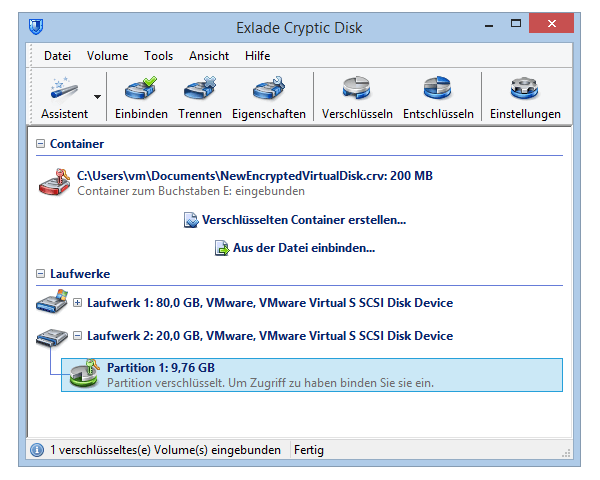
Zum Beispiel C:\Users\Name\OneDrive\Dokumente\Privat.dat. Größe: genug für Ihre Dateien mit etwas Reserve, nicht mehr (siehe Regeln unten).
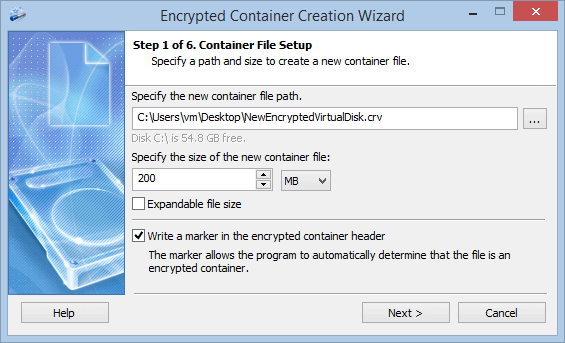
Gut geeignet ist eine Passphrase aus mehreren zufälligen Wörtern: Wie lang sollte ein Passwort sein.
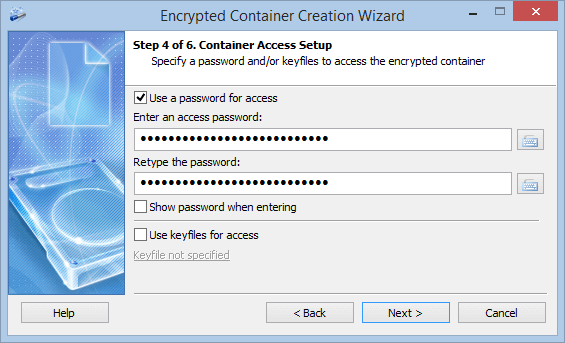
Speichern Sie die Sicherungskopie des Headers mit dem Schlüssel, die der Assistent anbietet, etwa auf einem USB-Stick. Sie ist mit dem Passwort geschützt, das beim Sichern galt: Sie hilft bei einem beschädigten Header oder wenn Sie ein später geändertes Passwort vergessen, nicht aber, wenn Sie das einzige Passwort vergessen.
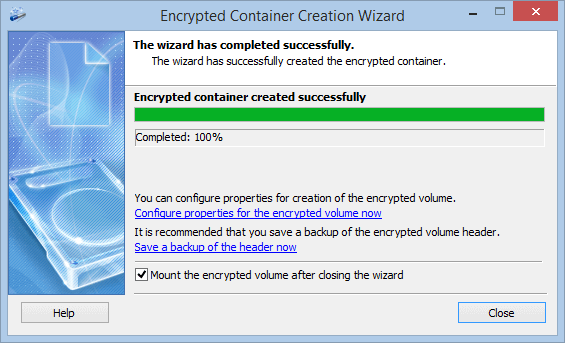
Binden Sie den Container ein, verschieben Sie die vertraulichen Dateien hinein und löschen Sie die unverschlüsselten Kopien aus dem Cloud-Ordner. Leeren Sie auch den Papierkorb auf der Website des Dienstes, sonst bleiben die Kopien dort.
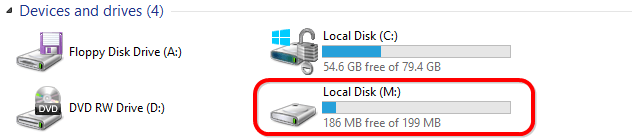
Danach lädt die Cloud-App die geänderte Datei hoch.
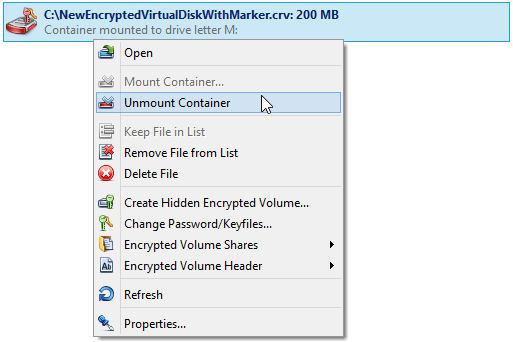
Alle Seiten des Assistenten: Verschlüsselten Datenträger erstellen.
Regeln für einen Container in der Cloud
Nie in einen Ordner innerhalb der Cloud einbinden. Cryptic Disk kann einen Container statt an einen Laufwerksbuchstaben an einen leeren Ordner binden; liegt dieser im synchronisierten Ordner, lädt die Cloud die entschlüsselten Dateien hoch.
Der Versionsverlauf funktioniert weiter, aber für den ganzen Container: Bei Problemen setzen Sie den kompletten Container auf eine frühere Version zurück.
Andere Möglichkeiten, ehrlich betrachtet
Tipps
- Aktivieren Sie die Zwei-Faktor-Authentifizierung: Sie schützt auch die Dateien, die Sie nicht verschlüsseln.
- Speichern Sie das Container-Passwort nicht in derselben Cloud. Für Online-Konten ein Passwortmanager, für den Container eine lange Passphrase, die sich gut tippen lässt.
- Löschen Sie Freigabelinks, die Sie nicht mehr brauchen.
Synchronisierung ist kein Backup. Wird der Container beschädigt oder gelöscht, überträgt die Synchronisierung das auf alle PCs. Bewahren Sie wichtige Dateien zusätzlich separat auf.
Häufige Fragen
Verschlüsseln OneDrive und Google Drive meine Dateien?
Ja, bei der Übertragung und auf den Servern. Die Schlüssel hat aber der Anbieter, daher kann jeder, der sich in Ihr Konto einloggt, die Dateien lesen.
Kann man einen Ordner in Google Drive mit Passwort schützen?
In einem privaten Konto nicht. Legen Sie die Dateien stattdessen in einen verschlüsselten Container im Google-Drive-Ordner.
Ist der Persönliche Tresor von OneDrive Ende-zu-Ende-verschlüsselt?
Nein. Er verlangt beim Öffnen eine zusätzliche Prüfung, die Schlüssel bleiben aber bei Microsoft.
Kann ich die verschlüsselten Dateien auf dem Handy öffnen?
Nein. Ein Cryptic-Disk-Container öffnet sich nur an einem Windows-PC, auf dem das Programm läuft, installiert oder portabel. In der Cloud und in der App sehen Sie nur eine Containerdatei.
Was passiert, wenn mein Cloud-Konto gehackt wird?
Der Angreifer sieht Ihre normalen Dateien, den Container kann er ohne Passwort nicht lesen. Ändern Sie sofort das Passwort des Kontos und aktivieren Sie die Zwei-Faktor-Authentifizierung.
Ohne Einschränkungen während der Testphase. Windows 11, 10, 8.1, 8, 7, Vista und XP.
Kostenfreier Test Preise & Kauf