
Einen normalen Ordner in Dropbox kann man nicht mit einem Passwort schützen. Dropbox verschlüsselt Ihre Dateien zwar auf seinen Servern, hat aber selbst die Schlüssel: Wer in Ihr Konto gelangt, sieht alles. Für einen Ordner, den nur Sie öffnen, müssen die Dateien auf Ihrem PC verschlüsselt werden, bevor Dropbox sie hochlädt.
- Kein Ordnerpasswort: Dropbox schützt Freigabelinks mit Passwort, nicht Ordner in Ihrem Konto.
- Dropbox Vault ist eingestellt seit dem 4. März 2025. Ende-zu-Ende-Verschlüsselung gibt es nur für Teamordner in Advanced, Business Plus und Enterprise.
- Methode 1, jeder Tarif: ein verschlüsselter Container von Cryptic Disk im Dropbox-Ordner. Dropbox speichert nur verschlüsselte Daten.
- Methode 2: der ganze Dropbox-Ordner auf einem verschlüsselten Laufwerk. Schützt die Kopie auf dem PC, nicht die Dateien auf den Dropbox-Servern.
Was Dropbox selbst bietet: Links mit Passwort, Vault und verschlüsselte Teamordner
Stand Oktober 2026:
Vault genutzt? Prüfen Sie diesen Ordner: Die Dateien darin sind jetzt so offen wie alles andere in Ihrem Konto.
Für private Konten und Teams in anderen Tarifen bleibt ein zuverlässiger Weg zu einem verschlüsselten Dropbox-Ordner: die clientseitige Verschlüsselung unter Ihrer Kontrolle.
Ende-zu-Ende-Verschlüsselung von Dropbox oder clientseitige Verschlüsselung mit Cryptic Disk
| Verschlüsselte Teamordner von Dropbox | Container von Cryptic Disk | |
|---|---|---|
| Tarif | Advanced / Business Plus, Enterprise | Jeder, auch das kostenlose Basic |
| Eingerichtet von | Einem Team-Admin | Ihnen selbst |
| Dateinamen | Für Dropbox sichtbar | Im Container verborgen |
| Kopie auf dem PC | Unverschlüsselt | Verschlüsselt, solange nicht eingebunden |
| Zugriff | Desktop-App, Web, mobiler Browser; nicht die Smartphone-App | Windows-PCs mit Cryptic Disk |
| Zusammenarbeit | Im Team, mit Mitgliederverwaltung | Datei und Passwort geben Sie weiter; ein PC gleichzeitig |
| Passwort verloren | Wiederherstellungsschlüssel des Admins | Keine Hintertür: Daten verloren |
Ein Team mit Advanced oder Enterprise, das gemeinsam an verschlüsselten Dateien arbeitet, ist mit den Teamordnern von Dropbox besser bedient. Für ein privates Konto, einen kleineren Tarif oder Dateien nur für Sie ist ein Container einfacher, und er verbirgt zusätzlich die Dateinamen und schützt die lokale Kopie.
Methode 1: clientseitige Verschlüsselung mit einem Container im Dropbox-Ordner
Ein verschlüsselter Container ist eine einzelne Datei, die Cryptic Disk nach Eingabe des Passworts als virtuelles Laufwerk einbindet; alles darauf wird beim Schreiben verschlüsselt. Dropbox synchronisiert eine Datei, die wie Zufallsdaten aussieht.
Auf jedem Windows-PC, auf dem Sie die Dateien brauchen. Das Installationsprogramm kann auch eine portable Version in einen Ordner oder auf einen USB-Stick entpacken.
Klicken Sie auf „Verschlüsselten Container erstellen...“. Geben Sie auf der ersten Seite des Assistenten einen Pfad im Dropbox-Ordner an, zum Beispiel C:\Users\Name\Dropbox\Privat.dat, und eine Größe mit Reserve.
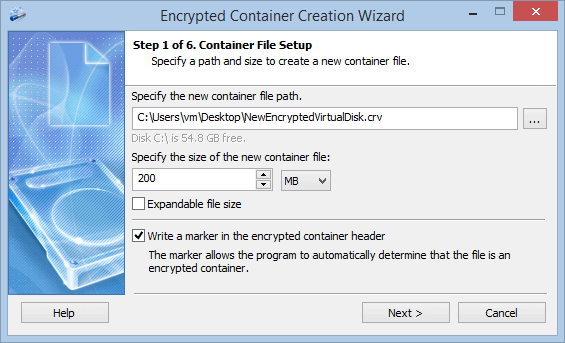
Lassen Sie die Verschlüsselungseinstellungen auf den Standardwerten. Eine Passphrase aus mehreren zufälligen Wörtern lässt sich gut merken und schwer erraten.
Etwa auf einem USB-Stick zu Hause. Sie hilft, wenn der Header beschädigt wird oder Sie ein später geändertes Passwort vergessen, bleibt aber mit dem Passwort geschützt, das beim Sichern galt: Bewahren Sie auch dieses auf.
Passwort eingeben, Laufwerksbuchstaben wählen und wie gewohnt arbeiten. Danach trennen Sie den Container über das Hauptfenster oder das Symbol im Infobereich, und Dropbox lädt die geänderte Datei hoch.
Schalten Sie in den Container-Eigenschaften auf jedem PC das Wiederherstellen der letzten Änderungszeit der Containerdatei aus, sonst bemerkt Dropbox die Änderung womöglich nicht. Prüfen Sie nach der ersten Sitzung in Dropbox, dass die Datei hochgeladen wurde.
Alle Seiten des Assistenten beschreibt die Anleitung Verschlüsselten Datenträger erstellen.
Worauf Sie achten sollten
Nie in einen Ordner innerhalb von Dropbox einbinden. Binden Sie den Container statt an einen Laufwerksbuchstaben an einen leeren Ordner, muss dieser außerhalb von Dropbox liegen, sonst lädt Dropbox die entschlüsselten Dateien hoch.
Methode 2: den ganzen Dropbox-Ordner auf ein verschlüsseltes Laufwerk verschieben
Die ursprüngliche Methode dieser Anleitung: Dropbox legt seinen Ordner auf einen verschlüsselten Container oder ein verschlüsseltes Laufwerk. Bei einem gestohlenen Notebook oder einem anderen Benutzer dieses PCs bleiben die Dateien unlesbar, solange das Laufwerk nicht eingebunden ist, und auf dem Handy und im Browser bleiben sie verfügbar.
Dropbox lädt weiterhin normale, unverschlüsselte Dateien hoch. Auf den Servern schützt sie nur die Verschlüsselung von Dropbox.
Vorab: Erstellen Sie einen verschlüsselten Container oder verschlüsseln Sie ein Laufwerk mit Platz für alles, was Dropbox synchronisiert, in NTFS, und lassen Sie Dropbox fertig synchronisieren. Die Dropbox-Bildschirmfotos stammen aus einer älteren Version: In neueren finden Sie den Speicherort in den Einstellungen im Bereich zur Synchronisierung.
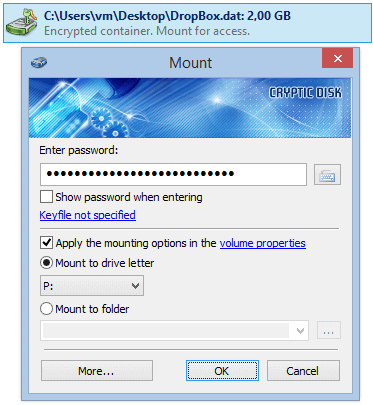
Klicken Sie in Cryptic Disk mit der rechten Maustaste auf den Container, wählen Sie den Befehl zum Einbinden, geben Sie das Passwort ein und wählen Sie einen freien Buchstaben, hier „P:“. Dropbox sucht seinen Ordner künftig dort.
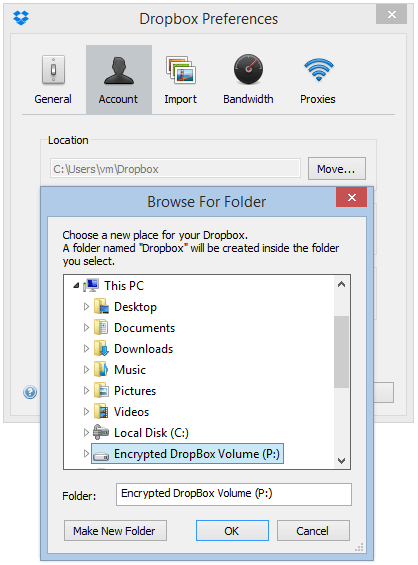
Dropbox-Symbol im Infobereich, Zahnrad, Einstellungen. Beim Speicherort des Ordners auf die Schaltfläche zum Verschieben klicken, „P:“ wählen, auf „OK“ klicken und das Verschieben bestätigen. Dropbox legt dort einen Ordner Dropbox an und verschiebt alle Dateien.
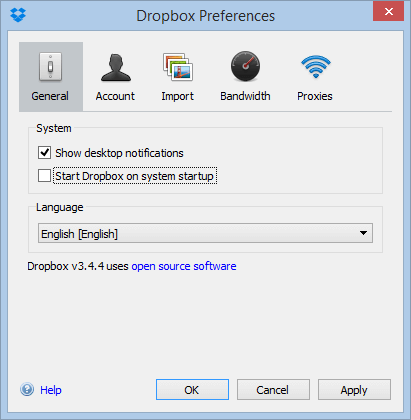
Dropbox darf nicht vor dem Einbinden starten. Deaktivieren Sie in den Dropbox-Einstellungen den Start beim Hochfahren des Systems und bestätigen Sie.
Rechtsklick auf den eingebundenen Container, „Eigenschaften...“, Passwort eingeben. Auf der ersten Registerkarte die Option zum Speichern der Einbindungseinstellungen aktivieren und „P:“ wählen. Hier lassen sich auch Tastenkombinationen festlegen.
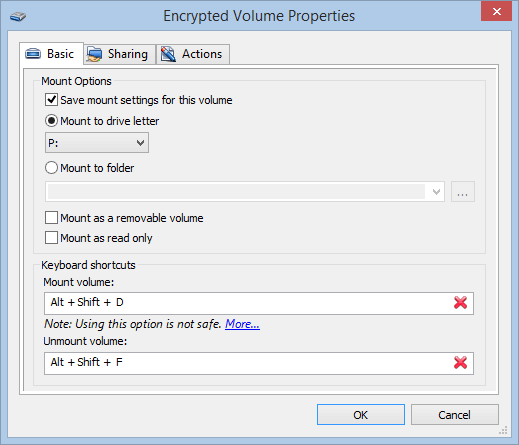
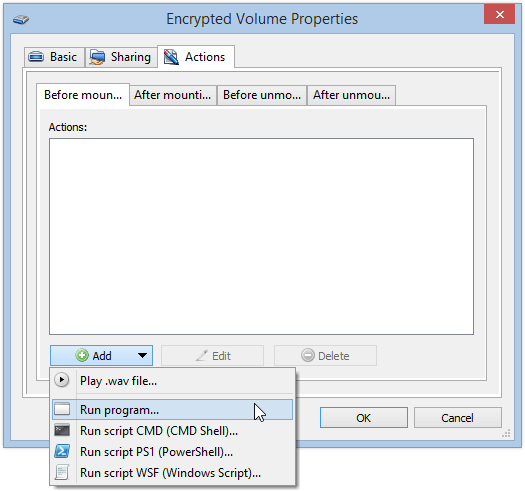
Registerkarte „Aktionen“, dann „Nach Einbindung“, „Hinzufügen“, „Programm ausführen...“.
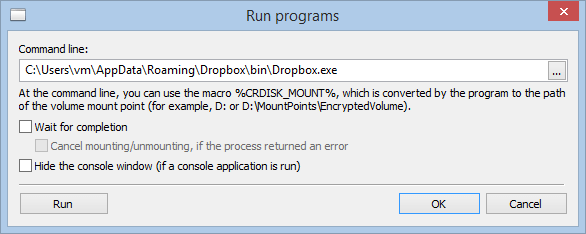
Im Bildschirmfoto liegt die Datei in AppData, neuere Versionen meist unter „Programme“ (siehe Ziel der Dropbox-Verknüpfung). Zum Testen Dropbox beenden und auf die Schaltfläche zum Ausführen klicken. Dann beide Fenster mit „OK“ schließen.
Im Alltag: Binden Sie das Laufwerk mit Ihrem Passwort ein, und Dropbox startet und synchronisiert. Zum Sperren beenden Sie Dropbox über das Menü im Infobereich und trennen das Laufwerk. Startet Dropbox doch vorher, findet es seinen Ordner nicht: beenden, einbinden, neu starten.
Welche Methode passt zu Ihnen?
Für OneDrive, Google Drive und andere Cloud-Dienste funktioniert dasselbe: Dateien vor dem Hochladen in die Cloud verschlüsseln.
Häufige Fragen
Kann man einen Dropbox-Ordner mit Passwort schützen?
Einen normalen Ordner nicht. In Professional, Essentials und den Team-Tarifen lassen sich Freigabelinks mit Passwort schützen, Dropbox Vault mit PIN wurde im März 2025 eingestellt. Einen Ordner, der sich nur mit Ihrem Passwort öffnet, bekommen Sie mit einem verschlüsselten Container (Methode 1).
Ist Dropbox Ende-zu-Ende-verschlüsselt?
Standardmäßig nicht: Die Schlüssel hat Dropbox, wer sich mit Ihren Zugangsdaten anmeldet, sieht Ihre Dateien. Ende-zu-Ende-Verschlüsselung gibt es nur für Teamordner in Advanced, Business Plus und Enterprise. Sonst erreichen Sie einen vergleichbaren Schutz, indem Sie die Dateien vor dem Hochladen selbst verschlüsseln.
Was ist aus Dropbox Vault geworden?
Dropbox hat Vault am 4. März 2025 eingestellt, Vault-Ordner wurden zu normalen Ordnern ohne PIN. Ende-zu-Ende-verschlüsselt war Vault nie.
Was passiert, wenn ich das Passwort des Containers vergesse?
Dropbox kann nicht helfen, dort liegt nur die verschlüsselte Datei, und auch Cryptic Disk hat keine Hintertür. Eine Header-Sicherung hilft nur mit dem Passwort, das beim Sichern galt. Haben Sie das einzige Passwort vergessen, sind die Daten verloren.
Kann ich die verschlüsselten Dateien auf dem Handy öffnen?
Nein. Dateien im Container öffnen Sie nur an einem Windows-PC mit installiertem oder portablem Cryptic Disk. Bei Methode 2 liegen die Dateien auf den Dropbox-Servern unverschlüsselt und bleiben in der Handy-App verfügbar.
Ohne Einschränkungen während der Testphase. Funktioniert mit jedem Dropbox-Tarif, auch mit dem kostenlosen Basic.
Kostenfreier Test Preise & Kauf