
Dropboxでは、普通のフォルダーにパスワードをかけることはできません。Dropboxはサーバー上でファイルを暗号化していますが、鍵はDropboxが持っています。そのため、あなたのアカウントに入った人にはすべてが見えます。自分だけが開けるフォルダーにするには、Dropboxがアップロードする前にPC上でファイルを暗号化します。
- フォルダーにパスワードはかけられません:Dropboxがパスワードで守れるのは共有リンクで、アカウント内のフォルダーではありません。
- Dropbox Vaultは2025年3月4日に終了しました。エンドツーエンド暗号化はAdvanced、Business Plus、Enterpriseのチームフォルダーだけで使えます。
- 方法1(どのプランでも可):Dropboxフォルダー内にCryptic Diskの暗号化コンテナーを置きます。Dropboxに保存されるのは暗号化されたデータだけです。
- 方法2:Dropboxフォルダー全体を暗号化ドライブに置きます。PC上のコピーは守れますが、Dropboxのサーバー上のファイルは守れません。
Dropbox自体の機能:パスワード付きリンク、Vault、暗号化チームフォルダー
2026年10月時点の情報です。
Vaultを使っていましたか?そのフォルダーを確認してください。中のファイルは今では、アカウント内の他のファイルと同じように誰でも開ける状態です。
個人アカウントや他のチームプランで、Dropboxのフォルダーを確実に暗号化する方法は1つだけです。自分で管理するクライアント側の暗号化です。
Dropboxのエンドツーエンド暗号化とCryptic Diskによるクライアント側暗号化の比較
| Dropboxの暗号化チームフォルダー | Cryptic Diskのコンテナー | |
|---|---|---|
| プラン | Advanced / Business Plus、Enterprise | すべて(無料のBasicも含む) |
| 設定する人 | チームの管理者 | あなた |
| ファイル名 | Dropboxから見える | コンテナー内に隠れる |
| PC上のコピー | 暗号化されない | マウントしていない間は暗号化 |
| アクセス | デスクトップアプリ、Web、モバイルブラウザー(モバイルアプリは不可) | Cryptic Diskを入れたWindows PC |
| 共同作業 | チームで可能、メンバー管理あり | ファイルとパスワードを共有、同時に使えるのは1台のPC |
| パスワードを忘れた場合 | 管理者の復旧キー | 裏口なし、データは失われる |
AdvancedやEnterpriseのチームで暗号化ファイルを一緒に編集するなら、Dropboxのチームフォルダーのほうが向いています。個人アカウント、小さめのプラン、自分しか開かないファイルなら、コンテナーのほうが簡単で、ファイル名も隠せ、ローカルのコピーも守れます。
方法1:Dropboxフォルダー内のコンテナーでクライアント側暗号化
暗号化コンテナーは1つのファイルで、パスワードを入力するとCryptic Diskが仮想ドライブとしてマウントします。そのドライブ上のものはすべてその場で暗号化されます。Dropboxが同期するのは、ランダムなデータに見えるファイルです。
ファイルを使うすべてのWindows PCにインストールします。インストーラーでポータブル版をフォルダーやUSBメモリに展開することもできます。
「Create an encrypted container」(暗号化コンテナーを作成)をクリックします。ウィザードの最初のページで、Dropboxフォルダー内のパス(例:C:\Users\Name\Dropbox\Private.dat)と、余裕を持たせたサイズを指定します。
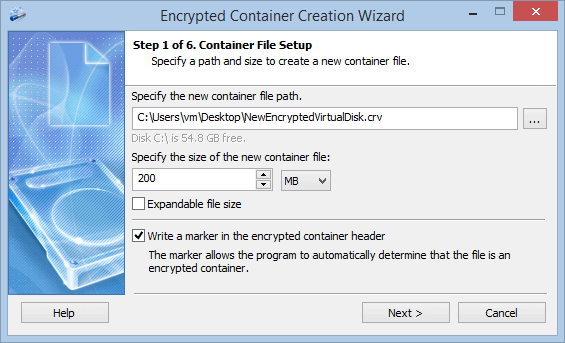
暗号化の設定は既定のままにします。ランダムな単語をいくつか並べたパスフレーズは、入力しやすく推測されにくいものです。
たとえば自宅のUSBメモリに保存します。ヘッダーが壊れたときや、あとで変更したパスワードを忘れたときに役立ちます。ただし、バックアップは保存した時点で有効だったパスワードで守られたままなので、そのパスワードも保管してください。
パスワードを入力し、ドライブ文字を選んで、いつもどおりに作業します。作業が終わったらメイン ウィンドウか通知領域のアイコンからマウントを解除すると、Dropboxが変更されたコンテナーをアップロードします。
各PCのコンテナーのプロパティで、コンテナーファイルの最終更新日時を元に戻す設定をオフにしてください。オンのままだと、Dropboxが変更に気づかないことがあります。最初の作業のあとで、ファイルがアップロードされたことをDropboxで確認してください。
ウィザードの各ページの説明は「暗号化コンテナーを作成する方法」にあります。
実用上の注意
Dropbox内のフォルダーには絶対にマウントしないでください。ドライブ文字ではなく空のフォルダーにコンテナーをマウントする場合、そのフォルダーはDropboxの外に置いてください。そうしないと、Dropboxが復号されたファイルをアップロードします。
方法2:Dropboxフォルダー全体を暗号化ドライブに移す
このガイドの元の方法です。Dropboxのフォルダーを暗号化コンテナーやドライブに置きます。ドライブをマウントしていない間は、盗まれたノートパソコンからも、このPCの他のユーザーからもファイルは読めません。ファイルはスマートフォンやWebからも引き続き使えます。
Dropboxがアップロードするのは、暗号化されていない普通のファイルのままです。サーバー上ではDropbox自身の暗号化しかかかっていません。
始める前に:Dropboxが同期するものがすべて入る容量で、NTFSの暗号化コンテナーを作成するかボリュームを暗号化し、Dropboxの同期が終わるのを待ちます。Dropboxのスクリーンショットは古いバージョンのものです。新しいバージョンでは、フォルダーの場所は基本設定の同期に関するセクションにあります。
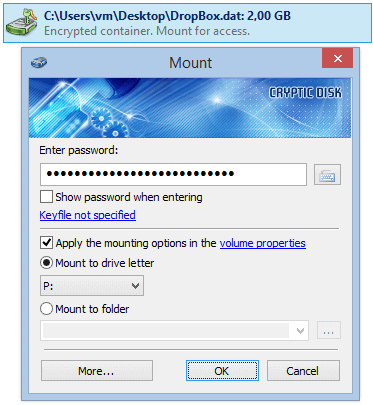
Cryptic Diskでコンテナーを右クリックし、「Mount Container...」(コンテナーをマウント)を選びます。パスワードを入力し、空いているドライブ文字(ここでは「P:」)を選びます。Dropboxはそこで自分のフォルダーを探すことになります。
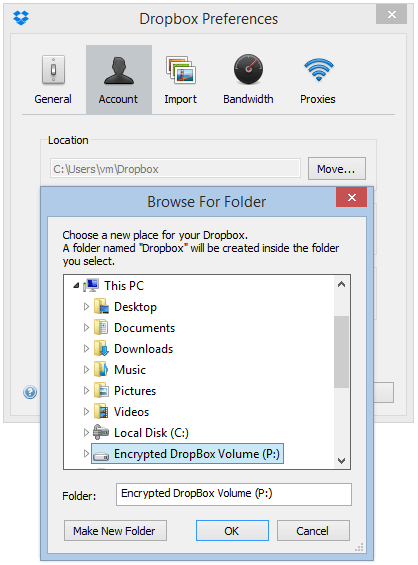
Dropboxの通知領域のアイコン、歯車アイコン、「基本設定」の順に開きます。フォルダーの場所で「移動」をクリックし、「P:」を選んで「OK」をクリックし、確認します。DropboxはそこにDropboxフォルダーを作り、すべてのファイルを移します。
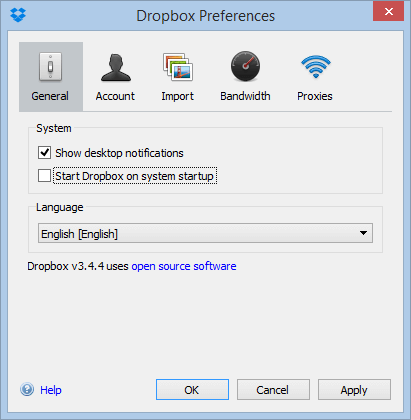
Dropboxがドライブのマウント前に起動してはいけません。「システム起動時にDropboxを起動」のチェックを外し、「OK」をクリックします。
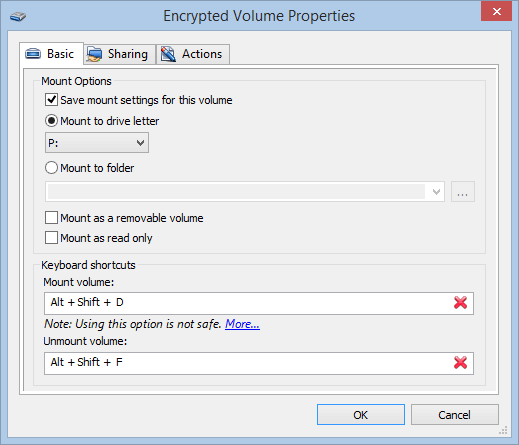
マウントしたコンテナーを右クリックし、「Properties...」(プロパティ)を選んでパスワードを入力します。「Basic」(基本)タブで「Save mount settings for this volume」(このボリュームのマウント設定を保存)をオンにし、「P:」を選びます。ここでホットキーも設定できます。
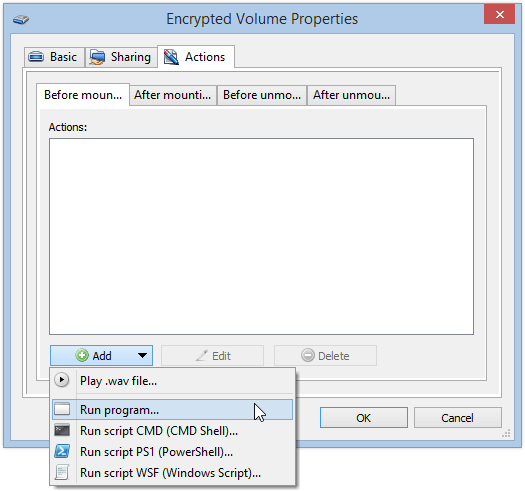
「Actions」(動作)タブ、「After mounting」(マウント後)サブタブ、「Add」(追加)、「Run program...」(プログラムを実行)の順に選びます。
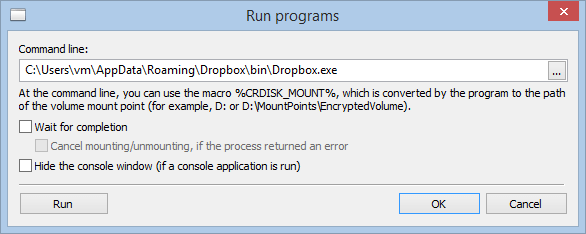
ここではAppDataにあります。新しいバージョンでは通常Program Filesの下にあります(Dropboxのショートカットのリンク先を確認してください)。試すにはDropboxを終了して「Run」(実行)をクリックします。その後、両方のウィンドウで「OK」をクリックします。
普段の使い方:パスワードでドライブをマウントすると、Dropboxが起動して同期します。アクセスを閉じるには、通知領域のメニューからDropboxを終了し、マウントを解除します。Dropboxが先に起動してしまった場合は、フォルダーが見つかりません。Dropboxを終了し、マウントしてから、もう一度起動してください。
どちらの方法を選ぶか
OneDrive、Googleドライブなどのクラウドでも同じ方法が使えます:クラウドにアップロードする前にファイルを暗号化する方法
よくある質問
Dropboxのフォルダーにパスワードをかけられますか?
普通のフォルダーにはかけられません。Professional、Essentials、チームプランでは共有リンクにパスワードを設定できます。PINを使うDropbox Vaultは2025年3月に終了しました。自分のパスワードでしか開かないフォルダーにするには、暗号化コンテナー(方法1)を使ってください。
Dropboxはエンドツーエンドで暗号化されていますか?
既定ではされていません。鍵はDropboxが持っているので、あなたのアカウントにサインインした人にはファイルが見えます。エンドツーエンド暗号化はAdvanced、Business Plus、Enterpriseのチームフォルダーだけで使えます。それ以外では、アップロード前に自分でファイルを暗号化すれば同等の保護が得られます。
Dropbox Vaultはどうなりましたか?
Dropboxは2025年3月4日にVaultを終了し、VaultのフォルダーはPINのない普通のフォルダーになりました。Vaultはもともとエンドツーエンド暗号化ではありませんでした。
コンテナーのパスワードを忘れたらどうなりますか?
Dropboxには助けられません。Dropboxにあるのは暗号化されたファイルだけです。ヘッダーのバックアップが役立つのは、保存した時点で有効だったパスワードがある場合だけです。唯一のパスワードを忘れた場合、データは失われます。裏口はありません。
暗号化したファイルをスマートフォンで開けますか?
開けません。コンテナーのファイルは、Cryptic Disk(インストール版またはポータブル版)があるWindows PCでしか開けません。方法2では、Dropboxのサーバー上のファイルは暗号化されないままなので、モバイルアプリでも引き続き表示されます。