
Não dá para colocar senha em uma pasta comum do Dropbox. O Dropbox criptografa os arquivos nos servidores dele, mas é ele quem guarda as chaves: quem entrar na sua conta vê tudo. Para ter uma pasta que só você abre, os arquivos precisam ser criptografados no seu PC antes de o Dropbox enviá-los.
- Sem senha em pastas: o Dropbox protege links compartilhados com senha, não as pastas da sua conta.
- O Dropbox Vault foi encerrado em 4 de março de 2025. A criptografia de ponta a ponta existe só para pastas de equipe nos planos Advanced, Business Plus e Enterprise.
- Método 1, qualquer plano: um contêiner criptografado do Cryptic Disk na pasta do Dropbox. O Dropbox só guarda dados criptografados.
- Método 2: a pasta inteira do Dropbox em uma unidade criptografada. Protege a cópia no PC, não os arquivos nos servidores do Dropbox.
O que o próprio Dropbox oferece: links com senha, Vault e pastas de equipe criptografadas
Em outubro de 2026:
Usava o Vault? Confira essa pasta: agora os arquivos estão tão expostos quanto o resto da conta.
Para contas pessoais e equipes em outros planos, sobra um caminho confiável para ter uma pasta do Dropbox criptografada: a criptografia do lado do cliente, sob o seu controle.
Criptografia de ponta a ponta do Dropbox ou criptografia do lado do cliente com o Cryptic Disk
| Pastas de equipe criptografadas do Dropbox | Contêiner do Cryptic Disk | |
|---|---|---|
| Planos | Advanced / Business Plus, Enterprise | Qualquer um, inclusive o Basic gratuito |
| Quem configura | Um administrador da equipe | Você |
| Nomes de arquivos | Visíveis para o Dropbox | Escondidos no contêiner |
| Cópia no PC | Sem criptografia | Criptografada enquanto não está montada |
| Acesso | Aplicativo para computador, site, navegador do celular; não o aplicativo do celular | PCs com Windows e Cryptic Disk |
| Trabalho em conjunto | Na equipe, com gestão de membros | Você passa o arquivo e a senha; um PC por vez |
| Senha perdida | Chave de recuperação do administrador | Sem porta dos fundos: dados perdidos |
Uma equipe no Advanced ou no Enterprise que trabalha junta em arquivos criptografados se dá melhor com as pastas de equipe do Dropbox. Para uma conta pessoal, um plano menor ou arquivos só seus, um contêiner é mais simples e ainda esconde os nomes dos arquivos e protege a cópia local.
Método 1: criptografia do lado do cliente com um contêiner na pasta do Dropbox
Um contêiner criptografado é um único arquivo que o Cryptic Disk monta como unidade virtual depois que você digita a senha; tudo o que vai para essa unidade é criptografado na hora. O Dropbox sincroniza um arquivo que parece um monte de dados aleatórios.
Em cada PC com Windows em que você precisa dos arquivos. O instalador também pode extrair uma cópia portátil para uma pasta ou um pendrive.
Clique em "Create an encrypted container". Na primeira página do assistente, indique um caminho na pasta do Dropbox, por exemplo C:\Users\Nome\Dropbox\Privado.dat, e um tamanho com folga.
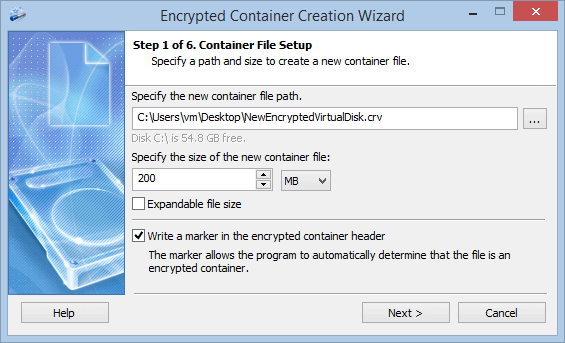
Mantenha as configurações de criptografia padrão. Uma frase com algumas palavras aleatórias é fácil de lembrar e difícil de adivinhar.
Por exemplo em um pendrive em casa. Ele ajuda se o cabeçalho for danificado ou se você esquecer uma senha trocada depois, mas continua protegido pela senha que valia quando foi salvo: guarde essa também.
Digite a senha, escolha uma letra de unidade e trabalhe normalmente. Depois desmonte o contêiner pela janela principal ou pelo ícone na área de notificação, e o Dropbox envia o arquivo alterado.
Nas propriedades do contêiner, em cada PC, desative a restauração da data da última modificação do arquivo do contêiner: senão o Dropbox pode não perceber a alteração. Depois da primeira sessão, confira no Dropbox que o arquivo foi enviado.
O assistente completo, com capturas de tela, está em Como criar um contêiner criptografado.
Dicas práticas
Nunca monte o contêiner em uma pasta dentro do Dropbox. Se você montar o contêiner em uma pasta vazia em vez de uma letra de unidade, essa pasta precisa ficar fora do Dropbox, senão o Dropbox envia os arquivos descriptografados.
Método 2: mover a pasta inteira do Dropbox para uma unidade criptografada
O método original deste guia: o Dropbox mantém a pasta dele em um contêiner ou unidade criptografada. Se o notebook for roubado ou outra pessoa usar este PC, os arquivos ficam ilegíveis enquanto a unidade estiver desmontada, e continuam acessíveis pelo celular e pelo navegador.
O Dropbox continua enviando arquivos comuns, sem criptografia. Nos servidores, só a criptografia do próprio Dropbox os protege.
Antes de começar: crie um contêiner criptografado ou criptografe um volume com espaço para tudo o que o Dropbox sincroniza, em NTFS, e espere o Dropbox terminar de sincronizar. As capturas do Dropbox são de uma versão antiga: nas mais novas, o local da pasta fica nas preferências, na seção de sincronização.
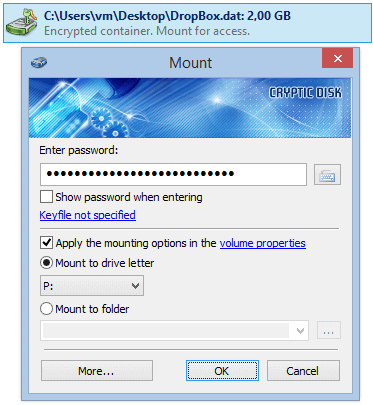
No Cryptic Disk, clique com o botão direito no contêiner, escolha "Mount Container...", digite a senha e selecione uma letra livre, aqui "P:". O Dropbox vai procurar a pasta dele nessa unidade.
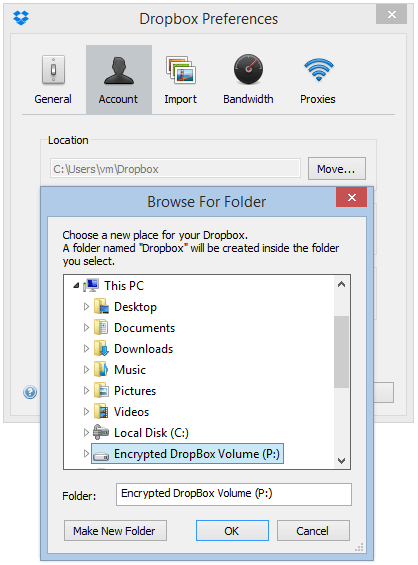
Ícone do Dropbox na área de notificação, engrenagem, preferências. No local da pasta, clique no botão para movê-la, selecione "P:", clique em "OK" e confirme. O Dropbox cria ali uma pasta chamada Dropbox e move todos os arquivos.
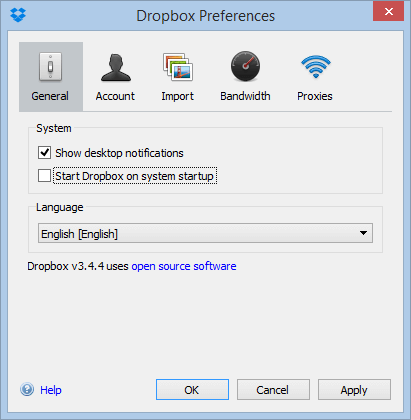
O Dropbox não pode abrir antes da montagem. Nas preferências do Dropbox, desative a opção de iniciar com o sistema e confirme.
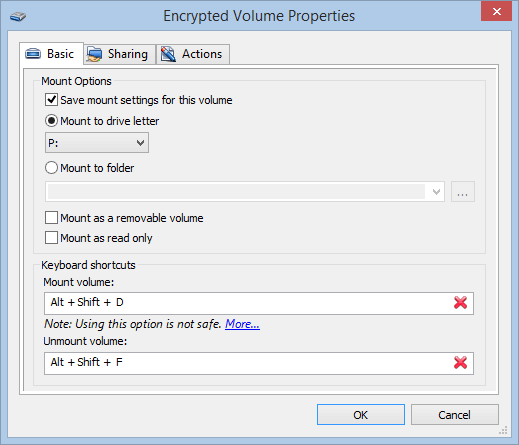
Botão direito no contêiner montado, "Properties...", digite a senha. Na guia "Basic", ative "Save mount settings for this volume" e selecione "P:". Ali também dá para definir teclas de atalho.
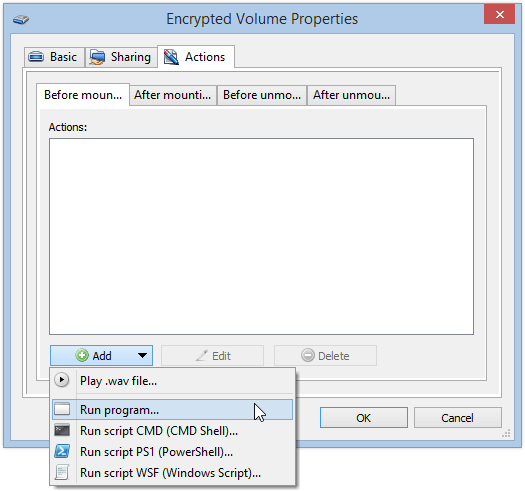
Guia "Actions", subguia "After mounting", "Add", "Run program...".
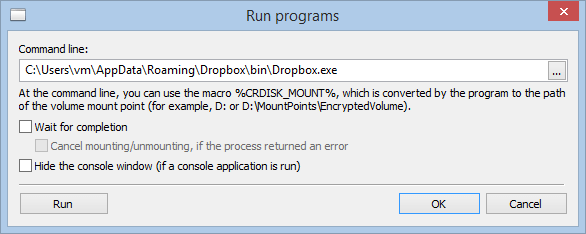
Na captura ele está em AppData; as versões mais novas costumam ficar em Program Files (veja o destino do atalho do Dropbox). Para testar, feche o Dropbox e clique em "Run". Depois "OK" nas duas janelas.
No dia a dia: monte a unidade com a sua senha, e o Dropbox abre e sincroniza. Para bloquear o acesso, saia do Dropbox pelo menu da área de notificação e desmonte a unidade. Se o Dropbox abrir antes, não vai encontrar a pasta: feche-o, monte a unidade e abra de novo.
Qual método escolher
A mesma ideia funciona com OneDrive, Google Drive e outros serviços de nuvem: Como criptografar arquivos antes de enviá-los para a nuvem.
Perguntas frequentes
Dá para colocar senha em uma pasta do Dropbox?
Em uma pasta comum, não. Nos planos Professional, Essentials e de equipe dá para proteger links compartilhados com senha, e o Dropbox Vault com PIN foi encerrado em março de 2025. Para ter uma pasta que só abre com a sua senha, use um contêiner criptografado (método 1).
O Dropbox tem criptografia de ponta a ponta?
Não por padrão: as chaves são do Dropbox, então quem entrar com o seu login e senha vê os arquivos. A criptografia de ponta a ponta existe só para pastas de equipe nos planos Advanced, Business Plus e Enterprise. Nos outros casos, você consegue uma proteção parecida criptografando os arquivos antes do envio.
O que aconteceu com o Dropbox Vault?
O Dropbox encerrou o Vault em 4 de março de 2025, e as pastas do Vault viraram pastas comuns, sem PIN. O Vault nunca teve criptografia de ponta a ponta.
O que acontece se eu esquecer a senha do contêiner?
O Dropbox não pode ajudar, porque guarda só o arquivo criptografado. O backup do cabeçalho só ajuda com a senha que valia quando ele foi salvo. Se você esquecer a única senha, não há como recuperar os dados: não existe porta dos fundos.
Consigo abrir os arquivos criptografados no celular?
Não. Os arquivos do contêiner só abrem em um PC com Windows e o Cryptic Disk instalado ou em modo portátil. No método 2, os arquivos ficam sem a sua criptografia nos servidores do Dropbox e por isso continuam disponíveis no aplicativo do celular.
Sem limitações durante o teste. Funciona com qualquer plano do Dropbox, inclusive o Basic gratuito.
Avaliação gratuita Preços e compra