Um contêiner criptografado é um único arquivo que, depois que você digita a senha, vira uma unidade separada com letra própria. Você usa essa unidade como qualquer outra, mas tudo o que grava nela fica criptografado dentro do arquivo. Desmontou a unidade, e sobra só um arquivo que ninguém lê sem a senha.
- Montado, o contêiner é uma unidade; desmontado, só bytes que parecem aleatórios.
- Melhor que um disco inteiro criptografado para algumas pastas e para dados que viajam.
- Só com o Windows: VHD + BitLocker, apenas no Pro, Enterprise e Education.
- Cryptic Disk: seis etapas, padrões que funcionam. Salve o backup do cabeçalho.
O que é um contêiner criptografado
O contêiner, também chamado de disco virtual criptografado, é um arquivo comum com um sistema de arquivos completo dentro. Ele pode ficar em qualquer disco, pendrive ou pasta da nuvem.
O arquivo pode ser copiado e incluído no backup como qualquer outro. Você pode ter vários contêineres com senhas diferentes, por exemplo um para o trabalho e outro pessoal.
Contêiner ou disco inteiro?
O Cryptic Disk também criptografa partições inteiras, HDs externos e pendrives.
- Você quer proteger algumas pastas sem formatar
- Os dados viajam: pendrive, backup, nuvem
- Outras pessoas usam a parte aberta do disco
- Tudo é sigiloso e nada pode ficar sem criptografia
- Você teme perdas acidentais: o arquivo do contêiner pode ser apagado com todo o conteúdo
- A velocidade importa: um disco criptografado é um pouco mais rápido
O Cryptic Disk não criptografa a partição do Windows, mas o contêiner pode ficar nela (os programas às vezes deixam ali cópias temporárias dos arquivos abertos). Disco inteiro: veja o passo a passo para criptografar um volume.
Dá para fazer só com o Windows?
Em parte: no Gerenciamento de Disco você cria um disco rígido virtual (arquivo VHD ou VHDX), anexa e ativa o BitLocker (a Microsoft oferece suporte em VHDs de dados).
| VHD + BitLocker | Contêiner do Cryptic Disk | |
|---|---|---|
| Preço | gratuito | licença única; 30 dias de teste |
| Windows | Pro, Enterprise, Education (não no Home) | todas as edições, inclusive Home |
| Senha esquecida | a chave de recuperação devolve o acesso | dados perdidos |
| Abrir | anexar (direitos de administrador), desbloquear; em geral após cada reinício | senha, letra, pronto |
| Fechar | aberta até reiniciar, desanexar ou manage-bde -lock | teclas de atalho, desmontagem com o bloqueio |
O VeraCrypt, gratuito e de código aberto, também cria contêineres; comparamos os dois em alternativa ao VeraCrypt.
Como criar um contêiner criptografado no Cryptic Disk
O programa não tem interface em português, por isso os nomes de botões e opções aparecem em inglês.
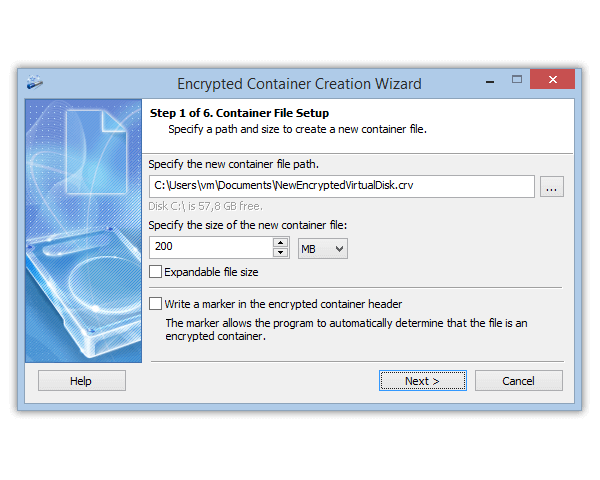
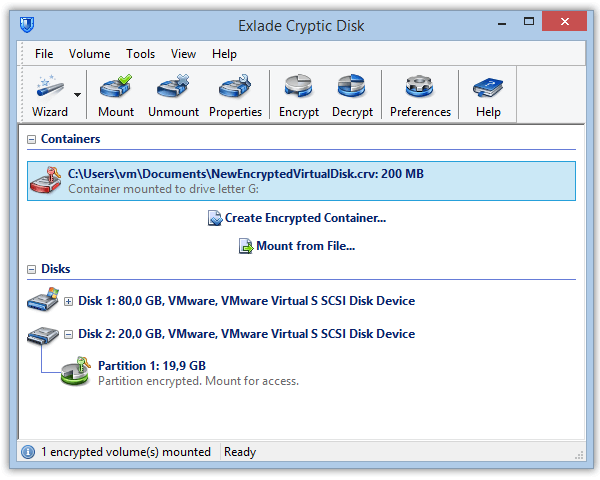
Instale o Cryptic Disk e, na janela principal, clique em "Create Encrypted Container...". As configurações padrão das seis etapas servem na maioria dos casos.
Escolha onde salvar o arquivo e o tamanho: alguns gigabytes para documentos, muito mais para fotos e vídeos. O espaço é ocupado inteiro na hora, então escolha com folga.
"Write a marker in the encrypted container header": desligada, ninguém prova que o arquivo é um contêiner; ligada, o Cryptic Disk o reconhece sozinho. A força da criptografia não muda.
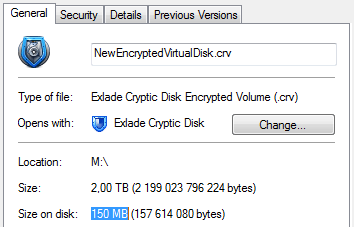
"Expandable file size": o arquivo cresce com os dados (2 TB ocupando 640 KB no disco). Mas: só NTFS, mais lento, dá para ver que parte não está em uso, sem volume oculto, e se o disco encher, o sistema de arquivos do contêiner pode ser danificado.
Limite do FAT32: no FAT32 (muitos pendrives) nenhum arquivo, nem o contêiner, passa de 4 GB. Para um maior, use NTFS ou exFAT.
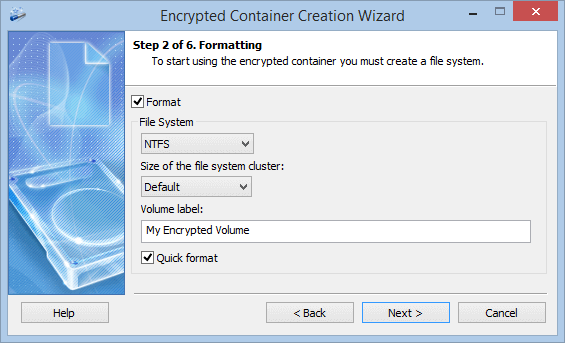
NTFS é uma boa escolha padrão. O exFAT também aceita arquivos acima de 4 GB, o FAT32 não. O rótulo é o nome que aparece no Explorador de Arquivos.
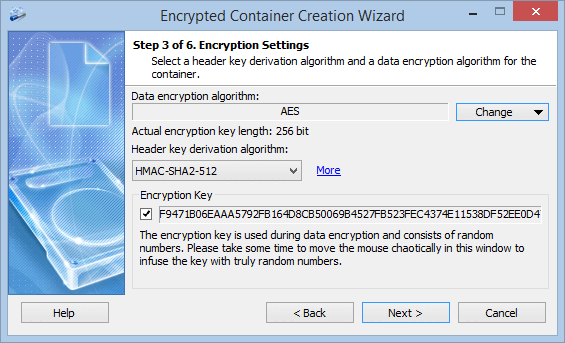
Deixe o padrão ou clique em "Change": AES, Serpent, Twofish, Blowfish, CAST6 ou uma cascata (detalhes sobre criptografia). Mexa o mouse dentro da janela por alguns segundos: isso deixa a chave mais aleatória.
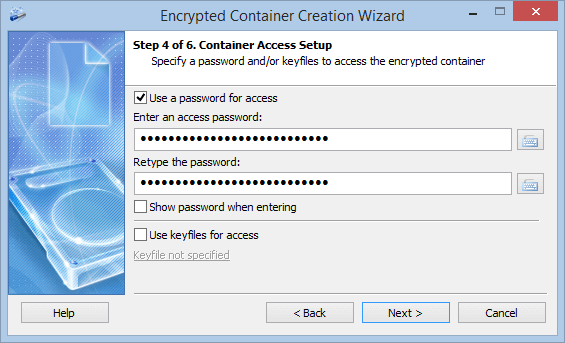
Prefira uma frase de palavras aleatórias, com pelo menos 15 caracteres (qual o tamanho ideal de uma senha). Dá para adicionar arquivos-chave, e aí são necessários a senha e os arquivos; o teclado virtual protege contra keyloggers. A montagem demora um instante de propósito: o cálculo lento da chave torna caro adivinhar a senha.
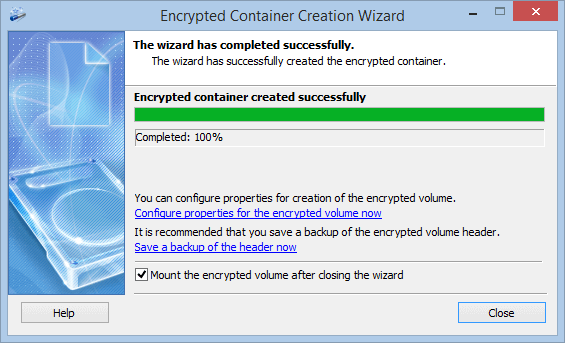
Clique em "Start". Na última página, clique em "Save a backup of the header now" e deixe marcada a opção "Mount the encrypted volume after closing the wizard".
Montar e desmontar
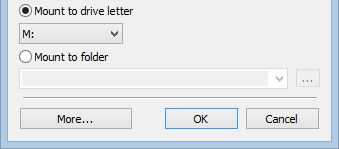
Selecione o contêiner na janela principal (ou "Mount from File..."), digite a senha, escolha uma letra livre e clique em "OK". Com "Mount to folder", ele aparece em uma pasta vazia, como D:\Pessoal: uma pasta com senha.
A nova unidade aparece em Este Computador.
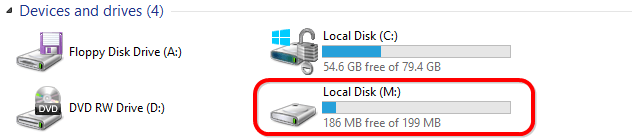
Feche os arquivos abertos e desmonte pela janela principal ou pelo ícone na área de notificação. Ao desligar o Windows, tudo é desmontado automaticamente.
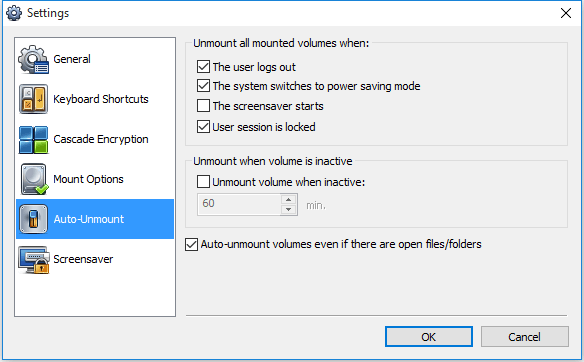
Teclas de atalho e desmontagem automática
Um contêiner no Dropbox, OneDrive ou Google Drive
A nuvem só recebe o arquivo criptografado. Quatro regras:
Passo a passo: pasta do Dropbox e arquivos na nuvem.
Um volume oculto dentro do contêiner
Se alguém puder obrigar você a revelar a senha, crie um volume oculto. O contêiner passa a ter duas senhas:
Crie o volume com o contêiner desmontado, não em um expansível. Ao gravar na unidade externa, ative a proteção dos volumes ocultos aninhados nas opções de montagem ("More..."), senão os arquivos novos podem sobrescrevê-lo.
Não deixe comparar versões do contêiner: o histórico de versões na nuvem, cópias de sincronização ou backups antigos mostram quais áreas "livres" mudaram e podem revelar o volume oculto. Mantenha um contêiner com volume oculto fora das pastas sincronizadas.
Saiba mais: volumes ocultos no Cryptic Disk e negação plausível.
Backup do cabeçalho: para que serve
A chave fica no cabeçalho do contêiner. Se ele for danificado, só uma cópia salva os dados. O Cryptic Disk salva o cabeçalho em um arquivo e o restaura a partir dele; a cópia é protegida pela senha que valia quando foi salva.
- Se o cabeçalho for danificado
- Se você trocou a senha e esqueceu a nova
- Se você esquecer a única senha: os dados estão perdidos para sempre
Guarde a cópia do cabeçalho longe do contêiner e faça backup regular do arquivo do contêiner, desmontado, em outro disco.
Perguntas frequentes
Consigo abrir o contêiner em outro computador?
Sim, com Windows e o Cryptic Disk, instalado ou extraído para uma pasta ou pendrive (modo “Extract”). Não há versões para macOS, Linux, Android ou iOS.
Funciona no Windows 11 Home?
Sim, em todas as edições do Windows 11, 10, 8.1, 8, 7, Vista e XP.
O Cryptic Disk abre contêineres antigos do TrueCrypt?
Sim, e detecta o formato automaticamente. Alguns recursos extras exigem o formato do Cryptic Disk. Veja TrueCrypt em 2026.
Dá para saber que um arquivo é um contêiner criptografado?
Sem o marcador, não: sem a senha o arquivo parece dados aleatórios. Ainda assim, um arquivo grande de formato desconhecido pode levantar perguntas, e é aí que o volume oculto ajuda.
Sem limitações durante o teste. Licença única, Windows 11 até XP.
Avaliação gratuita Preços e compra