加密容器是一個檔案,輸入密碼後,它就會變成一個有自己磁碟機代號的獨立磁碟機。您可以像使用其他磁碟機一樣使用它,而存入的所有內容都以加密形式保存在這個檔案裡。卸載之後,只會留下一個無法讀取的檔案。
- 掛載時,容器就是一個磁碟機;卸載後,只是看似隨機的位元組。
- 只要保護幾個資料夾,或資料需要隨身攜帶時,比加密整個磁碟機更合適。
- 只用 Windows:VHD 加上 BitLocker,僅限 Pro、Enterprise 和 Education 版。
- Cryptic Disk:精靈只有六個步驟,預設值就很合適。請儲存標頭備份。
什麼是加密容器
容器,也就是加密虛擬磁碟機,是一個普通檔案,裡面有完整的檔案系統。它可以放在任何磁碟、USB 隨身碟或雲端同步資料夾中。
您可以像一般檔案一樣複製或備份它;也可以保留多個容器,各用不同的密碼。
容器還是整個加密磁碟機?
Cryptic Disk 也能加密整個磁碟分割、外接磁碟機和 USB 隨身碟。
- 只有幾個資料夾,不必重新格式化
- 資料需要移動:USB 隨身碟、備份、雲端
- 其他人會使用磁碟機上未加密的部分
- 所有資料都很敏感,不能留下任何未加密的內容
- 容器檔案可能連同所有內容一起被刪除
- 加密磁碟機的速度稍快一些
Cryptic Disk 無法加密 Windows 磁碟分割,但容器可以放在上面(應用程式可能會在那裡留下已開啟檔案的暫存副本)。加密整個磁碟機:請參閱磁碟機加密指南。
Windows 本身做不到嗎?
部分可以:在磁碟管理中(「動作」>「建立 VHD」)建立 VHD 或 VHDX 檔案,連結它,然後開啟 BitLocker(Microsoft 支援在資料 VHD 上使用)。
| VHD + BitLocker | Cryptic Disk 容器 | |
|---|---|---|
| 價格 | 免費 | 一次付費;30 天試用 |
| Windows | Pro、Enterprise、Education(不含 Home) | 所有版本,包括 Home |
| 忘記密碼 | 修復金鑰可恢復存取 | 資料會遺失 |
| 開啟 | 連結(需要系統管理員權限)、解除鎖定;通常每次重新啟動後都要做 | 輸入密碼、選擇磁碟機代號,完成 |
| 關閉 | 保持開啟,直到重新啟動、中斷連結或執行 manage-bde -lock | 快速鍵,鎖定時自動卸載 |
免費、開放原始碼的 VeraCrypt 也能建立容器:請參閱我們的 VeraCrypt 替代方案比較。
如何在 Cryptic Disk 中建立加密容器
安裝 Cryptic Disk,然後在主視窗中按一下「Create Encrypted Container...」(建立加密容器)。六個步驟都有合適的預設值。
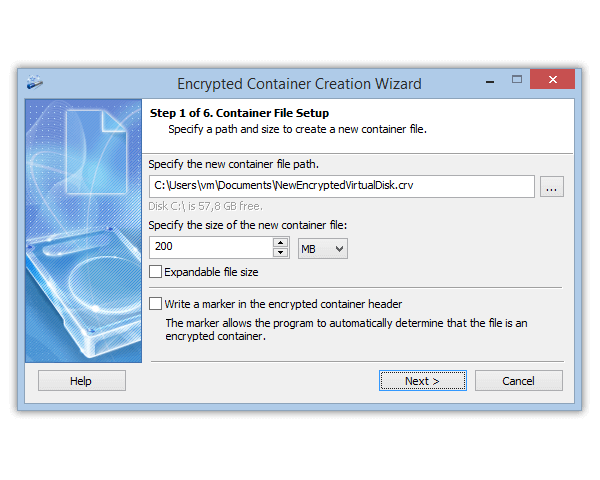
選擇檔案位置和大小:文件只需幾 GB,相片和影片則需要多得多。整個大小會立即佔用,所以請預留空間。
「Write a marker in the encrypted container header」(在加密容器標頭中寫入標記):關閉時,沒有人能證明這個檔案是容器;開啟時,Cryptic Disk 會辨識它。兩者的加密強度相同。
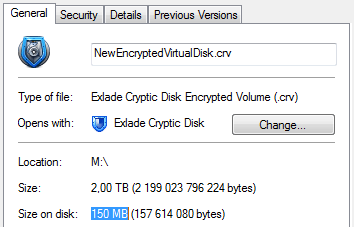
「Expandable file size」(可擴充的檔案大小):檔案會隨著資料增加而變大(2 TB 的容器,在磁碟上只佔 640 KB)。但是:僅限 NTFS、速度較慢、外人可以看出未使用的部分、無法建立隱藏磁碟區,而且磁碟空間用完時,容器的檔案系統可能會損壞。
FAT32 的限制:FAT32(許多 USB 隨身碟使用)無法存放超過 4 GB 的檔案。容器較大時,請使用 NTFS 或 exFAT。
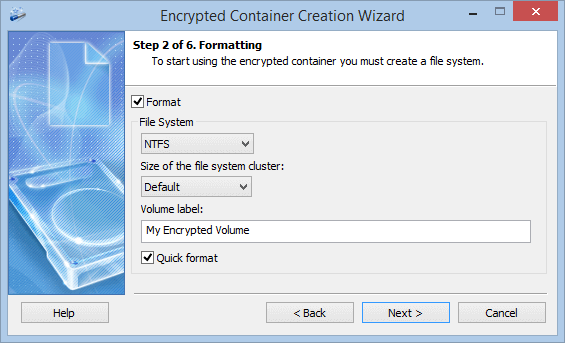
NTFS 是合適的預設值;exFAT 也能存放超過 4 GB 的檔案,FAT32 則不行。標籤就是在檔案總管中顯示的名稱。
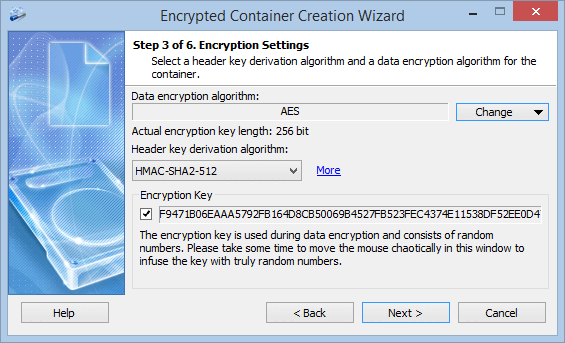
保留預設值,或按一下「Change」(變更):AES、Serpent、Twofish、Blowfish、CAST6 或串聯組合(詳細資訊)。在視窗上移動滑鼠,可以為金鑰增加隨機性。
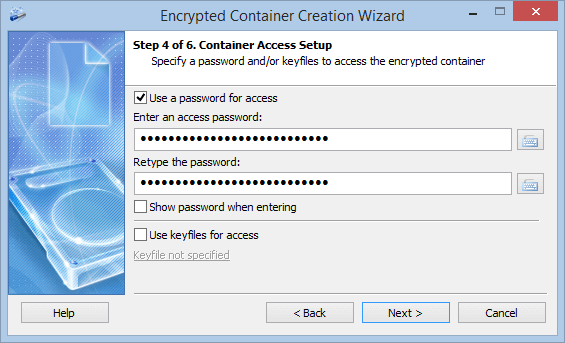
請使用由隨機單字組成、15 個字元以上的密碼片語(Cryptic Disk 如何從密碼衍生金鑰)。加入金鑰檔案後,兩者缺一不可;虛擬鍵盤有助於防範鍵盤側錄程式。緩慢的金鑰衍生會讓掛載多花一點時間,也讓猜測密碼的成本變高。
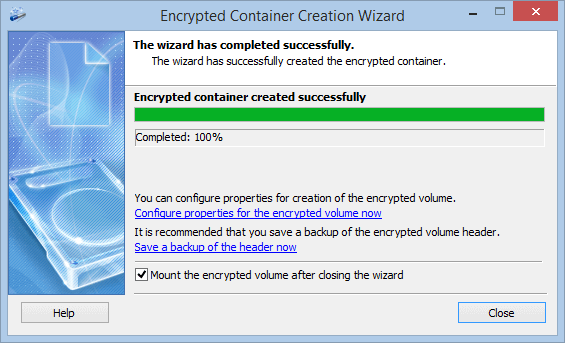
按一下「Start」(開始)。在最後一頁按一下「Save a backup of the header now」(立即儲存標頭備份),並保持勾選「Mount the encrypted volume after closing the wizard」(關閉精靈後掛載加密磁碟區)。
掛載和卸載
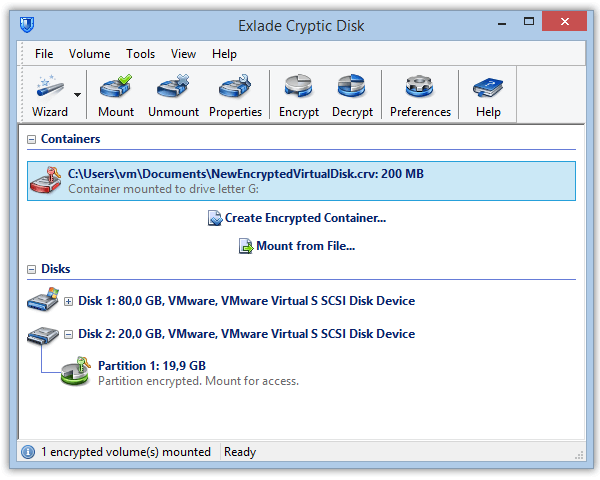
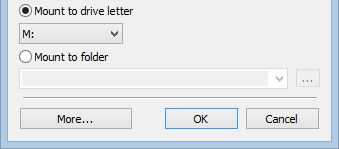
選取容器(或使用「Mount from File...」(從檔案掛載)),輸入密碼,選擇一個空的磁碟機代號,然後按一下「OK」(確定)。也可以使用空資料夾,例如 D:\Private:這樣就成了需要密碼的資料夾。
磁碟機會出現在「本機」中。
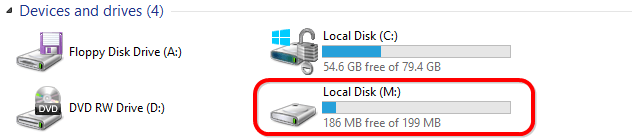
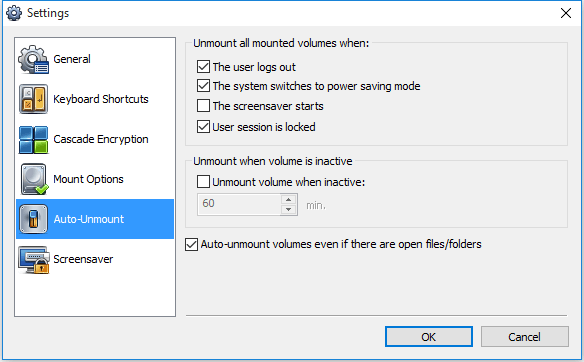
關閉已開啟的檔案,然後在主視窗或通知區域圖示中卸載。Windows 關機時會卸載所有容器。
快速鍵和自動卸載
把容器放在 Dropbox、OneDrive 或 Google 雲端硬碟中
雲端只會收到加密過的檔案。請遵守四個規則:
逐步說明:Dropbox 資料夾以及 OneDrive 或 Google 雲端硬碟。
容器內的隱藏磁碟區
如果您可能被迫說出密碼,請加入隱藏磁碟區。這樣容器就有兩個密碼:
請在未掛載、大小不可擴充的容器中建立它。寫入外層磁碟機時,請在掛載選項中開啟隱藏磁碟區保護,否則新檔案可能會覆寫它。
不要讓任何人比較容器的不同版本:雲端的版本記錄、同步副本或舊備份會顯示哪些「可用」區域有變動,可能因此暴露隱藏磁碟區。含有隱藏磁碟區的容器請不要放在同步資料夾中。
標頭備份:能做什麼,不能做什麼
金鑰存放在容器的標頭中。如果標頭損壞,只有副本能救回資料。Cryptic Disk 可以把標頭儲存到檔案並加以還原;這份副本受到儲存當下有效的密碼保護。
- 標頭損壞之後
- 您變更了密碼卻忘了新密碼
- 忘記唯一的密碼:資料將永久遺失
標頭副本要和容器分開存放,並把未掛載的容器檔案備份到另一個磁碟機。
常見問題
能在另一台電腦上開啟容器嗎?
可以,只要那台電腦是 Windows,並且已安裝 Cryptic Disk,或已把它解壓縮到資料夾或 USB 隨身碟(「Extract」(解壓縮)模式)。沒有 macOS、Linux、Android 或 iOS 版本。
能在 Windows 11 Home 上使用嗎?
可以,支援所有版本的 Windows 11、10、8.1、8、7、Vista 和 XP。
Cryptic Disk 能開啟我舊的 TrueCrypt 容器嗎?
可以,它能開啟 TrueCrypt 檔案容器並自動偵測格式。部分額外選項需要 Cryptic Disk 格式。請參閱 TrueCrypt 相容性。
別人看得出一個檔案是加密容器嗎?
如果關閉標記就看不出來:它看起來就像隨機資料。不過,一個格式不明的大檔案仍可能引起疑問;這時隱藏磁碟區就能派上用場。