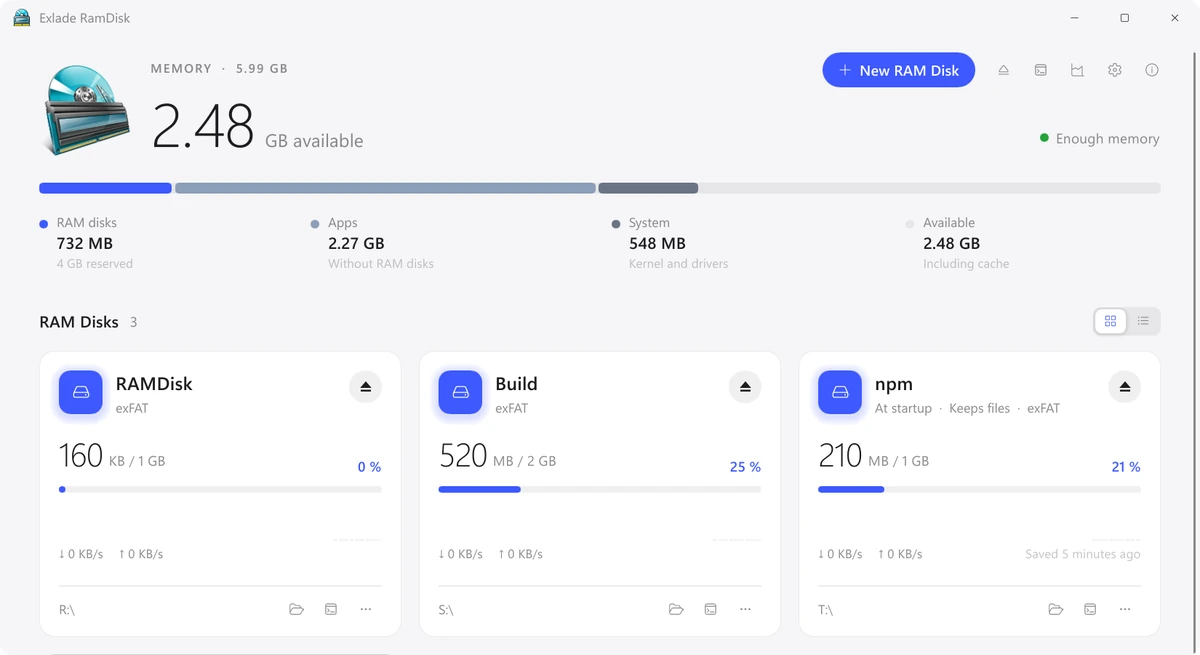
我們推出了 Exlade RamDisk,這是一款免費軟體,可在 Windows 11 和 10、macOS 以及 Linux 上於記憶體中建立磁碟。放在這種磁碟上的建置、快取和暫存檔案會以記憶體的速度讀寫,不會耗損您的 SSD,而且需要的檔案在重新啟動後仍會保留。
繼續閱讀 我們推出了 Exlade RamDisk,這是一款免費軟體,可在 Windows 11 和 10、macOS 以及 Linux 上於記憶體中建立磁碟。放在這種磁碟上的建置、快取和暫存檔案會以記憶體的速度讀寫,不會耗損您的 SSD,而且需要的檔案在重新啟動後仍會保留。
繼續閱讀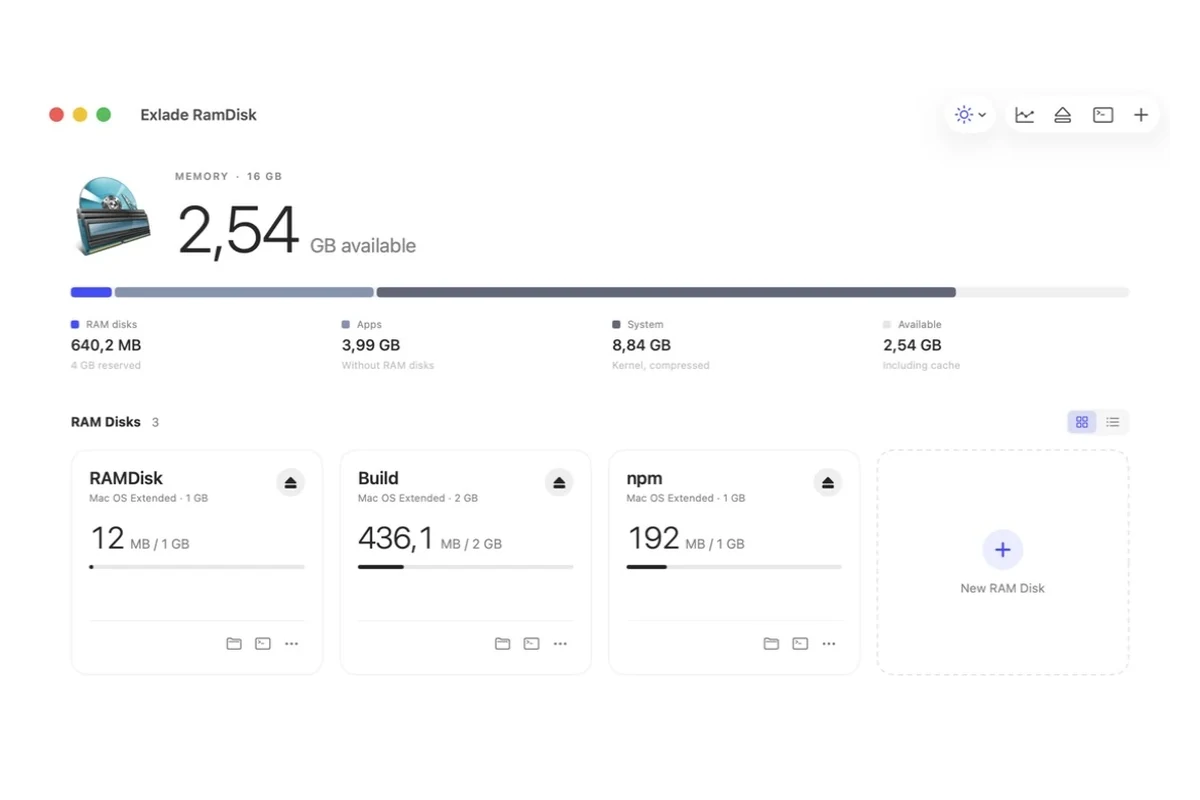
「磁碟工具程式」沒有「新增 RAM 磁碟」按鈕,但 macOS 其實能建立 RAM 磁碟:兩個內建的終端機命令 hdiutil 和 diskutil,只要一行就能在記憶體中建立磁碟。以下說明命令、大小的計算、如何退出磁碟、這種方式做不到的事,以及什麼時候用 App 比較簡單。
繼續閱讀 Windows 11 和 10 本身無法建立 RAM 磁碟:磁碟管理和「設定」中都沒有這個選項,所以您需要一個附帶驅動程式的小程式。以下是在免費的 Exlade RamDisk 中建立的步驟、該選擇哪種檔案系統,以及哪些東西值得移到磁碟上。
繼續閱讀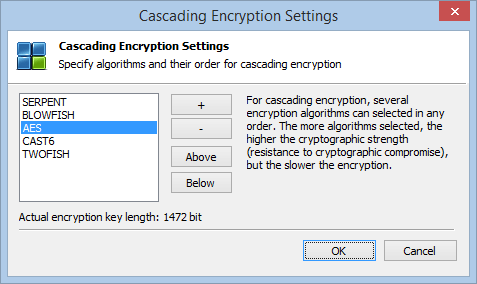
Windows 已經內建加密功能,為什麼還要另外安裝?因為內建工具取決於您的 Windows 版本和硬體,而且沒有一個能涵蓋所有用途:筆電的系統磁碟、USB 隨身碟、透過電子郵件傳送的檔案,以及您想隱藏的資料夾,是四種不同的需求。
繼續閱讀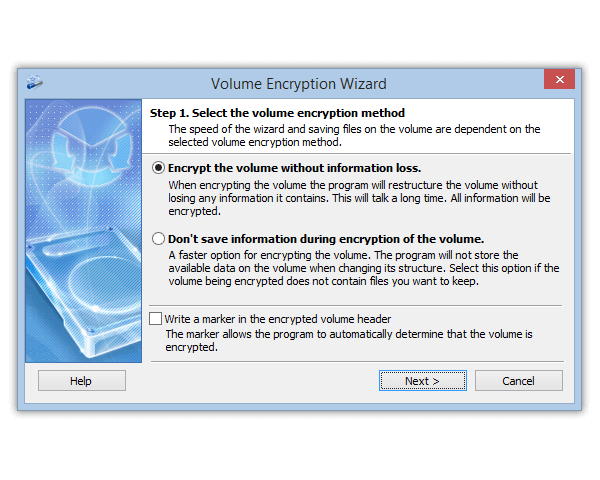
您在檔案總管中以滑鼠右鍵按一下磁碟機,想找 BitLocker 命令,卻找不到。這很正常:BitLocker 屬於 Windows 11 Pro、Enterprise 和 Education,家用版(Home)沒有。不過家用版有裝置加密,其他工具則能補足其餘部分。
繼續閱讀 USB 隨身碟是包包裡最容易弄丟的東西:插在同事的筆電上、留在辦公室的印表機旁、忘在飯店的桌上。如果裡面有合約、掃描的證件或工作用的資料庫,撿到的人只要插上電腦就能看。密碼有幫助,但前提是背後有真正的加密。
繼續閱讀
備份磁碟機就放在筆電旁、抽屜裡或包包中,裡面有多年的文件、相片、工作專案和證件掃描檔,全都沒有保護。一旦遺失,陌生人就能取得您的整個資料庫。
以下說明如何在 Windows 上用 Cryptic Disk 加密外接硬碟或 SSD、把資料備份到上面,並確認備份可以正常使用。
繼續閱讀 Windows 10 和 11 用內建工具幾分鐘就能隱藏磁碟機或磁碟分割,但只是讓它從眼前消失:任何擁有系統管理員權限的人都能同樣快速地讓它重新出現。以下是三種內建方法,以及第四種用密碼隱藏磁碟分割的方法,即使在另一台電腦上也有效。
繼續閱讀
Windows 密碼只在系統載入後才會檢查,保護的只有您的登入。若要讓桌上型電腦或筆電沒有密碼就無法啟動 Windows,您需要電腦開機密碼:設在 UEFI(BIOS)中、使用 BitLocker,或使用 Disk Password Protection 這類開機保護程式。
繼續閱讀
在 Dropbox 中無法為一般資料夾設定密碼。Dropbox 會在伺服器上加密您的檔案,但金鑰由它保管,所以任何登入您帳戶的人都能看到所有內容。若要一個只有您能開啟的資料夾,請在 Dropbox 上傳之前,先在電腦上加密檔案。
繼續閱讀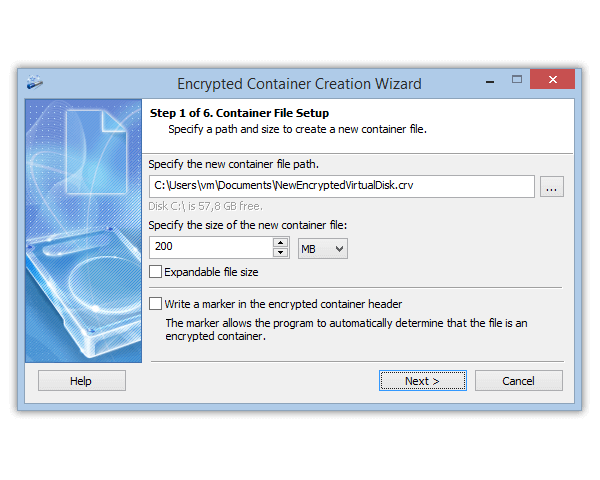
加密容器是一個檔案,輸入密碼後,它就會變成一個有自己磁碟機代號的獨立磁碟機。您可以像使用其他磁碟機一樣使用它,而存入的所有內容都以加密形式保存在這個檔案裡。卸載之後,只會留下一個無法讀取的檔案。
繼續閱讀