Windows 密碼只在系統載入後才會檢查,保護的只有您的登入。若要讓桌上型電腦或筆電沒有密碼就無法啟動 Windows,您需要電腦開機密碼:設在 UEFI(BIOS)中、使用 BitLocker,或使用 Disk Password Protection 這類開機保護程式。
- Windows 密碼或 PIN:保護登入,而不是檔案。
- BIOS/UEFI 密碼:免費,但儲存在電腦中,而不是磁碟機上。
- BitLocker 啟動 PIN:加密系統磁碟機,僅限 Windows Pro、Enterprise 和 Education。
- Disk Password Protection:開機密碼寫在磁碟機本身,適用於任何版本,包括 Home。它不會加密。
開機密碼選項比較
| 方法 | 何時要求密碼 | 磁碟機接到另一台電腦時 | 適用範圍 |
|---|---|---|---|
| Windows 密碼或 PIN | 登入時,Windows 載入之後 | 未加密時可讀取檔案 | 所有版本 |
| BIOS/UEFI 密碼 | 開機通電時 | 不會要求密碼 | 任何作業系統,免費 |
| 硬碟(HDD)密碼 | 開機通電時 | 磁碟機保持鎖定 | 部分筆電和磁碟機 |
| BitLocker 啟動 PIN | Windows 開機之前 | 資料保持加密 | Pro、Enterprise、Education |
| Disk Password Protection | BIOS/UEFI 之後,Windows 之前 | 從這個磁碟機開機時會要求 | 所有版本,包括 Home |
使用 Disk Password Protection 設定開機密碼
Disk Password Protection 會把開機密碼寫到磁碟機本身,並在 BIOS/UEFI 啟動之後、Windows 載入之前要求輸入。
- 任何 Windows 版本,包括 Home;BIOS 和 UEFI、MBR 和 GPT
- 磁碟機在另一台電腦開機時,以及解除安裝程式後,仍會要求密碼
- 隱藏模式:不顯示密碼畫面,電腦看起來像當機
- 幾秒鐘就能開啟或關閉,不必重新安裝 Windows
- 不會加密磁碟機
- 從隨身碟開機會略過密碼
- 沒有主密碼,只有您的提示
這不是加密。從隨身碟開機,或作為第二個磁碟機接到另一台電腦時,不需要密碼就能讀取磁碟。請封鎖 USB 開機並加密資料,如下文所示。
BIOS 密碼與 Windows 密碼:您需要哪一種?
重要資料請搭配使用多種方法:請參閱 Disk Password Protection 的功能和使用 Cryptic Disk 加密。
如何使用 Disk Password Protection 設定電腦開機密碼
安裝開機保護
從下載頁面取得程式,執行標準的安裝精靈,然後從開始功能表啟動程式。
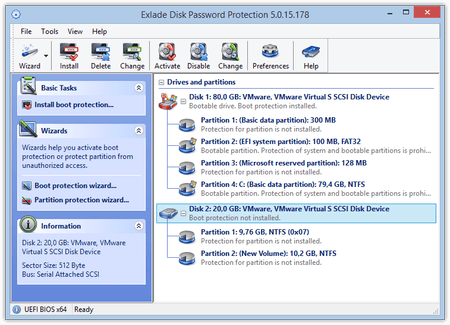
在「Drives and partitions」(磁碟機和磁碟分割)下,啟動 Windows 的磁碟機會標示為「Bootable drive」(可開機磁碟機)。選取它,然後在「Basic Tasks」(基本工作)面板中按一下「Install boot protection...」(安裝開機保護),或在磁碟機上按一下滑鼠右鍵並選擇該命令。
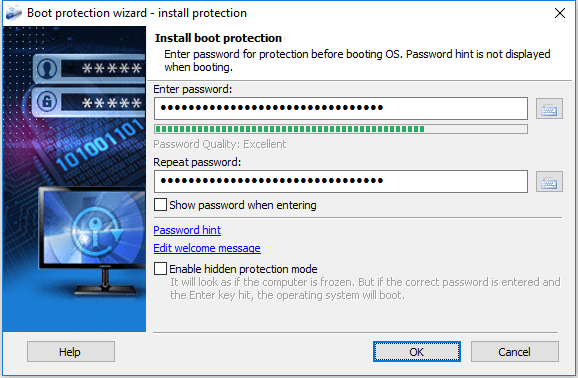
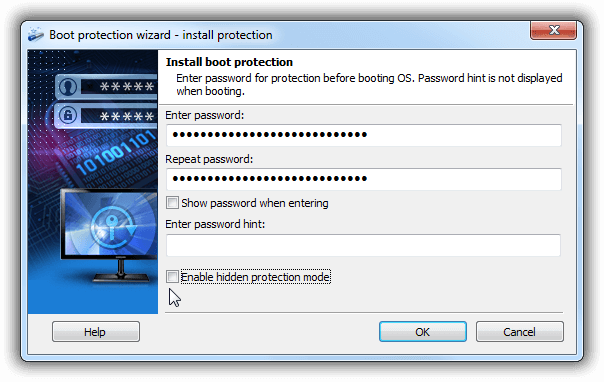
在「Enter password」(輸入密碼)和「Repeat password」(再次輸入密碼)中輸入密碼。每次開機都要輸入,所以請選擇容易記住的密碼片語。
選用的「Password hint」(密碼提示)只會在移除保護時顯示,開機時不會顯示。「Edit welcome message」(編輯歡迎訊息)可變更提示文字(僅限拉丁字元)。
程式會安裝保護並回報結果。
如果 Windows 或其他作業系統是從卸除式磁碟機啟動,請在該磁碟機上安裝保護。
這個程式也能用密碼隱藏磁碟分割:如何隱藏磁碟分割。
確認是否有效
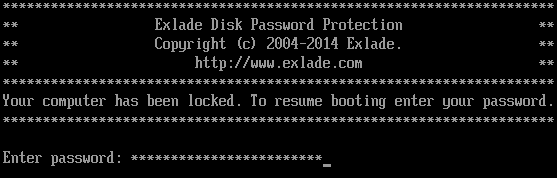
重新啟動電腦。BIOS(或 UEFI)啟動後,會立即出現密碼提示。輸入密碼並按下 Enter 即可啟動 Windows。每次開機都會出現這個提示,直到您移除保護為止。
隱藏模式
在精靈中勾選「Enable hidden protection mode」(啟用隱藏保護模式),輸入密碼時畫面會保持空白:電腦看起來像當機,沒有人能看出它受到保護。輸入正確的密碼並按 Enter,仍然可以啟動 Windows。
移除開機保護
在 Disk Password Protection 中,於受保護的磁碟機上按一下滑鼠右鍵,選擇移除開機保護的命令。同一個選單也能變更開機密碼。
輸入密碼並確認。現在 Windows 啟動時不會再要求密碼。
如何加強保護
對於敏感資料,請在開機密碼之外再加上兩個步驟:
在 UEFI 電腦上,Disk Password Protection 5.6 的開機保護可與 BitLocker 搭配使用。
常見問題
不安裝額外軟體,要如何設定電腦開機密碼?
在 UEFI(BIOS)中設定:用開機時顯示的按鍵(通常是 Del 或 F2)開啟設定畫面,進入 Security,設定開機(使用者)密碼和管理員密碼。選單名稱依製造商而異。在 Windows Pro 上,也可以使用設定啟動 PIN 的 BitLocker。
忘記開機密碼怎麼辦?
BitLocker:使用修復金鑰。BIOS 密碼:桌上型電腦通常可透過 CMOS 電池清除;筆電可能需要送到維修中心。Disk Password Protection 沒有主密碼,所以請事先設定提示。
開機密碼可以被重設或略過嗎?
Disk Password Protection 的開機密碼在重設 BIOS、解除安裝程式以及把磁碟機移到另一台電腦後仍然有效,但從 USB 開機會略過它:請用 UEFI 密碼封鎖 USB 開機。桌上型電腦的 BIOS 密碼經常可以被重設。只有加密的資料在沒有密碼或修復金鑰時仍然無法讀取。
開機密碼可以在 Windows 11、UEFI 和安全開機下使用嗎?
可以。Disk Password Protection 5.6 支援 Windows 11、10、8.1、8 和 7 SP1(包括 Home)、Windows on ARM(64 位元)、BIOS 和 UEFI、MBR 和 GPT。它的 UEFI 模組以 Microsoft UEFI CA 2023 簽署,可在開啟安全開機時運作。在部分 Secured-core 電腦上(許多 Copilot+ PC 都是),請先在 UEFI 設定中允許 Microsoft 第三方 UEFI CA,並保持安全開機開啟。請準備好 BitLocker 修復金鑰:變更 UEFI 設定可能會觸發修復。更多資訊請見開機保護頁面。