Das Windows-Kennwort wird erst abgefragt, wenn das System schon geladen ist, und schützt nur die Anmeldung. Soll ein PC oder Laptop Windows ohne Passwort gar nicht erst starten, brauchen Sie ein Passwort beim Starten des PCs: im UEFI (BIOS), mit BitLocker oder mit einem Programm für den Bootschutz wie Disk Password Protection.
- Windows-Kennwort oder PIN: schützt die Anmeldung, nicht die Dateien.
- BIOS-Passwort (UEFI): kostenlos, steckt aber im Computer, nicht auf dem Laufwerk.
- BitLocker mit Start-PIN: verschlüsselt das Systemlaufwerk, nur in Windows Pro, Enterprise und Education.
- Disk Password Protection: ein Startpasswort auf dem Laufwerk selbst, in jeder Edition, auch Home. Es verschlüsselt nicht.
Startpasswort: die Möglichkeiten im Vergleich
| Methode | Wann es fragt | Laufwerk in anderem PC | Verfügbar |
|---|---|---|---|
| Windows-Kennwort oder PIN | bei der Anmeldung, nach dem Laden von Windows | Dateien lesbar, wenn unverschlüsselt | jede Edition |
| BIOS-Passwort (UEFI) | beim Einschalten | keine Passwortabfrage | jedes Betriebssystem, kostenlos |
| Festplattenpasswort (HDD) | beim Einschalten | Laufwerk bleibt gesperrt | manche Laptops und Laufwerke |
| BitLocker mit Start-PIN | vor dem Hochfahren von Windows | Daten bleiben verschlüsselt | Pro, Enterprise, Education |
| Disk Password Protection | nach BIOS/UEFI, vor Windows | Abfrage beim Booten von diesem Laufwerk | jede Edition, auch Home |
Startpasswort mit Disk Password Protection
Disk Password Protection schreibt das Startpasswort direkt auf das Laufwerk und fragt es ab, nachdem BIOS oder UEFI gestartet sind und bevor Windows lädt.
- Jede Windows-Edition, auch Home; BIOS und UEFI, MBR und GPT
- Abfrage auch, wenn das Laufwerk in einem anderen PC bootet, und nach der Deinstallation
- Versteckter Schutzmodus: keine Passwortabfrage, der PC wirkt abgestürzt
- In Sekunden ein- und ausgeschaltet, ohne Windows neu zu installieren
- Verschlüsselt das Laufwerk nicht
- Booten von einem USB-Stick umgeht das Passwort
- Kein Master-Passwort, nur Ihr Hinweis
Das ist keine Verschlüsselung. Wird der PC von einem USB-Stick gestartet oder die Festplatte als zweites Laufwerk an einen anderen PC angeschlossen, lassen sich die Dateien ohne Passwort lesen. Sperren Sie den USB-Boot und verschlüsseln Sie die Daten, wie unten beschrieben.
BIOS-Passwort oder Windows-Kennwort: Was brauchen Sie?
Für wichtige Daten kombinieren Sie die Methoden, siehe Wie Sie Ihren Laptop und Ihre Daten vor unbefugtem Zugriff schützen.
Passwort beim Starten des PCs mit Disk Password Protection einrichten
Bootschutz installieren
Laden Sie es auf der Download-Seite herunter, nehmen Sie im Installationsassistenten die Lizenzvereinbarung an und starten Sie das Programm über das Startmenü oder die Desktop-Verknüpfung.
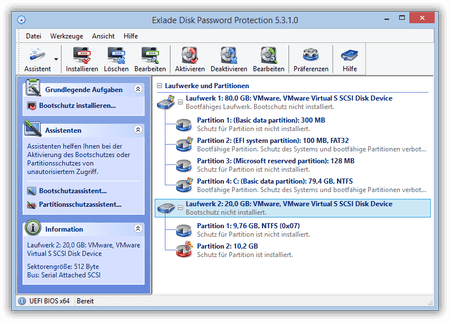
Unter „Laufwerke und Partitionen“ ist das Laufwerk, von dem Windows startet, als „Bootfähiges Laufwerk“ gekennzeichnet. Markieren Sie es und klicken Sie im Bereich „Grundlegende Aufgaben“ auf „Bootschutz installieren...“, oder wählen Sie den Befehl per Rechtsklick auf das Laufwerk.
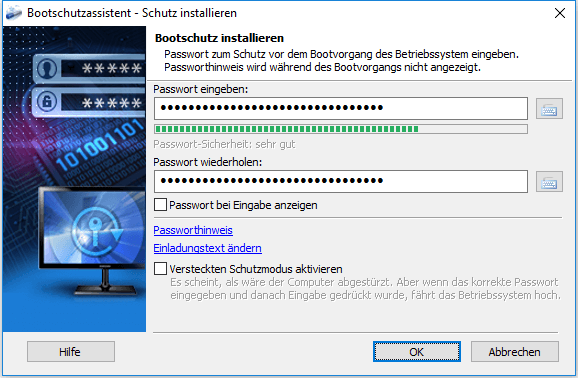
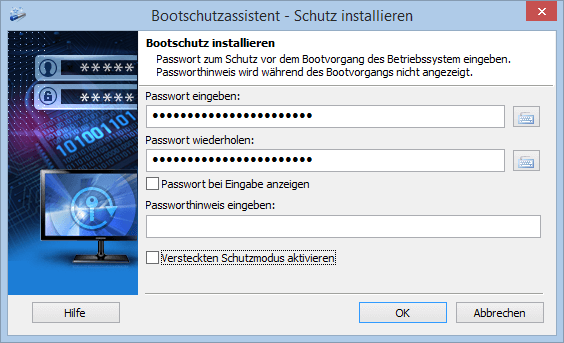
Geben Sie es unter „Passwort eingeben“ und „Passwort wiederholen“ ein. Sie tippen es bei jedem Start, daher eignet sich eine gut merkbare Passphrase (Wie lang sollte ein Passwort sein?).
Der „Passworthinweis“ ist optional und erscheint nicht beim Booten, sondern erst, wenn Sie den Schutz entfernen. Über „Einladungstext ändern“ passen Sie den Text der Abfrage an (nur lateinische Zeichen).
Das Programm installiert den Schutz und meldet das Ergebnis.
Startet Windows oder ein anderes Betriebssystem von einem Wechsellaufwerk, installieren Sie den Schutz auf diesem Laufwerk.
Das Programm kann auch Partitionen verstecken und mit einem Passwort schützen: Partition verstecken und mit Passwort schützen.
Schutz testen
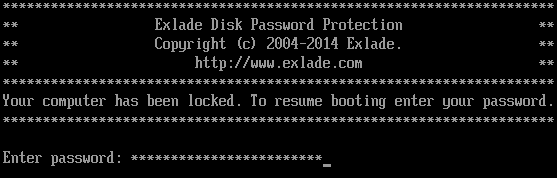
Starten Sie den Computer neu. Direkt nach dem Start von BIOS oder UEFI erscheint die Passwortabfrage. Geben Sie das Passwort ein und drücken Sie die Eingabetaste, dann fährt Windows hoch. Die Abfrage erscheint bei jedem Start, bis Sie den Schutz entfernen.
Versteckter Schutzmodus
Kreuzen Sie im Assistenten „Versteckten Schutzmodus aktivieren“ an, bleibt der Bildschirm beim Tippen leer: Der Computer wirkt abgestürzt, und niemand erkennt, dass er geschützt ist. Mit dem richtigen Passwort und der Eingabetaste startet Windows trotzdem.
Bootschutz entfernen
Klicken Sie in Disk Password Protection mit der rechten Maustaste auf das geschützte Laufwerk und wählen Sie den Befehl zum Entfernen des Bootschutzes. Im selben Menü ändern Sie auch das Startpasswort.
Geben Sie das Passwort ein und bestätigen Sie. Danach startet Windows ohne Passwortabfrage.
So wird der Schutz stärker
Liegen auf dem Rechner sensible Daten, ergänzen Sie das Startpasswort um zwei Schritte:
Auf UEFI-Rechnern lässt sich der Bootschutz von Disk Password Protection 5.6 zusammen mit BitLocker verwenden.
FAQ
Wie richte ich ein Passwort beim Starten des PCs ohne Zusatzsoftware ein?
Über das UEFI (BIOS): Öffnen Sie das Setup mit der Taste, die beim Einschalten angezeigt wird (oft Entf oder F2), wechseln Sie in den Bereich Security und legen Sie ein Einschaltpasswort (Power-on oder User Password) und ein Administratorpasswort fest. Die Menünamen hängen vom Hersteller ab. Unter Windows Pro geht auch BitLocker mit Start-PIN.
Was tun, wenn ich das Startpasswort vergessen habe?
BitLocker: mit dem Wiederherstellungsschlüssel. Ein BIOS-Passwort lässt sich am Desktop-PC meist über die CMOS-Batterie löschen, beim Laptop hilft oft nur der Service. Disk Password Protection hat kein Master-Passwort, legen Sie deshalb vorher einen Hinweis fest.
Lässt sich ein Startpasswort zurücksetzen oder umgehen?
Das Startpasswort von Disk Password Protection übersteht einen BIOS-Reset, die Deinstallation des Programms und den Umzug des Laufwerks in einen anderen PC. Das Booten von USB umgeht es aber, sperren Sie den USB-Boot daher mit einem UEFI-Passwort. Ein BIOS-Passwort lässt sich bei Desktop-PCs oft zurücksetzen. Ohne Passwort oder Wiederherstellungsschlüssel unlesbar bleiben nur verschlüsselte Daten.
Funktioniert das Startpasswort mit Windows 11, UEFI und Secure Boot?
Ja. Disk Password Protection 5.6 unterstützt Windows 11, 10, 8.1, 8 und 7 SP1 (auch Home), Windows on ARM (64 Bit), BIOS und UEFI, MBR- und GPT-Datenträger. Die UEFI-Module sind mit Microsoft UEFI CA 2023 signiert und funktionieren mit eingeschaltetem Secure Boot. Auf manchen Secured-core PCs (dazu gehören viele Copilot+ PCs) erlauben Sie vorher in den UEFI-Einstellungen die Microsoft-UEFI-CA für Drittanbieter (der Name hängt vom Hersteller ab); Secure Boot bleibt eingeschaltet. Halten Sie den BitLocker-Wiederherstellungsschlüssel bereit: Eine Änderung der UEFI-Einstellungen kann die Wiederherstellung auslösen. Mehr dazu auf der Seite zum Bootschutz.
Ohne Einschränkungen während der Testphase. Windows 11, 10, 8.1, 8 und 7 SP1.
Kostenfreier Test Preise & Kauf