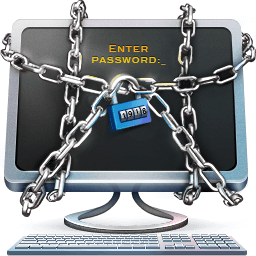
Je Windows-wachtwoord wordt pas gecontroleerd nadat het systeem is geladen en beschermt alleen het aanmelden. Wil je dat een pc of laptop Windows niet start zonder wachtwoord, dan heb je een wachtwoord bij het opstarten nodig: in de UEFI (BIOS), in BitLocker of met een programma voor opstartbeveiliging zoals Disk Password Protection.
- Windows-wachtwoord of pincode: beschermt het aanmelden, niet de bestanden.
- BIOS/UEFI-wachtwoord: gratis, maar opgeslagen in de computer, niet op de schijf.
- BitLocker-pincode bij het opstarten: versleutelt de systeemschijf, alleen in Windows Pro, Enterprise en Education.
- Disk Password Protection: een opstartwachtwoord op de schijf zelf, in elke editie, ook Home. Het versleutelt niets.
Opties voor een opstartwachtwoord vergeleken
| Methode | Wanneer gevraagd | Schijf in een andere pc | Beschikbaar |
|---|---|---|---|
| Windows-wachtwoord of pincode | bij het aanmelden, nadat Windows is geladen | bestanden leesbaar als ze niet versleuteld zijn | elke editie |
| BIOS/UEFI-wachtwoord | bij het aanzetten | geen wachtwoord gevraagd | elk besturingssysteem, gratis |
| Wachtwoord van de harde schijf (HDD) | bij het aanzetten | schijf blijft vergrendeld | sommige laptops en schijven |
| BitLocker-pincode bij het opstarten | voordat Windows opstart | gegevens blijven versleuteld | Pro, Enterprise, Education |
| Disk Password Protection | na BIOS/UEFI, voor Windows | gevraagd als vanaf deze schijf wordt opgestart | elke editie, ook Home |
Opstartwachtwoord met Disk Password Protection
Disk Password Protection schrijft het opstartwachtwoord op de schijf zelf en vraagt erom nadat de BIOS/UEFI is gestart, voordat Windows laadt.
- Elke Windows-editie, ook Home; BIOS en UEFI, MBR en GPT
- Wordt nog steeds gevraagd als de schijf in een andere pc opstart en na het verwijderen van het programma
- Verborgen modus: geen wachtwoordscherm, de pc lijkt vastgelopen
- In een paar seconden aan en uit, zonder Windows opnieuw te installeren
- Versleutelt de schijf niet
- Opstarten vanaf een usb-stick slaat het wachtwoord over
- Geen hoofdwachtwoord, alleen je eigen hint
Dit is geen versleuteling. Opgestart vanaf een usb-stick of als tweede schijf aangesloten op een andere pc, is de schijf zonder wachtwoord leesbaar. Blokkeer opstarten via usb en versleutel de gegevens, zoals hieronder beschreven.
BIOS-wachtwoord of Windows-wachtwoord: welk heb je nodig?
Combineer de methoden voor belangrijke gegevens: zie de functies van Disk Password Protection en versleuteling met Cryptic Disk.
Een wachtwoord instellen bij het opstarten met Disk Password Protection
Opstartbeveiliging installeren
Download het op de downloadpagina, doorloop de standaard installatiewizard en start het programma vanuit het menu Start.
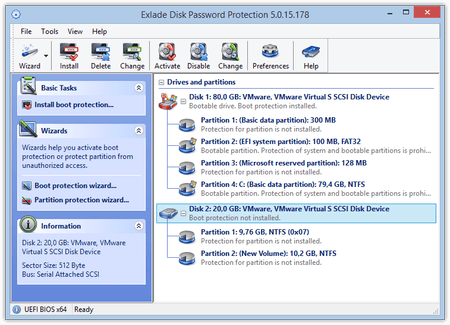
Onder "Drives and partitions" (schijven en partities) is de schijf waarvan Windows opstart gemarkeerd als "Bootable drive" (opstartbare schijf). Selecteer die en klik op "Install boot protection..." (opstartbeveiliging installeren) in het paneel "Basic Tasks" (basistaken), of klik met de rechtermuisknop op de schijf en kies de opdracht.
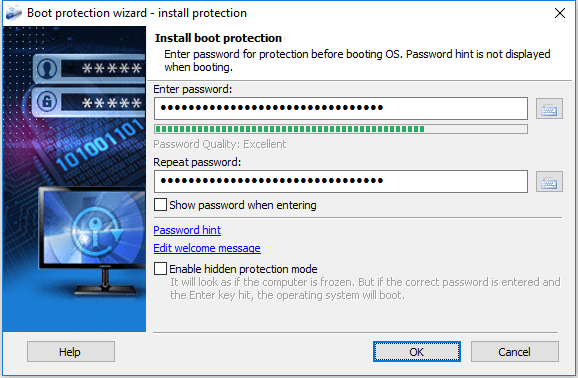
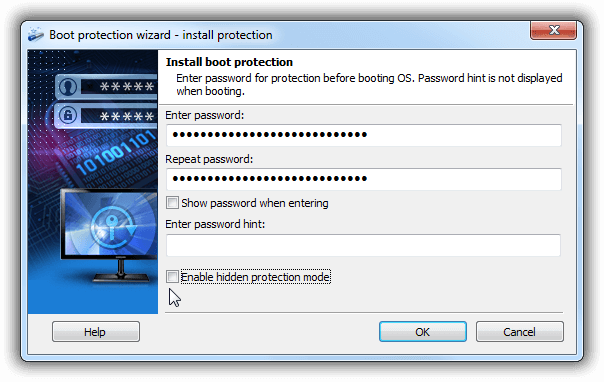
Typ het in "Enter password" (wachtwoord invoeren) en "Repeat password" (wachtwoord herhalen). Je typt het bij elke start, dus kies een wachtwoordzin die je makkelijk onthoudt.
De optionele "Password hint" (wachtwoordhint) wordt alleen getoond als je de beveiliging verwijdert, niet bij het opstarten. "Edit welcome message" (welkomstbericht bewerken) wijzigt de tekst van de prompt (alleen Latijnse tekens).
Het programma installeert de beveiliging en meldt het resultaat.
Start Windows of een ander besturingssysteem vanaf een verwisselbare schijf, installeer de beveiliging dan op die schijf.
Het programma kan ook partities achter een wachtwoord verbergen: een schijfpartitie verbergen.
Controleer of het werkt
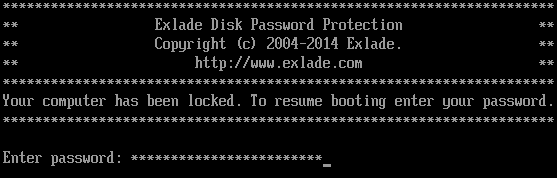
Start de computer opnieuw op. Direct nadat de BIOS (of UEFI) is gestart, verschijnt een wachtwoordprompt. Typ het wachtwoord en druk op Enter om Windows te starten. De prompt komt bij elke start terug tot je de beveiliging verwijdert.
Verborgen modus
Vink “Enable hidden protection mode” (verborgen beveiligingsmodus inschakelen) aan in de wizard, en het scherm blijft leeg terwijl je typt: de computer lijkt vastgelopen, dus niemand kan zien dat hij beveiligd is. Het juiste wachtwoord en Enter starten Windows nog steeds.
Opstartbeveiliging verwijderen
Klik in Disk Password Protection met de rechtermuisknop op de beveiligde schijf en kies de opdracht om de opstartbeveiliging te verwijderen. In hetzelfde menu wijzig je ook het opstartwachtwoord.
Voer het wachtwoord in en bevestig. Windows start nu zonder erom te vragen.
Zo maak je de beveiliging sterker
Voeg voor gevoelige gegevens twee stappen toe aan het opstartwachtwoord:
Op UEFI-computers werkt de opstartbeveiliging van Disk Password Protection 5.6 samen met BitLocker.
Veelgestelde vragen
Hoe stel ik een wachtwoord in bij het opstarten zonder extra software?
In de UEFI (BIOS): open de setup met de toets die bij het aanzetten wordt getoond (vaak Del of F2), ga naar Security en stel een power-on-wachtwoord (gebruiker) en een supervisor-wachtwoord in. De namen van de menu’s verschillen per fabrikant. Op Windows Pro werkt ook BitLocker met een pincode bij het opstarten.
Wat als ik mijn opstartwachtwoord vergeet?
BitLocker: gebruik de herstelsleutel. BIOS-wachtwoord: op een desktop meestal te wissen met de CMOS-batterij; een laptop moet misschien naar een servicecentrum. Disk Password Protection heeft geen hoofdwachtwoord, dus stel vooraf een hint in.
Kan een opstartwachtwoord worden gereset of omzeild?
Een opstartwachtwoord van Disk Password Protection blijft bestaan na een BIOS-reset, na het verwijderen van het programma en als de schijf naar een andere computer gaat, maar opstarten vanaf usb slaat het over: blokkeer dat met een UEFI-wachtwoord. Een BIOS-wachtwoord is op desktops vaak te resetten. Alleen versleutelde gegevens blijven onleesbaar zonder het wachtwoord of de herstelsleutel.
Werkt het opstartwachtwoord met Windows 11, UEFI en Beveiligd opstarten?
Ja. Disk Password Protection 5.6 ondersteunt Windows 11, 10, 8.1, 8 en 7 SP1 (ook Home), Windows on ARM (64-bits), BIOS en UEFI, MBR en GPT. De UEFI-modules zijn ondertekend met Microsoft UEFI CA 2023 en werken met Beveiligd opstarten ingeschakeld. Op sommige Secured-core-pc’s (veel Copilot+ pc’s zijn dat) moet je eerst de Microsoft third-party UEFI CA toestaan in de UEFI-instellingen, met Beveiligd opstarten nog steeds ingeschakeld. Houd de BitLocker-herstelsleutel bij de hand: het wijzigen van UEFI-instellingen kan het herstel activeren. Meer op de pagina over opstartbeveiliging.
Geen beperkingen tijdens de proefperiode. Windows 11, 10, 8.1, 8 en 7 SP1.
Gratis proefversie Prijzen & kopen