
Windows 10 en 11 kunnen een schijf of partitie in een paar minuten verbergen met ingebouwde hulpmiddelen, maar alleen uit het zicht: iedereen met administratorrechten haalt haar net zo snel weer terug. Hier zijn de drie ingebouwde methoden en een vierde die een partitie met een wachtwoord verbergt, ook op een andere computer.
- Ingebouwde hulpmiddelen (stationsletter, diskpart, Groepsbeleid of het register) verbergen een schijf alleen voor Verkenner.
- Disk Password Protection verbergt haar voor Windows en op andere pc's, tot je het wachtwoord invoert.
- De Windows-partitie (C:) is met geen enkele methode te verbergen.
- Verbergen is geen versleuteling. Versleutel vertrouwelijke gegevens.
Een partitie verbergen met ingebouwde hulpmiddelen van Windows
Methode 1. De stationsletter verwijderen in Schijfbeheer
Verkenner toont alleen partities die een stationsletter hebben.
Klik met de rechtermuisknop op de knop Start en kies Schijfbeheer.
Klik met de rechtermuisknop op de partitie en kies "Stationsletter en paden wijzigen...".
Selecteer de letter, klik op "Verwijderen" en bevestig. Een waarschuwing over programma's die deze letter gebruiken is geen probleem voor een datapartitie. De Windows-partitie (meestal C:) houdt haar letter.
- Weg uit Verkenner en Deze pc
- Bestanden blijven staan
- Nog zichtbaar in Schijfbeheer: elke administrator voegt de letter in een minuut weer toe
- Op een andere pc krijgt de partitie een letter en opent ze zoals altijd
- Schijfhulpprogramma's en hersteltools zien de partitie en haar bestanden
Methode 2. diskpart: de letter verwijderen of het kenmerk “hidden” instellen
Open Opdrachtprompt of Terminal als administrator en voer de opdrachten een voor een uit:
diskpart
list volume
select volume 3
remove letter=E
exit
Haal het volumenummer (3) en de letter (E) uit list volume en controleer het label en de grootte: met een verkeerd nummer raak je een andere partitie. Om de letter terug te geven, selecteer je hetzelfde volume en voer je assign letter=E uit.
Een volume heeft ook een kenmerk “hidden” (verborgen):
select volume 3
attributes volume set hidden
Windows koppelt het volume dan niet: geen letter, geen pictogram in Verkenner (soms pas na een herstart of na het opnieuw aansluiten van de schijf). Geen beveiliging: Schijfbeheer en diskpart tonen het nog steeds, en attributes volume clear hidden verwijdert het kenmerk.
Op MBR-schijven geldt het kenmerk voor alle volumes op de schijf. Gebruik het alleen op een aparte GPT-dataschijf (een sterretje in de kolom GPT van list disk), nooit op de schijf met Windows. Twijfel je, verwijder dan gewoon de letter.
Methode 3. Een schijf verbergen in Verkenner met Groepsbeleid of het register
De schijf blijft zoals ze is, Verkenner toont alleen haar pictogram niet meer: de gebruikelijke manier om in Windows 11 een schijf te verbergen voor een overzichtelijker Deze pc.
Op Windows 10 en 11 Pro is er het beleid “Hide these specified drives in My Computer” (de opgegeven stations verbergen in Deze computer), te vinden via Win+R, gpedit.msc, Gebruikersconfiguratie > Beheersjablonen > Windows-onderdelen > Verkenner. Maar dat beleid biedt alleen de stations A tot en met D of alle stations. Het register werkt met elke letter en ook op Windows Home, dat geen Editor voor lokaal groepsbeleid heeft:
Druk op Win+R en typ regedit.
Open HKEY_CURRENT_USER\Software\Microsoft\Windows\CurrentVersion\Policies\Explorer (maak de sleutel Explorer aan als die niet bestaat).
Maak een DWORD-waarde (32-bits) NoDrives met de decimale waarde van de letter: A = 1, B = 2, C = 4, D = 8, E = 16, F = 32, G = 64 (elke volgende letter is het dubbele). Tel voor meerdere schijven de waarden op: E en F = 48.
Of meld je af en weer aan. Verwijder NoDrives om de schijf weer te tonen.
Alleen het pictogram is verborgen: E:\ in de adresbalk opent de schijf, en programma's, de opdrachtregel en Schijfbeheer zien haar nog steeds. De instelling geldt alleen voor de huidige gebruiker op deze computer.
Een partitie verbergen met een wachtwoord
Ingebouwde methoden verbergen een partitie niet voor een administrator of een andere computer. Disk Password Protection werkt op het niveau van de partitietabel:
De partitie verbergen
Download Disk Password Protection, installeer en start het.
Klik in het hoofdvenster met de rechtermuisknop op de partitie en kies de opdracht om de partitiebeveiliging in te schakelen, of gebruik de wizard voor partitiebeveiliging in het linkerpaneel.
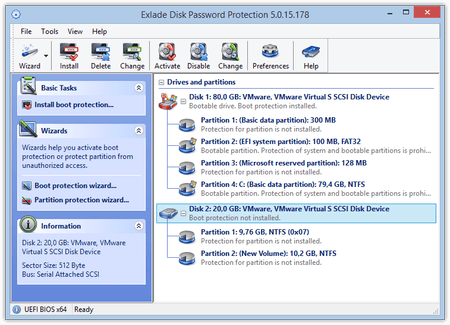
Voer het twee keer in en bevestig. Voeg een hint toe: het programma toont die als je de beveiliging uitschakelt.
Binnen een paar seconden is de beveiliging ingeschakeld: de partitie is verdwenen uit Verkenner en uit elk bestands- of schijfbeheerprogramma.
In Schijfbeheer ziet dat er zo uit:
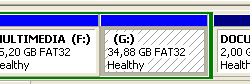
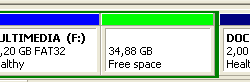
Maak geen nieuwe partities in deze niet-toegewezen ruimte: dat kan de verborgen gegevens beschadigen.
De partitie weer zichtbaar maken
Klik met de rechtermuisknop op de beveiligde partitie en kies de opdracht om de partitiebeveiliging uit te schakelen. In hetzelfde menu wijzig je ook het wachtwoord.
Bevestig, en binnen een paar seconden is de partitie terug met al haar bestanden.
Goed om te weten
Verbergen is geen versleuteling. Daarom duurt het maar seconden, en programma's voor gegevensherstel kunnen de partitie vinden en de bestanden lezen. Voeg voor vertrouwelijke gegevens versleuteling toe: Cryptic Disk versleutelt een partitie, een externe schijf of een container (zie een volume versleutelen).
Er is geen hoofdwachtwoord. Bij een vergeten wachtwoord blijven alleen programma's voor gegevensherstel over, dus stel een hint in.
Vergelijking van de methoden
| Methode | Verborgen voor | Hoe haal je haar terug | Op een andere pc |
|---|---|---|---|
| Letter verwijderen (Schijfbeheer, diskpart) | Verkenner | Elke administrator wijst een letter toe | Zichtbaar, krijgt een letter |
| Kenmerk “hidden” (diskpart) | Verkenner, niet gekoppeld | Elke administrator, één opdracht | Zichtbaar in Schijfbeheer |
Groepsbeleid of NoDrives | Alleen het pictogram in Verkenner | E:\ typen of de waarde verwijderen | Gewoon zichtbaar |
| Disk Password Protection | Windows en alle programma’s | Alleen in het programma, met het wachtwoord | Blijft verborgen |
Welke methode kies je
Wil je een hele laptop beveiligen? Begin met een wachtwoord bij het opstarten van de pc en versleuteling met Cryptic Disk.
Veelgestelde vragen
Hoe verberg ik een partitie in Windows 10 of 11 zonder extra software?
Klik in Schijfbeheer met de rechtermuisknop op de partitie, kies “Stationsletter en paden wijzigen…” en verwijder de letter. Elke administrator kan haar terughalen.
Hoe maak ik een verborgen partitie weer zichtbaar?
Wijs de letter opnieuw toe in Schijfbeheer (“Toevoegen…”) of met assign letter=E in diskpart, voer attributes volume clear hidden uit, of verwijder NoDrives. Bij Disk Password Protection schakel je de beveiliging uit met het wachtwoord.
Kan ik de C:-schijf verbergen?
Nee, niet met Windows-hulpmiddelen en ook niet met Disk Password Protection. Stel voor de systeemschijf een opstartwachtwoord in en zet BitLocker aan (of Apparaatversleuteling op Windows Home met compatibele hardware).
Is een verborgen partitie zichtbaar op een andere computer?
Na het verwijderen van de letter of het instellen van NoDrives: ja. Verborgen met Disk Password Protection: nee, maar de gegevens zijn niet versleuteld en hersteltools kunnen ze vinden.
Geen beperkingen tijdens de proefperiode. Windows 11, 10, 8.1, 8 en 7 SP1.
Gratis proefversie Prijzen & kopen