
No Windows 10 e 11 dá para ocultar um disco ou uma partição em poucos minutos com as ferramentas do próprio sistema, mas só do campo de visão: qualquer pessoa com direitos de administrador o traz de volta com a mesma rapidez. Aqui estão três maneiras nativas e uma quarta, que oculta a partição com senha, até em outro computador.
- As ferramentas nativas (letra da unidade, diskpart, Política de Grupo ou registro) escondem a unidade só do Explorador de Arquivos.
- O Disk Password Protection oculta a partição do Windows e em outros PCs, até você digitar a senha.
- A partição do Windows (C:) não pode ser ocultada por nenhuma maneira.
- Ocultar não é criptografar. Dados confidenciais precisam de criptografia.
Como ocultar partição com as ferramentas do Windows
Maneira 1: remover a letra da unidade no Gerenciamento de Disco
O Explorador de Arquivos mostra apenas as partições que têm letra de unidade.
Clique com o botão direito no botão Iniciar e escolha Gerenciamento de Disco.
Clique com o botão direito na partição e escolha a opção para alterar a letra da unidade e os caminhos.
Selecione a letra, clique em Remover e confirme. O aviso sobre programas que usam essa letra não é problema para uma partição de dados. A partição do Windows (geralmente C:) mantém a letra.
- A partição some do Explorador de Arquivos e de "Este Computador"
- Os arquivos continuam onde estão
- Continua visível no Gerenciamento de Disco: qualquer administrador devolve a letra em um minuto
- Em outro PC a partição recebe uma letra e abre normalmente
- Utilitários de disco e programas de recuperação enxergam a partição e os arquivos
Maneira 2: diskpart, remover a letra ou definir o atributo “oculto”
Abra o Prompt de Comando ou o Terminal como administrador e digite os comandos um por um:
diskpart
list volume
select volume 3
remove letter=E
exit
Pegue o número do volume (3) e a letra (E) na saída de list volume e confira o rótulo e o tamanho: um número errado afeta outra partição. Para devolver a letra, selecione o mesmo volume e execute assign letter=E.
O volume também tem um atributo “oculto”:
select volume 3
attributes volume set hidden
Aí o Windows não monta o volume automaticamente: sem letra, sem ícone no Explorador de Arquivos (às vezes só depois de reiniciar ou reconectar a unidade). Isso não é proteção: o Gerenciamento de Disco e o diskpart continuam mostrando o volume, e attributes volume clear hidden remove o atributo.
Em discos MBR o atributo vale para todos os volumes do disco. Use-o apenas em um disco de dados GPT separado (asterisco na coluna GPT de list disk), nunca no disco com o Windows. Na dúvida, apenas remova a letra.
Maneira 3: ocultar unidade no Explorador de Arquivos pela Política de Grupo ou pelo registro
O disco fica como está, o Explorador de Arquivos só deixa de mostrar o ícone: o jeito comum de ocultar uma unidade no Windows 11 para ter um “Este Computador” mais organizado.
No Windows 10 e 11 Pro existe uma política para ocultar unidades específicas em Meu Computador (Win+R, gpedit.msc, Configuração do Usuário > Modelos Administrativos > Componentes do Windows > Explorador de Arquivos), mas ela só oferece as unidades de A a D ou todas. O registro funciona com qualquer letra, inclusive no Windows Home, que não tem o Editor de Política de Grupo:
Pressione Win+R e digite regedit.
Abra HKEY_CURRENT_USER\Software\Microsoft\Windows\CurrentVersion\Policies\Explorer (se a chave Explorer não existir, crie-a).
Crie um valor DWORD (32 bits) NoDrives com o valor decimal da letra: A = 1, B = 2, C = 4, D = 8, E = 16, F = 32, G = 64 (cada letra seguinte dobra o valor). Para várias unidades, some os valores: E e F = 48.
Ou saia da conta e entre de novo. Para mostrar a unidade de novo, exclua NoDrives.
Só o ícone fica oculto: E:\ na barra de endereços abre a unidade, e programas, linha de comando e Gerenciamento de Disco continuam a enxergá-la. A configuração vale só para o usuário atual deste computador.
Como ocultar partição com senha
As ferramentas nativas não escondem a partição de um administrador nem em outro computador. O Disk Password Protection atua na tabela de partições:
Ocultar a partição
Baixe o Disk Password Protection, instale e abra (ele não tem interface em português).
Na janela principal, clique com o botão direito na partição e escolha o comando para ativar a proteção da partição, ou use o assistente de proteção de partições no painel da esquerda.
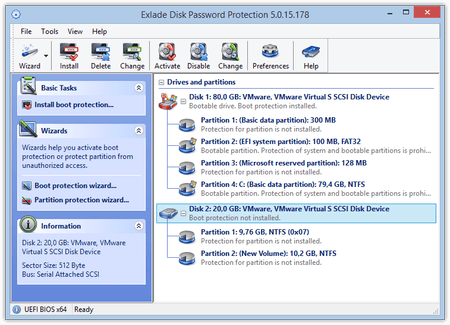
Digite-a duas vezes e confirme. Defina uma dica: o programa a mostra quando você desativa a proteção.
Em poucos segundos o programa informa que a proteção está ativa. A partição some do Explorador de Arquivos e de qualquer gerenciador de arquivos ou de discos.
Veja como fica no Gerenciamento de Disco (captura em inglês):
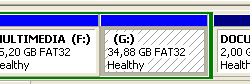
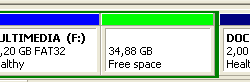
Não crie novas partições nesse espaço: isso pode danificar os dados ocultos.
Mostrar a partição de novo
Clique com o botão direito na partição protegida e escolha o comando para desativar a proteção da partição. No mesmo menu também dá para trocar a senha.
Confirme, e em poucos segundos a partição volta com todos os arquivos.
O que você precisa saber
Ocultar não é criptografar. Por isso leva só alguns segundos, e programas de recuperação de dados conseguem encontrar a partição e ler os arquivos. Para dados confidenciais, use também criptografia: o Cryptic Disk criptografa uma partição, um disco externo ou um contêiner (veja como criptografar um volume).
Não existe senha mestra. Se você esquecer a senha, restam só os programas de recuperação de dados. Defina uma dica.
Comparação das maneiras
| Maneira | Invisível para | Como trazer de volta | Em outro PC |
|---|---|---|---|
| Remover a letra (Gerenciamento de Disco, diskpart) | Explorador de Arquivos | Qualquer administrador define uma letra | Visível, recebe uma letra |
| Atributo “oculto” (diskpart) | Explorador de Arquivos, não montado | Qualquer administrador, um comando | Visível no Gerenciamento de Disco |
Política de Grupo ou NoDrives | Só o ícone no Explorador de Arquivos | Digitar E:\ ou excluir o valor | Visível normalmente |
| Disk Password Protection | Windows e todos os programas | Só no programa, com a senha | Continua oculta |
Qual maneira escolher
Quer proteger o notebook inteiro? Leia nosso guia de proteção do notebook e dos dados.
Perguntas frequentes
Como ocultar partição no Windows 10 ou 11 sem programas?
No Gerenciamento de Disco, clique com o botão direito na partição, escolha a opção para alterar a letra da unidade e remova a letra. Mas qualquer administrador pode trazê-la de volta.
Como mostrar uma partição oculta?
Defina a letra de novo no Gerenciamento de Disco (botão Adicionar) ou com assign letter=E no diskpart, remova o atributo com attributes volume clear hidden ou exclua NoDrives. No Disk Password Protection, desative a proteção com a senha.
Dá para ocultar a unidade C:?
Não, nem com as ferramentas do Windows nem com o Disk Password Protection. Para o disco do sistema, defina uma senha de inicialização e ative o BitLocker (ou a criptografia do dispositivo no Windows Home, em hardware compatível).
A partição oculta aparece em outro computador?
Depois de remover a letra ou usar NoDrives, sim. Com o Disk Password Protection, não, mas os dados não são criptografados e programas de recuperação podem encontrá-los.
Sem limitações durante o teste. Windows 11, 10, 8.1, 8 e 7 SP1.
Avaliação gratuita Preços e compra