
Windows 10 i 11 potrafią ukryć dysk lub partycję w kilka minut wbudowanymi narzędziami, ale tylko z widoku: każdy z uprawnieniami administratora równie szybko ją przywróci. Oto trzy wbudowane sposoby i czwarty, który ukrywa partycję za hasłem, także na innym komputerze.
- Wbudowane narzędzia (litera dysku, diskpart, zasady grupy lub rejestr) ukrywają dysk tylko w Eksploratorze plików.
- Disk Password Protection ukrywa go przed systemem Windows i na innych komputerach, dopóki nie wpiszesz hasła.
- Partycji systemu Windows (C:) nie da się ukryć żadnym sposobem.
- Ukrycie to nie szyfrowanie. Poufne dane zaszyfruj.
Jak ukryć partycję wbudowanymi narzędziami Windows
Sposób 1. Usuń literę dysku w Zarządzaniu dyskami
Eksplorator plików pokazuje tylko partycje, które mają literę dysku.
Kliknij prawym przyciskiem myszy przycisk Start i wybierz Zarządzanie dyskami.
Kliknij partycję prawym przyciskiem myszy i wybierz „Zmień literę dysku i ścieżki...”.
Zaznacz literę, kliknij „Usuń” i potwierdź. Ostrzeżenie o programach korzystających z tej litery nie jest problemem w przypadku partycji z danymi. Partycja systemu Windows (zwykle C:) zachowuje swoją literę.
- Znika z Eksploratora plików i okna Ten komputer
- Pliki zostają na miejscu
- Nadal widoczna w Zarządzaniu dyskami: każdy administrator przywróci literę w minutę
- Na innym komputerze partycja dostaje literę i otwiera się jak zwykle
- Narzędzia dyskowe i programy do odzyskiwania danych widzą partycję i jej pliki
Sposób 2. diskpart: usuń literę lub ustaw atrybut „hidden”
Otwórz Wiersz polecenia lub Terminal jako administrator i wykonaj polecenia jedno po drugim:
diskpart
list volume
select volume 3
remove letter=E
exit
Numer woluminu (3) i literę (E) weź z wyniku list volume i sprawdź etykietę oraz rozmiar: zły numer trafi w inną partycję. Aby przywrócić literę, zaznacz ten sam wolumin i wykonaj assign letter=E.
Wolumin ma też atrybut „hidden” (ukryty):
select volume 3
attributes volume set hidden
Windows nie montuje wtedy woluminu: brak litery, brak ikony w Eksploratorze plików (czasem dopiero po ponownym uruchomieniu lub ponownym podłączeniu dysku). To nie jest ochrona: Zarządzanie dyskami i diskpart nadal go pokazują, a attributes volume clear hidden usuwa atrybut.
Na dyskach MBR atrybut dotyczy wszystkich woluminów na dysku. Używaj go tylko na osobnym dysku z danymi GPT (gwiazdka w kolumnie GPT w wyniku list disk), nigdy na dysku z systemem Windows. W razie wątpliwości po prostu usuń literę.
Sposób 3. Ukryj dysk w Eksploratorze plików za pomocą zasad grupy lub rejestru
Dysk pozostaje bez zmian, Eksplorator plików tylko przestaje pokazywać jego ikonę: typowy sposób na ukrycie dysku w Windows 11, aby okno Ten komputer było bardziej uporządkowane.
W Windows 10 i 11 Pro jest zasada „Ukryj te określone dyski w oknie Mój komputer” (Win+R, gpedit.msc, Konfiguracja użytkownika > Szablony administracyjne > Składniki systemu Windows > Eksplorator plików), ale oferuje ona tylko dyski od A do D lub wszystkie dyski. Rejestr obsługuje dowolną literę i działa w Windows Home, które nie ma Edytora zasad grupy:
Naciśnij Win+R i wpisz regedit.
Otwórz HKEY_CURRENT_USER\Software\Microsoft\Windows\CurrentVersion\Policies\Explorer (utwórz klucz Explorer, jeśli nie istnieje).
Utwórz wartość DWORD (32-bitową) NoDrives z dziesiętną wartością litery: A = 1, B = 2, C = 4, D = 8, E = 16, F = 32, G = 64 (każda kolejna litera to dwa razy więcej). Dla kilku dysków zsumuj wartości: E i F = 48.
Albo wyloguj się i zaloguj ponownie. Aby znów pokazać dysk, usuń NoDrives.
Ukryta jest tylko ikona: E:\ wpisane w pasku adresu otwiera dysk, a programy, wiersz polecenia i Zarządzanie dyskami nadal go widzą. Ustawienie dotyczy tylko bieżącego użytkownika na tym komputerze.
Jak ukryć partycję za hasłem
Wbudowane sposoby nie ukrywają partycji przed administratorem ani na innym komputerze. Disk Password Protection działa na poziomie tablicy partycji:
Ukryj partycję
Pobierz Disk Password Protection, zainstaluj go i uruchom.
Kliknij partycję w oknie głównym prawym przyciskiem myszy i wybierz polecenie włączenia ochrony partycji albo użyj kreatora ochrony partycji w lewym panelu.
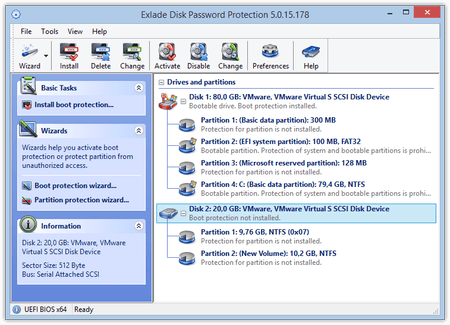
Wpisz je dwa razy i potwierdź. Dodaj podpowiedź: program pokaże ją, gdy będziesz wyłączać ochronę.
Po kilku sekundach ochrona jest włączona: partycja znika z Eksploratora plików i z każdego menedżera plików lub dysków.
W Zarządzaniu dyskami wygląda to tak:
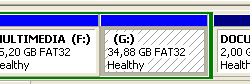
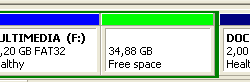
Nie twórz nowych partycji w tym nieprzydzielonym miejscu: może to uszkodzić ukryte dane.
Przywróć partycję
Kliknij chronioną partycję prawym przyciskiem myszy i wybierz polecenie wyłączenia ochrony partycji. W tym samym menu można zmienić hasło.
Potwierdź, a po kilku sekundach partycja wróci ze wszystkimi plikami.
Co warto wiedzieć
Ukrycie to nie szyfrowanie. Dlatego trwa kilka sekund, a programy do odzyskiwania danych mogą znaleźć partycję i odczytać pliki. Dla poufnych danych dodaj szyfrowanie: Cryptic Disk szyfruje partycję, dysk zewnętrzny lub kontener (zobacz, jak zaszyfrować wolumin).
Nie ma hasła głównego. Po zapomnieniu hasła zostają tylko programy do odzyskiwania danych, więc ustaw podpowiedź.
Porównanie sposobów
| Sposób | Ukryty przed | Jak przywrócić | Na innym komputerze |
|---|---|---|---|
| Usunięcie litery (Zarządzanie dyskami, diskpart) | Eksploratorem plików | Każdy administrator przypisze literę | Widoczny, dostaje literę |
| Atrybut „hidden” (diskpart) | Eksploratorem plików, nie jest montowany | Każdy administrator, jednym poleceniem | Widoczny w Zarządzaniu dyskami |
Zasady grupy lub NoDrives | Tylko ikona w Eksploratorze plików | Wpisz E:\ lub usuń wartość | Widoczny jak zwykle |
| Disk Password Protection | Systemem Windows i wszystkimi programami | Tylko w programie, z hasłem | Pozostaje ukryty |
Który sposób wybrać
Chcesz zabezpieczyć cały laptop? Zacznij od hasła przy uruchamianiu komputera i szyfrowania w Cryptic Disk.
Najczęstsze pytania
Jak ukryć partycję w Windows 10 lub 11 bez dodatkowych programów?
W Zarządzaniu dyskami kliknij partycję prawym przyciskiem myszy, wybierz „Zmień literę dysku i ścieżki…” i usuń literę. Każdy administrator może ją przywrócić.
Jak przywrócić ukrytą partycję?
Przypisz literę ponownie w Zarządzaniu dyskami („Dodaj…”) lub poleceniem assign letter=E w diskpart, wykonaj attributes volume clear hidden albo usuń NoDrives. W Disk Password Protection wyłącz ochronę, podając hasło.
Czy mogę ukryć dysk C:?
Nie, ani narzędziami Windows, ani w Disk Password Protection. Dla dysku systemowego ustaw hasło rozruchowe i włącz BitLockera (lub Szyfrowanie urządzenia w Windows Home na zgodnym sprzęcie).
Czy ukryta partycja jest widoczna na innym komputerze?
Po usunięciu litery lub ustawieniu NoDrives tak. Ukryta w Disk Password Protection nie, ale dane nie są zaszyfrowane i programy do odzyskiwania danych mogą je znaleźć.
Bez ograniczeń w okresie próbnym. Windows 11, 10, 8.1, 8 i 7 SP1.
Bezpłatna wersja próbna Cennik i zakup