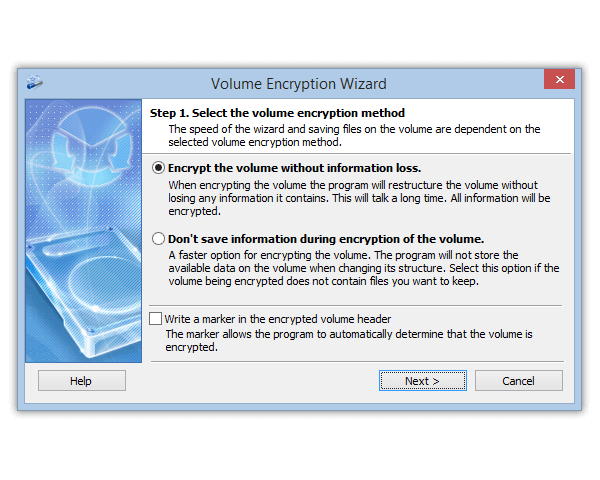
Laptop zostaje skradziony, dysk zewnętrzny zostaje w samochodzie, stary dysk trafia do serwisu lub na śmietnik. Jeśli dane nie są zaszyfrowane, każdy, kto podłączy dysk do innego komputera, przeczyta wszystkie pliki. Hasło systemu Windows chroni logowanie, a nie dysk.
- Partycja systemowa (C:): BitLocker, Szyfrowanie urządzenia lub VeraCrypt. Cryptic Disk nie może jej zaszyfrować.
- Partycje z danymi, dyski zewnętrzne, pendrive’y: Cryptic Disk szyfruje je w kreatorze z 8 kroków.
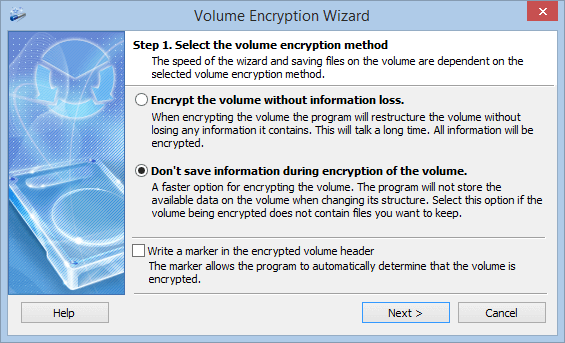
- Dwie metody: szybka z formatowaniem (usuwa zawartość partycji) lub bez utraty informacji (zachowuje pliki, trwa godzinami).
- Zapisz kopię zapasową nagłówka. Zapomnianego jedynego hasła nie da się odzyskać.
Po co szyfrować dysk
Zaszyfrowanej partycji nie da się odczytać bez hasła. Po zamontowaniu działa jak każdy inny dysk: pliki są szyfrowane przy zapisie i odszyfrowywane przy odczycie.
- Zgubienie lub kradzież
- Laptop zatrzymany lub oddany do naprawy
- Dysk sprzedany lub wyrzucony
- Przed złośliwym oprogramowaniem działającym, gdy dysk jest zamontowany
- Nie zastępuje kopii zapasowych
Partycja systemowa, partycja z danymi czy dysk zewnętrzny
Najpierw zdecyduj, co chcesz zaszyfrować: narzędzia są różne.
Cryptic Disk działa w systemach Windows 11, 10, 8.1, 8, 7, Vista i XP. Nie ma wersji dla macOS, Linuksa, Androida ani iOS.
Przygotowanie: zrób kopię zapasową
Skopiuj wszystko, co ważne, na inny dysk: chroni Cię to przed awarią zasilania lub sprzętu podczas szyfrowania i pozwala użyć szybkiej metody z formatowaniem. Zamknij programy, które korzystają z plików na tej partycji.
Dwie metody: z formatowaniem lub bez utraty informacji
Nie wyłączaj komputera i nie odłączaj dysku, gdy kreator pracuje. Mimo to zrób kopię zapasową.
Krok po kroku: szyfrowanie partycji w Cryptic Disk
Pobierz Cryptic Disk, zainstaluj go i uruchom. Okno główne pokazuje listę dysków i partycji.
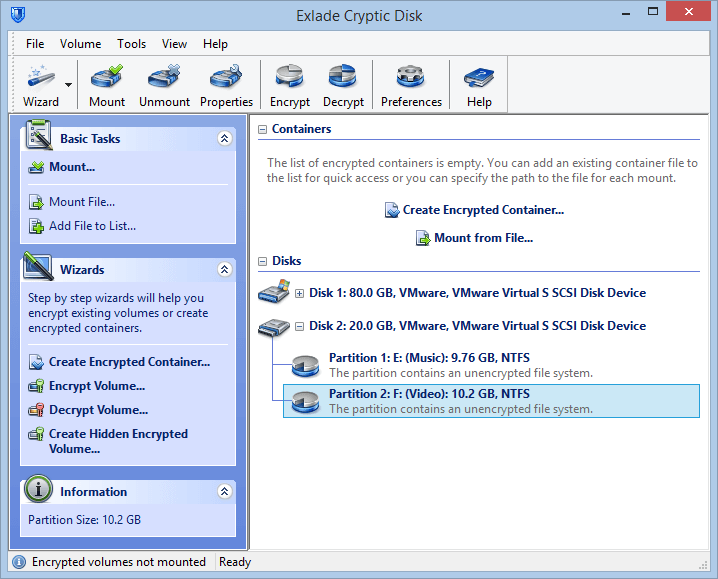
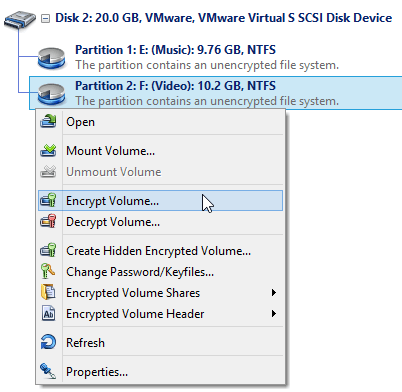
Kliknij partycję prawym przyciskiem myszy i wybierz w menu kontekstowym „Encrypt Volume...” (zaszyfruj wolumin).
Wybierz jedną z dwóch metod opisanych wyżej. Opcję znacznika na dole zostaw wyłączoną (zobacz niżej).
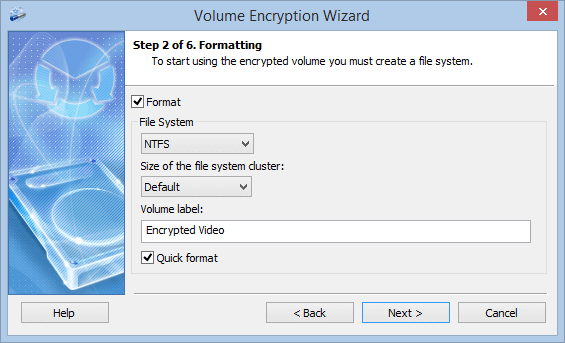
Tylko dla metody z formatowaniem (w przeciwnym razie ta strona jest pomijana): system plików, rozmiar klastra i etykieta woluminu, czyli nazwa w Eksploratorze plików.
- „Quick format” (szybkie formatowanie) zapisuje tylko nowy system plików, więc kończy się dużo szybciej, ale stare dane nadal da się odczytać z nieużywanych sektorów dysku. Na dysku, na którym wcześniej były pliki, wyłącz szybkie formatowanie.
- NTFS dla partycji wewnętrznej, exFAT dla dysku, który podłączasz też do innych komputerów.
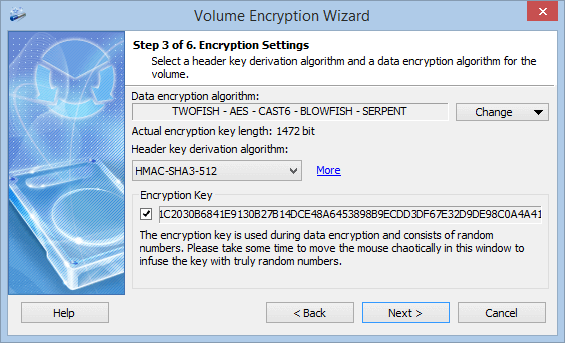
Zostaw ustawienia domyślne i kliknij „Next” (dalej) albo kliknij „Change ...” (zmień), aby wybrać inny algorytm lub kaskadę: AES, Serpent, Twofish, Blowfish i CAST6 w trybie XTS (szczegóły kryptografii).
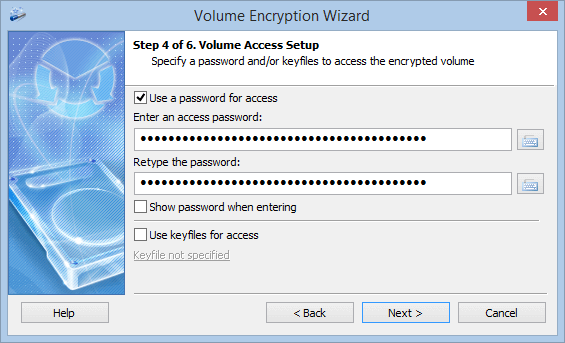
Ustaw hasło i opcjonalnie pliki kluczy: wtedy dysk otworzy się tylko z jednym i drugim. Przeciw keyloggerom użyj wbudowanej klawiatury wirtualnej. Hasło będziesz wpisywać przy każdym montowaniu.
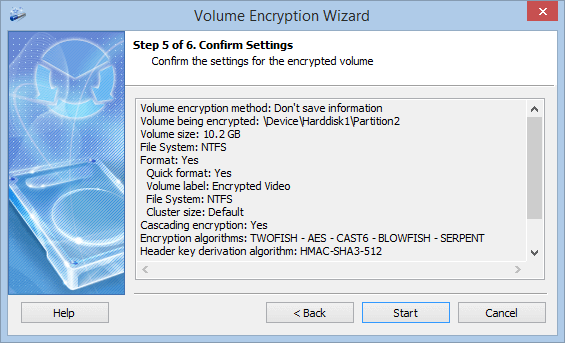
Sprawdź podsumowanie i kliknij „Start” (rozpocznij).
Kliknij „Save a backup of the header now” (zapisz teraz kopię zapasową nagłówka) i przechowuj plik poza tym dyskiem (zobacz niżej). Zostaw zaznaczone „Mount the encrypted volume after closing the wizard” (zamontuj zaszyfrowany wolumin po zamknięciu kreatora) i zamknij kreator.
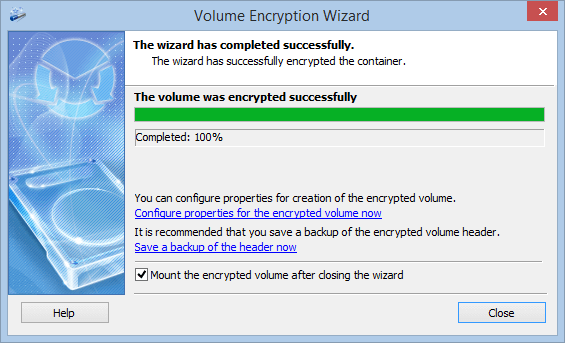
Opcja znacznika: zostaw ją wyłączoną
Opcja „Write a marker in the encrypted volume header” (zapisz znacznik w nagłówku zaszyfrowanego woluminu) na pierwszej stronie kreatora jest domyślnie wyłączona. Nie włączaj jej: bez znacznika nikt bez hasła nie udowodni, że partycja zawiera zaszyfrowane dane, wygląda ona jak losowe bajty. Nawet Cryptic Disk pokazuje ją jako niezaszyfrowaną, dopóki nie zamontujesz jej z właściwym hasłem. Znacznik pozwala tylko programowi pokazać partycję jako zaszyfrowaną, nie zmienia ochrony.
Więcej na stronie o szyfrowaniu dysków. Aby ukryć dane nawet pod przymusem, zobacz ukryte woluminy.
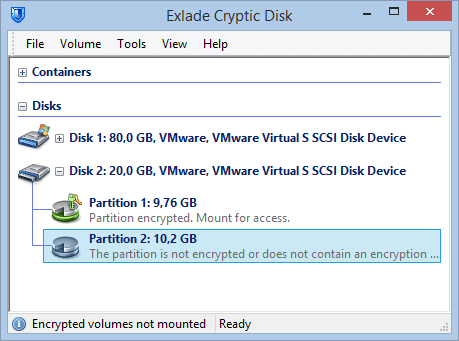
Montowanie i odmontowywanie
Zaznacz partycję w oknie głównym, zamontuj ją, wpisz hasło, wybierz wolną literę dysku i kliknij „OK”.
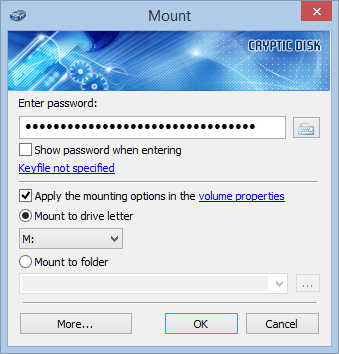
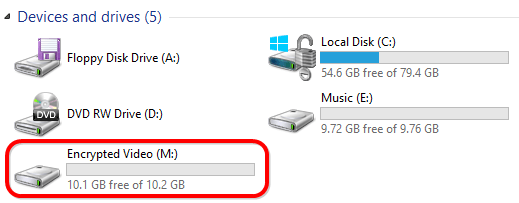
Dysk pojawi się w Eksploratorze plików pod tą literą. Kopiuj, edytuj i usuwaj pliki jak zwykle. Na dysku dane pozostają zaszyfrowane.
W oknie głównym, z menu ikony w obszarze powiadomień lub klawiszem skrótu. Przy zamykaniu systemu Windows dyski są odmontowywane automatycznie.
- Ustawienia programu: automatyczne odmontowanie przy wylogowaniu, w trybie oszczędzania energii lub po okresie bezczynności.
- „Properties...” (właściwości) woluminu: klawisze skrótu, programy lub skrypty przy montowaniu i odmontowywaniu.
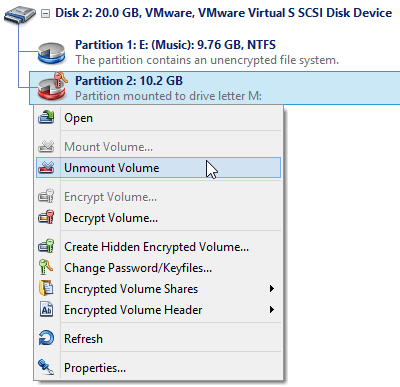
Windows proponuje sformatowanie dysku? Zawsze odmawiaj. Windows nie rozpoznaje systemu plików na niezamontowanej zaszyfrowanej partycji, a formatowanie niszczy zaszyfrowane dane.
Kopia zapasowa nagłówka woluminu
Klucz szyfrowania znajduje się w nagłówku woluminu. Jeśli błąd dysku go uszkodzi, bez kopii danych nie da się odczytać. Zapisz kopię na końcu kreatora lub później: polecenie „Encrypted Volume Header” (nagłówek zaszyfrowanego woluminu) w menu kontekstowym woluminu zapisuje ją lub przywraca.
- Gdy nagłówek jest uszkodzony
- Gdy zmienisz hasło i zapomnisz nowe: przywróć stary nagłówek i otwórz dysk starym hasłem
- Gdy zapomnisz swoje jedyne hasło: dane są stracone, nie ma tylnej furtki
- Bez hasła, które obowiązywało w chwili zapisu kopii: je też zapamiętaj
Trzymaj plik kopii na innym dysku, nie na zaszyfrowanym.
Wybór hasła
Hasło to najsłabszy punkt każdego szyfrowania. Cryptic Disk celowo spowalnia wyprowadzanie klucza (PBKDF2), aby każda próba zajmowała czas, ale krótkie lub popularne hasło nadal można odgadnąć. Użyj kilku losowych słów, co najmniej 15 znaków, jeśli to Twoja jedyna ochrona, i nie używaj tego hasła nigdzie indziej. Zobacz algorytmy i wyprowadzanie klucza w Cryptic Disk.
Najczęstsze pytania
Czy szyfrowanie spowalnia dysk?
Zwykle nie w zauważalny sposób: dane są szyfrowane w pamięci na bieżąco, a nowoczesne procesory sprzętowo przyspieszają AES. Długo trwa tylko początkowe szyfrowanie bez utraty informacji, i to jednorazowo.
Czy mogę zaszyfrować dysk C: w Cryptic Disk?
Nie. Do partycji systemowej użyj BitLockera, Szyfrowania urządzenia lub VeraCrypt, a Cryptic Disk do partycji z danymi i dysków zewnętrznych. Zobacz programy do szyfrowania dla Windows.
Co zrobić, jeśli zapomnę hasło?
Jeśli je zmieniłeś i zapomniałeś nowe, wcześniejsza kopia zapasowa nagłówka otworzy dysk starym hasłem. Jeśli zapomnisz jedyne hasło, nikt nie odzyska danych, także my.
Jak zaszyfrować zewnętrzny dysk twardy lub pendrive?
Tak samo: zaznacz jego partycję i uruchom kreator. Zobacz szyfrowanie dysku zewnętrznego na kopie zapasowe i zabezpieczenie pendrive’a hasłem.
30 dni bezpłatnego okresu próbnego bez ograniczeń. Zacznij od testowej partycji lub dysku zewnętrznego, z którego masz kopię zapasową.
Bezpłatna wersja próbna Cennik i zakup