筆電遭竊、外接硬碟忘在車上、舊磁碟送修或丟棄。如果資料沒有加密,任何人把磁碟機接到另一台電腦就能讀取所有檔案。Windows 密碼保護的是登入,而不是磁碟。
- 系統分割(C:):使用 BitLocker、裝置加密或 VeraCrypt。Cryptic Disk 無法加密系統分割。
- 資料分割、外接硬碟、隨身碟:Cryptic Disk 透過 8 個步驟的精靈加密它們。
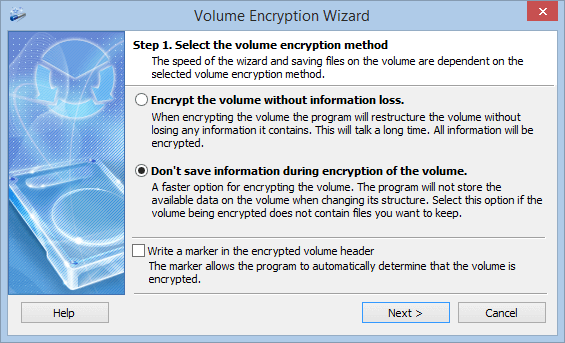
- 兩種方法:快速的格式化方式(清除磁碟分割),或不遺失資訊的方式(保留檔案,需要數小時)。
- 儲存標頭備份。忘記唯一的密碼就無法復原。
為什麼要加密磁碟機
沒有密碼就無法讀取加密的磁碟分割。掛載後,它就像其他磁碟一樣使用:檔案在寫入時加密,讀取時解密。
- 遺失或遭竊
- 筆電被扣押或送修
- 磁碟被賣掉或丟棄
- 磁碟機掛載期間執行的惡意軟體
- 加密不能取代備份
系統分割、資料分割或外接磁碟機
先決定要加密什麼:所需的工具不同。
Cryptic Disk 可在 Windows 11、10、8.1、8、7、Vista 和 XP 上執行。沒有 macOS、Linux、Android 或 iOS 版本。
準備:先備份
把所有重要資料複製到另一個磁碟機:這能在加密期間發生停電或硬體故障時保護您,也讓您可以使用快速的格式化方法。關閉正在使用該磁碟分割上檔案的程式。
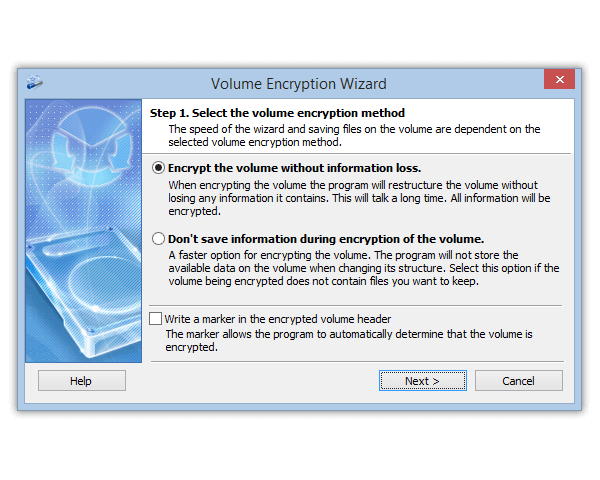
兩種方法:格式化或不遺失資訊
精靈執行期間不要關閉電腦或拔下磁碟機。無論如何都請先備份。
逐步說明:用 Cryptic Disk 加密磁碟分割
下載 Cryptic Disk,安裝並啟動。主視窗會列出您的磁碟和磁碟分割。
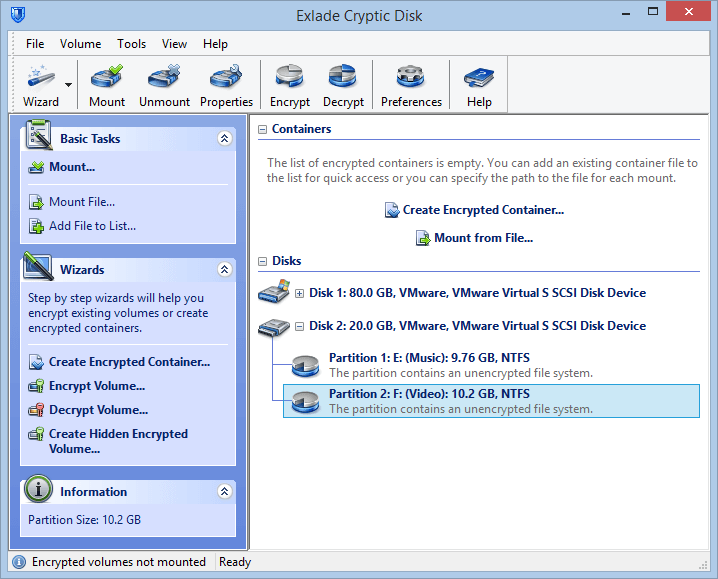
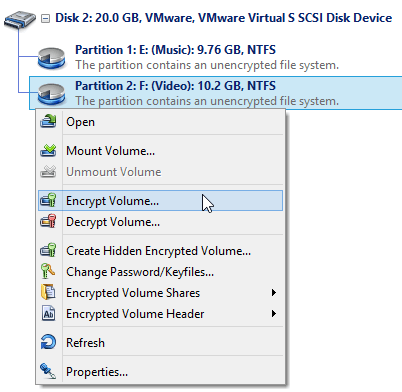
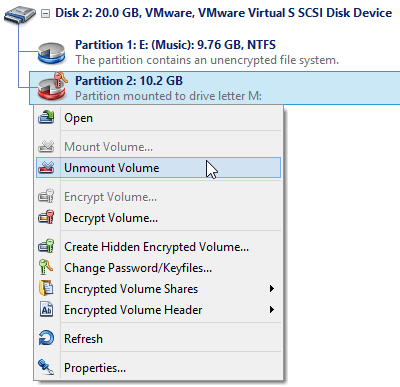
在磁碟分割上按一下滑鼠右鍵,從快顯功能表選擇「Encrypt Volume...」(加密磁碟區)。
選擇上述兩種方法之一。底部的標記選項保持關閉(見下文)。
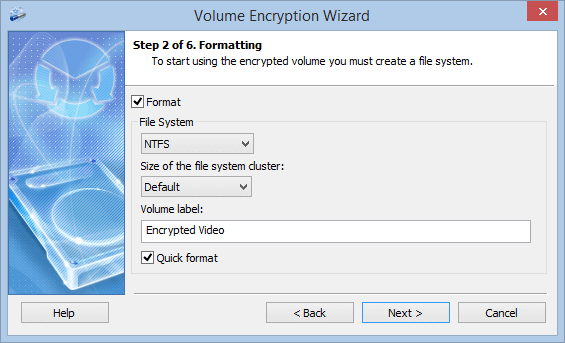
僅適用於格式化方法(否則會略過此頁):檔案系統、叢集大小和磁碟區標籤,也就是在檔案總管中顯示的名稱。
- 「Quick format」(快速格式化)只寫入新的檔案系統,所以完成得快很多,但舊資料仍可從磁碟未使用的磁區讀取。如果磁碟之前存放過檔案,請關閉快速格式化。
- 內部磁碟分割使用 NTFS,也要接到其他電腦的磁碟機使用 exFAT。
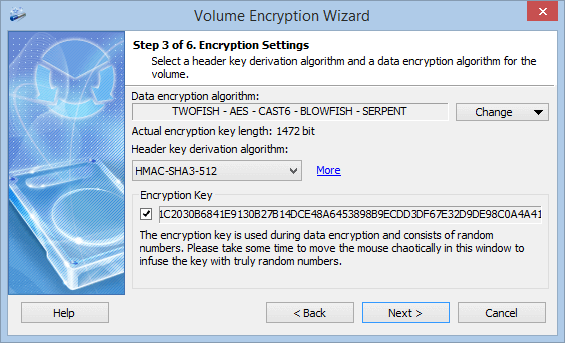
保留預設值並按一下「Next」(下一步),或按一下「Change ...」(變更)選擇其他演算法或串聯加密:XTS 模式的 AES、Serpent、Twofish、Blowfish 和 CAST6(密碼學詳細資料)。
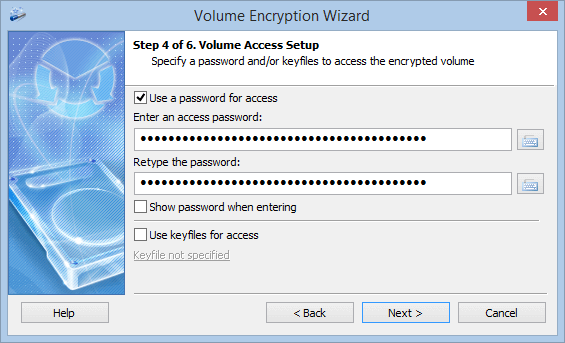
設定密碼,並可選擇加上金鑰檔案:這樣磁碟機就必須同時具備兩者才能開啟。為了防範鍵盤側錄程式,請使用內建的虛擬鍵盤。每次掛載都需要輸入密碼。
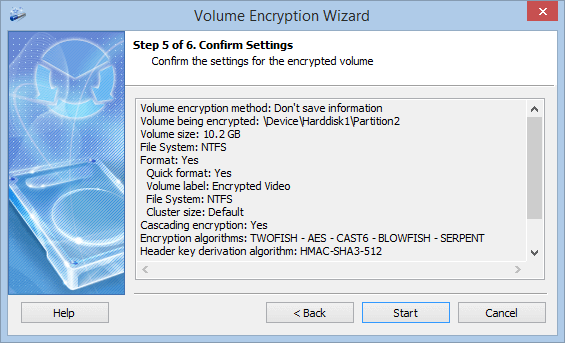
檢查摘要,然後按一下「Start」(開始)。
按一下「Save a backup of the header now」(立即儲存標頭備份),並把檔案存放在這個磁碟機以外的地方(見下文)。保持勾選「Mount the encrypted volume after closing the wizard」(關閉精靈後掛載加密磁碟區),然後關閉。
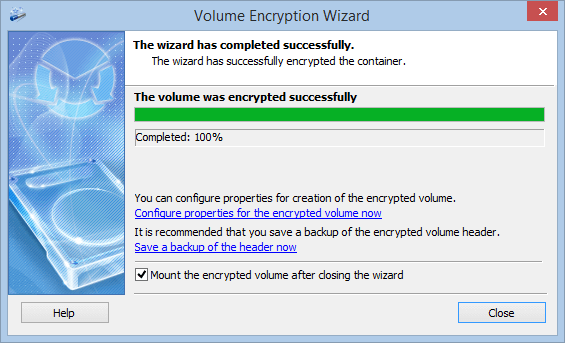
標記選項:保持關閉
精靈第一頁上的「Write a marker in the encrypted volume header」(在加密磁碟區標頭寫入標記)選項預設為關閉。請保持關閉:沒有標記時,沒有密碼的人無法證明該磁碟分割含有加密資料,它看起來就像隨機位元組。連 Cryptic Disk 在您用正確密碼掛載之前,也會把它顯示為未加密。標記只是讓程式把磁碟分割顯示為已加密,並不會改變保護效果。
更多資訊請見磁碟機加密頁面;若要在受到脅迫時也能隱藏資料,請參閱隱藏磁碟區。
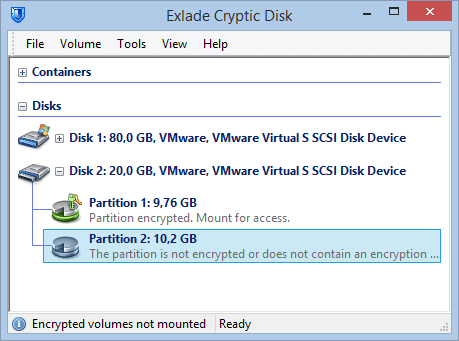
掛載和卸載
在主視窗中選取磁碟分割並掛載,輸入密碼,選擇一個可用的磁碟機代號,然後按一下「OK」(確定)。
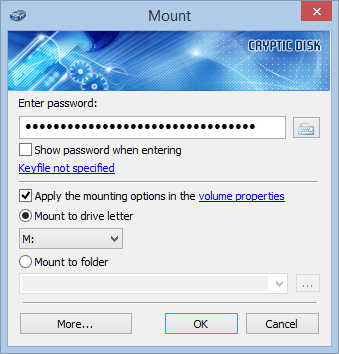
磁碟機會以該代號出現在檔案總管中。照常複製、編輯和刪除檔案;磁碟上的資料始終保持加密。
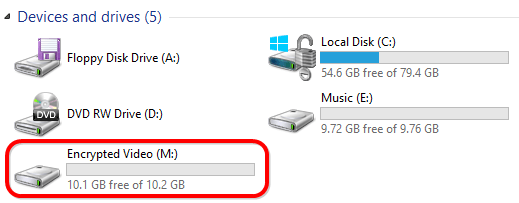
可在主視窗、系統匣圖示選單或用快速鍵卸載。Windows 關機時,磁碟機會自動卸載。
- 程式設定:登出時、進入省電模式時或閒置一段時間後自動卸載。
- 磁碟區的「Properties...」(內容):快速鍵,以及掛載和卸載時執行的程式或指令碼。
Windows 要求格式化磁碟機?一律拒絕。Windows 無法辨識未掛載的加密磁碟分割上的檔案系統,而格式化會毀掉加密的資料。
備份磁碟區標頭
加密金鑰存放在磁碟區標頭中。如果磁碟錯誤損壞了標頭,沒有副本就無法讀取資料。請在精靈結束時或之後儲存一份副本:磁碟區快顯功能表中的「Encrypted Volume Header」(加密磁碟區標頭)可以儲存或還原它。
- 標頭損壞時
- 變更密碼後忘記新密碼時:還原舊標頭,用舊密碼開啟
- 忘記唯一的密碼時:資料會遺失,沒有後門
- 不知道儲存備份時有效的密碼時:那個密碼也要記住
把備份檔案存放在另一個磁碟機上,不要放在加密磁碟機上。
選擇密碼
密碼是任何加密中最薄弱的環節。Cryptic Disk 刻意放慢金鑰衍生(PBKDF2)的速度,讓每次猜測都需要時間,但簡短或常見的密碼仍然可能被猜中。請使用幾個隨機單字,如果這是唯一的保護,至少要 15 個字元,而且不要重複使用。請參閱 Cryptic Disk 的演算法和金鑰衍生。
常見問題
加密會讓磁碟機變慢嗎?
通常不會有明顯影響:資料在記憶體中即時加密,而且現代處理器以硬體加速 AES。只有不遺失資訊的初次加密需要很長時間,而且只有一次。
可以用 Cryptic Disk 加密 C: 磁碟機嗎?
不可以。系統分割請使用 BitLocker、裝置加密或 VeraCrypt,資料分割和外接磁碟機則使用 Cryptic Disk。請參閱 Windows 加密軟體。
忘記密碼怎麼辦?
如果您變更了密碼並忘記新密碼,先前的標頭備份可以讓您用舊密碼開啟磁碟機。如果忘記的是唯一的密碼,沒有人能復原資料,包括我們。
如何加密外接硬碟或隨身碟?
方法相同:選取它的磁碟分割並執行精靈。請參閱加密用於備份的外接硬碟和為隨身碟設定密碼保護。