Ноутбук крадут, внешний диск забывают в машине, старый жёсткий диск отдают в ремонт или выбрасывают. Если данные на нём не зашифрованы, любой, кто подключит диск к своему компьютеру, прочитает все файлы. Пароль Windows защищает вход в систему, а не сам диск.
- Системный раздел (C:): BitLocker, «Шифрование устройства» или VeraCrypt. Cryptic Disk его не шифрует.
- Разделы с данными, внешние диски, флешки: Cryptic Disk шифрует их мастером из 8 шагов.
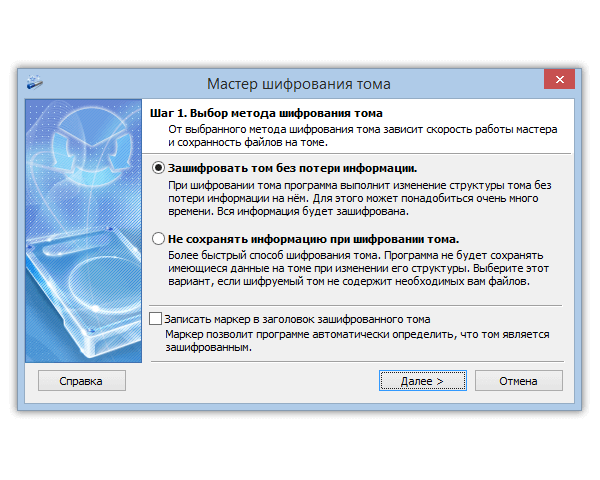
- Два метода: быстрый с форматированием (стирает раздел) или без потери информации (файлы остаются, но это часы).
- Сохраните копию заголовка. Забытый единственный пароль восстановить нельзя.
Зачем шифровать диск
Без пароля зашифрованный раздел прочитать невозможно. После монтирования диск работает как обычный: файлы шифруются при записи и расшифровываются при чтении.
- Потеря или кража
- Изъятие ноутбука или сдача в ремонт
- Продажа или утилизация диска
- От вредоносной программы, пока диск смонтирован
- Резервные копии не заменяет
Системный раздел, раздел с данными или внешний диск
Сначала решите, что именно шифровать: инструменты для разных случаев разные.
Cryptic Disk работает в Windows 11, 10, 8.1, 8, 7, Vista и XP. Версий для macOS, Linux, Android и iOS нет.
Подготовка: сделайте резервную копию
Скопируйте всё важное на другой диск: копия защитит от сбоя питания или неисправности диска во время шифрования и позволит выбрать быстрый метод с форматированием. Закройте программы, которые работают с файлами на этом разделе.
Два метода: с форматированием или без потери информации
Не выключайте компьютер и не отключайте диск, пока мастер работает. Резервную копию сделайте всё равно.
Пошагово: как зашифровать раздел в Cryptic Disk
Скачайте Cryptic Disk, установите и запустите. В главном окне показан список дисков и разделов.
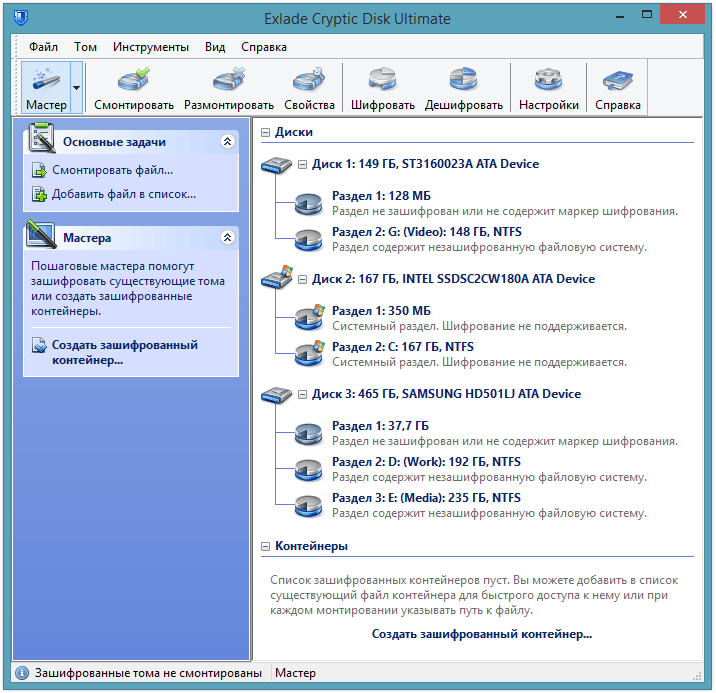
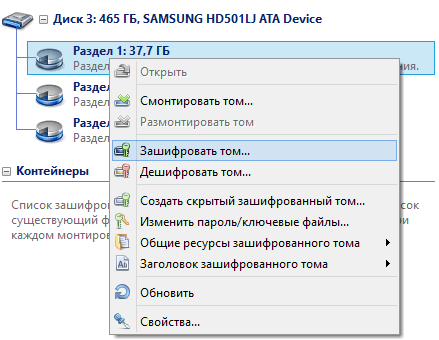
Щёлкните раздел правой кнопкой мыши и выберите в контекстном меню «Зашифровать том».
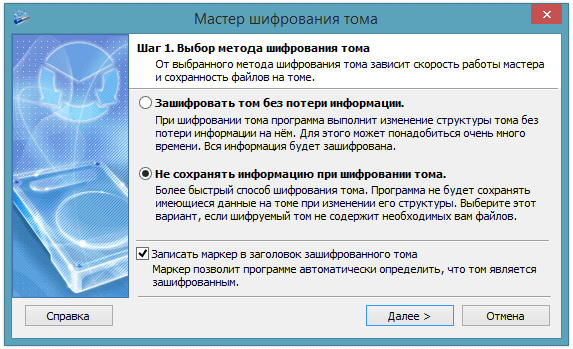
Выберите один из двух методов, описанных выше. Опцию маркера внизу страницы оставьте выключенной (см. ниже).
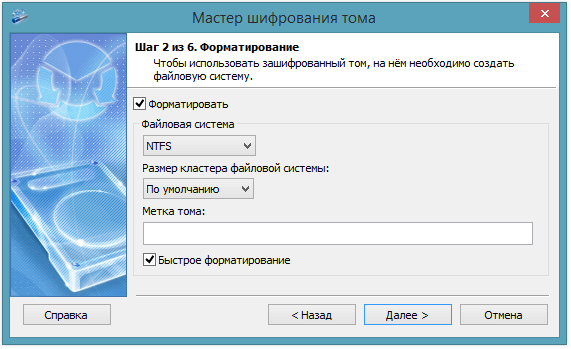
Только для метода с форматированием (иначе страница не показывается): файловая система, размер кластера и метка тома, то есть имя диска в Проводнике.
- «Быстрое форматирование» только записывает новую файловую систему и идёт гораздо быстрее, но старые данные остаются читаемыми в неиспользуемых секторах диска. Если на диске раньше были файлы, снимите этот флажок.
- NTFS для внутреннего раздела, exFAT для диска, который вы подключаете и к другим компьютерам.
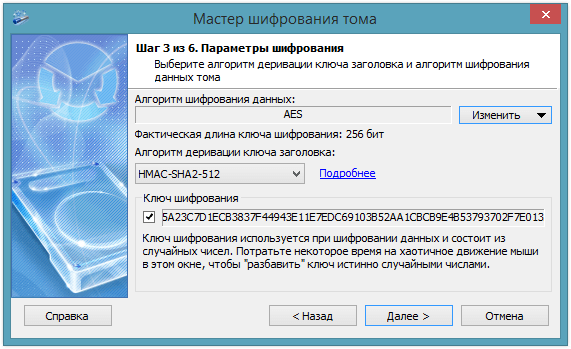
Оставьте их по умолчанию или нажмите «Изменить...», чтобы выбрать другой алгоритм или каскад: AES, Serpent, Twofish, Blowfish и CAST6 в режиме XTS (подробнее о криптографии).
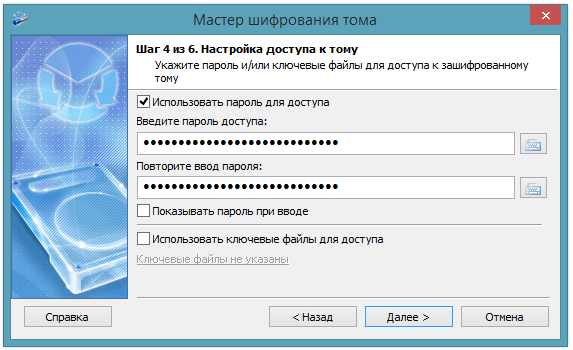
Задайте пароль и, по желанию, ключевые файлы: тогда диск откроется только с обоими. От клавиатурных шпионов поможет встроенная виртуальная клавиатура. Пароль понадобится при каждом монтировании.
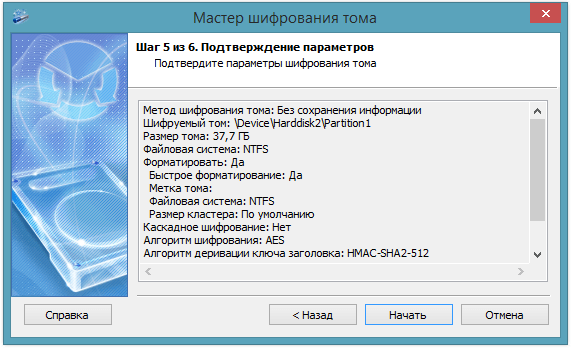
Проверьте итоговые параметры и нажмите «Начать».
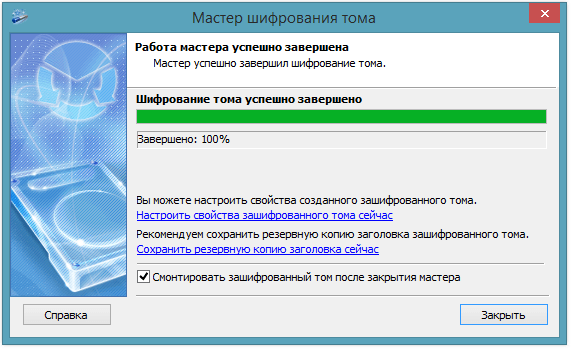
Нажмите «Сохранить резервную копию заголовка сейчас» и сохраните файл не на этом диске (см. ниже). Оставьте включённой опцию «Смонтировать зашифрованный том после закрытия мастера» и закройте мастер.
Маркер: лучше оставить выключенным
Опция «Записать маркер в заголовок зашифрованного тома» на первой странице мастера по умолчанию выключена. Так и оставьте: без маркера никто не сможет без пароля доказать, что на разделе зашифрованные данные, они выглядят как случайные байты. Даже Cryptic Disk показывает такой раздел как незашифрованный, пока вы не смонтируете его с правильным паролем. Маркер нужен лишь для того, чтобы программа отмечала раздел как зашифрованный; на надёжность защиты он не влияет.
Подробнее на странице о шифровании дисков, а если данные нужно скрыть даже под давлением, прочитайте о скрытых томах.

Монтирование и размонтирование
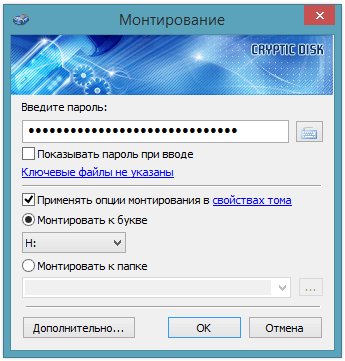
Выберите раздел в главном окне, запустите монтирование, введите пароль, выберите свободную букву диска и нажмите «ОК».
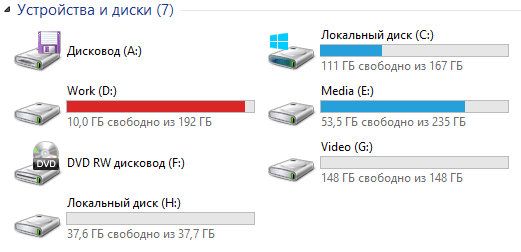
Диск появится в Проводнике под этой буквой. Копируйте, изменяйте и удаляйте файлы как обычно; на самом носителе данные всё время зашифрованы.
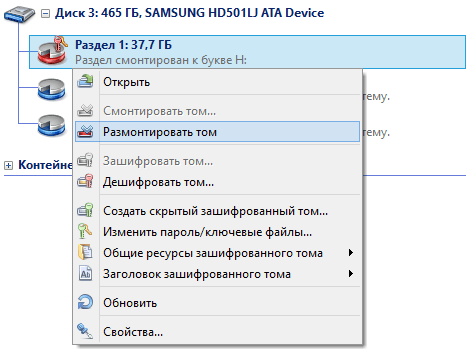
В главном окне, через меню значка в области уведомлений или горячей клавишей. При завершении работы Windows диски размонтируются автоматически.
- Настройки программы: автоматическое размонтирование при выходе из системы, в режиме энергосбережения или после бездействия.
- «Свойства...» тома: горячие клавиши, запуск программ или скриптов при монтировании и размонтировании.
Windows предлагает отформатировать диск? Всегда отказывайтесь. Windows не видит файловой системы на несмонтированном зашифрованном разделе, а форматирование уничтожит зашифрованные данные.
Резервная копия заголовка
Ключ шифрования хранится в заголовке тома. Если заголовок повредится, например из-за ошибки диска, без копии данные не прочитать. Сохраните копию в конце работы мастера или позже: пункт «Заголовок зашифрованного тома» в контекстном меню тома сохраняет и восстанавливает его.
- Если заголовок повреждён
- Если вы сменили пароль и забыли новый: восстановите старый заголовок и откройте диск старым паролем
- Если забыт единственный пароль: данные потеряны, обходного пути нет
- Без пароля, который действовал при её сохранении: запомните и его
Храните файл копии на другом носителе, не на зашифрованном диске.
Какой пароль выбрать
Пароль остаётся самым слабым местом любого шифрования. Cryptic Disk намеренно замедляет получение ключа из пароля (PBKDF2), чтобы каждая попытка подбора занимала время, но короткий или распространённый пароль всё равно можно подобрать. Используйте фразу из нескольких случайных слов, не короче 15 символов, если пароль служит единственной защитой, и больше нигде её не используйте. Подробнее: какой длины должен быть пароль в 2026 году.
Частые вопросы
Замедляет ли шифрование работу диска?
Обычно незаметно: данные шифруются в памяти на лету, а для AES современные процессоры дают аппаратное ускорение. Долго идёт только первоначальное шифрование без потери информации, и это один раз.
Можно ли зашифровать диск C: программой Cryptic Disk?
Нет. Для системного раздела используйте BitLocker, «Шифрование устройства» или VeraCrypt, а Cryptic Disk для разделов с данными и внешних дисков. Сравнение: программы для шифрования в Windows.
Что делать, если забыл пароль?
Если вы сменили пароль и забыли новый, ранее сохранённая копия заголовка откроет диск старым паролем. Если забыт единственный пароль, данные не восстановит никто, в том числе мы.
Как зашифровать внешний жёсткий диск или флешку?
Так же: выберите его раздел и запустите мастер. См. как зашифровать внешний диск для бэкапов и как поставить пароль на флешку.
30 дней бесплатно, без ограничений. Начните с тестового раздела или внешнего диска, копия которого у вас уже есть.
Скачать бесплатно Цены и покупка