Ноутбук крадуть, зовнішній диск забувають в автомобілі, старий диск віддають у ремонт або викидають. Якщо дані не зашифровані, будь-хто, хто підключить диск до іншого комп’ютера, прочитає всі файли. Пароль Windows захищає вхід у систему, а не диск.
- Системний розділ (C:): BitLocker, шифрування пристрою або VeraCrypt. Cryptic Disk не може його зашифрувати.
- Розділи з даними, зовнішні диски, флешки: Cryptic Disk шифрує їх за допомогою майстра з 8 кроків.
- Два способи: швидкий із форматуванням (стирає розділ) або без втрати інформації (зберігає файли, триває години).
- Збережіть резервну копію заголовка. Забутий єдиний пароль відновити неможливо.
Навіщо шифрувати диск
Зашифрований розділ неможливо прочитати без пароля. Після підключення він працює як будь-який інший диск: файли шифруються під час запису та розшифровуються під час читання.
- Втрата або крадіжка
- Ноутбук вилучили або віддали в ремонт
- Диск продали або викинули
- Від шкідливих програм, які працюють, поки диск підключено
- Не замінює резервних копій
Системний розділ, розділ із даними чи зовнішній диск
Спершу вирішіть, що саме ви хочете зашифрувати: інструменти відрізняються.
Cryptic Disk працює у Windows 11, 10, 8.1, 8, 7, Vista та XP. Версій для macOS, Linux, Android або iOS немає.
Підготовка: зробіть резервну копію
Скопіюйте все важливе на інший диск: це захистить вас від збою живлення або несправності обладнання під час шифрування і дасть змогу скористатися швидким способом із форматуванням. Закрийте програми, які використовують файли на розділі.
Два способи: із форматуванням або без втрати інформації
Не вимикайте ПК і не від'єднуйте диск, поки працює майстер. Резервну копію зробіть у будь-якому разі.
Крок за кроком: шифрування розділу за допомогою Cryptic Disk
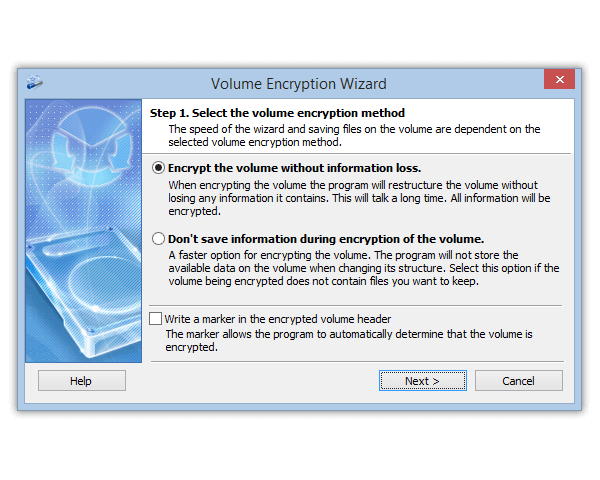
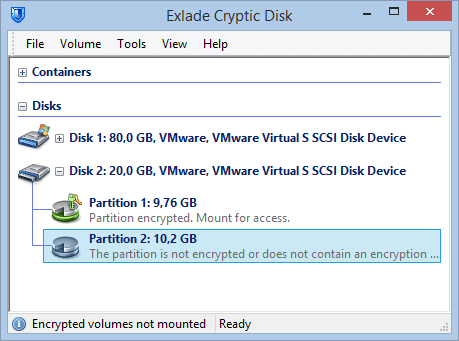
Завантажте Cryptic Disk, встановіть і запустіть його. У головному вікні показано ваші диски та розділи.
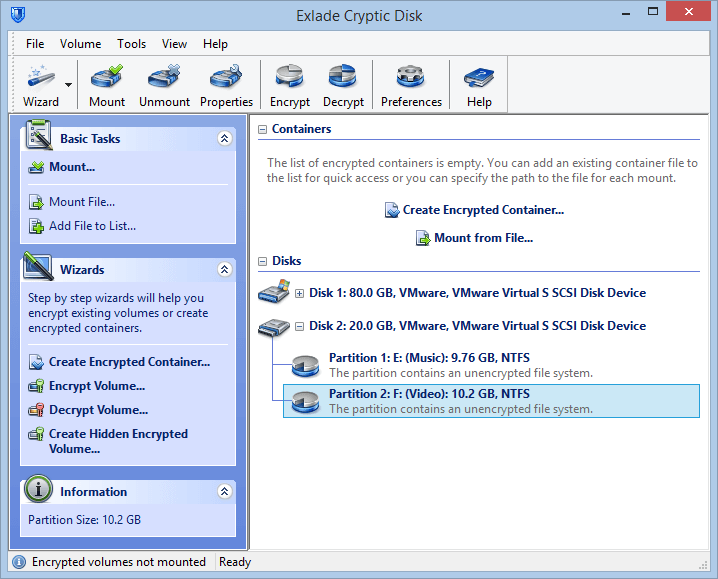
Клацніть розділ правою кнопкою миші та виберіть у контекстному меню «Encrypt Volume...» (зашифрувати том).
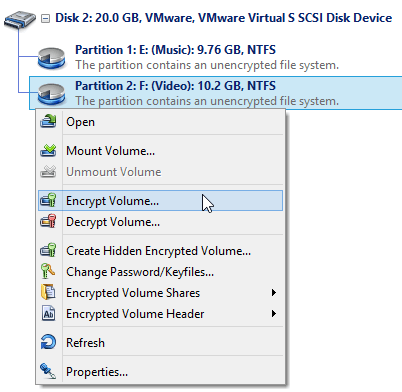
Виберіть один із двох способів, описаних вище. Параметр маркера внизу залиште вимкненим (див. нижче).
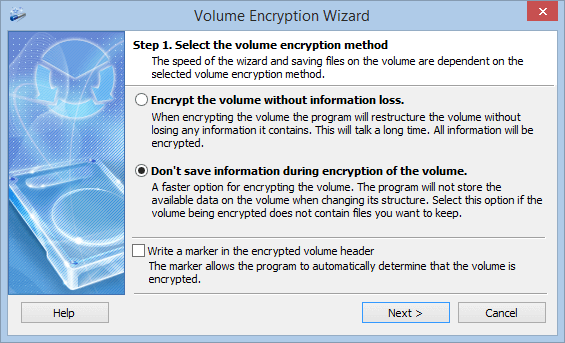
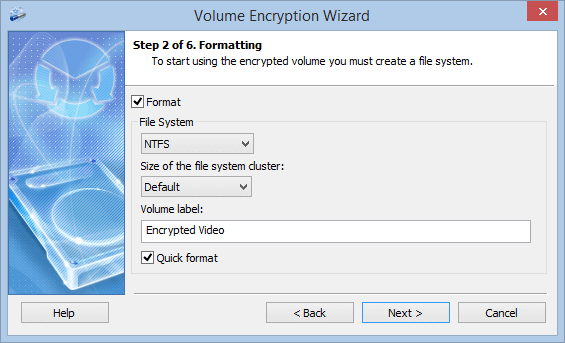
Лише для способу з форматуванням (інакше цю сторінку пропущено): файлова система, розмір кластера та мітка тому, тобто назва в Провіднику.
- «Quick format» (швидке форматування) лише записує нову файлову систему, тому завершується набагато швидше, але старі дані залишаються доступними для читання в невикористаних секторах диска. На диску, де раніше були файли, вимкніть швидке форматування.
- NTFS для внутрішнього розділу, exFAT для диска, який ви підключаєте й до інших ПК.
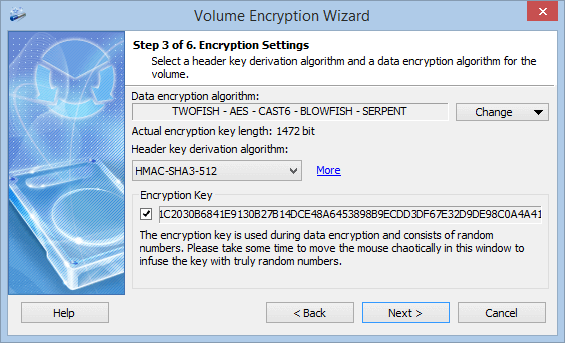
Залиште значення за замовчуванням і натисніть «Next» (далі) або натисніть «Change ...» (змінити), щоб вибрати інший алгоритм чи каскад: AES, Serpent, Twofish, Blowfish і CAST6 у режимі XTS (докладніше про криптографію).
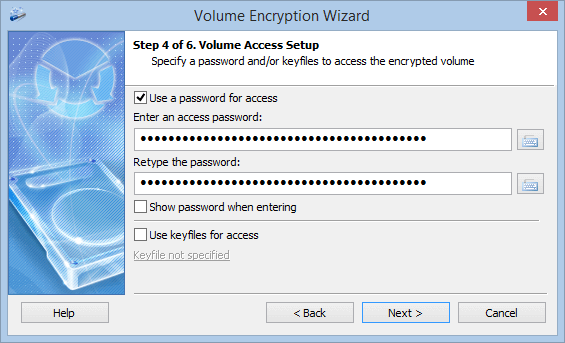
Задайте пароль і, за бажанням, файли-ключі: тоді диск відкриватиметься лише з обома. Для захисту від клавіатурних шпигунів використовуйте вбудовану віртуальну клавіатуру. Пароль доведеться вводити під час кожного підключення.
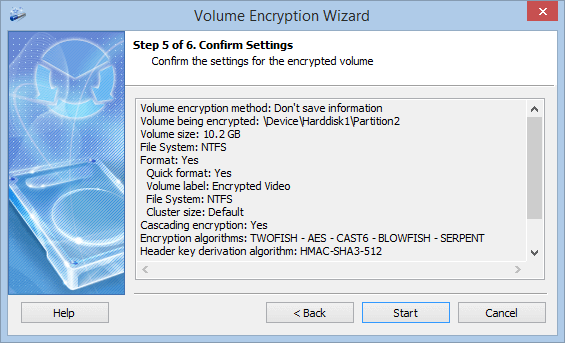
Перевірте зведення параметрів і натисніть «Start» (почати).
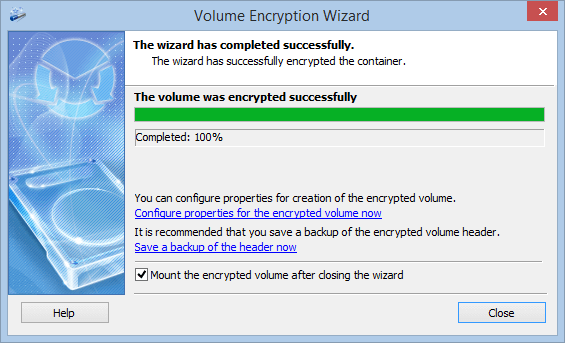
Натисніть «Save a backup of the header now» (зберегти резервну копію заголовка зараз) і зберігайте файл окремо від цього диска (див. нижче). Залиште позначку «Mount the encrypted volume after closing the wizard» (підключити зашифрований том після закриття майстра) і закрийте майстер.
Параметр маркера: залиште його вимкненим
Параметр «Write a marker in the encrypted volume header» (записати маркер у заголовок зашифрованого тому) на першій сторінці майстра за замовчуванням вимкнено. Не вмикайте його: без маркера ніхто не зможе без пароля довести, що на розділі є зашифровані дані, він виглядає як випадкові байти. Навіть Cryptic Disk показує його як незашифрований, доки ви не підключите його з правильним паролем. Маркер лише дає програмі змогу показувати розділ як зашифрований; на захист він не впливає.
Докладніше на сторінці про шифрування дисків; щоб приховати дані навіть під тиском, див. приховані томи.
Підключення та відключення
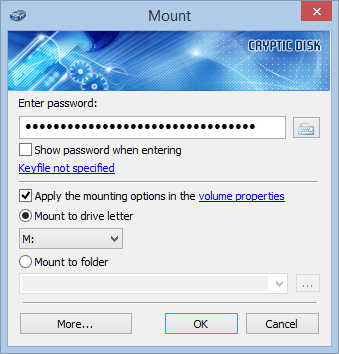
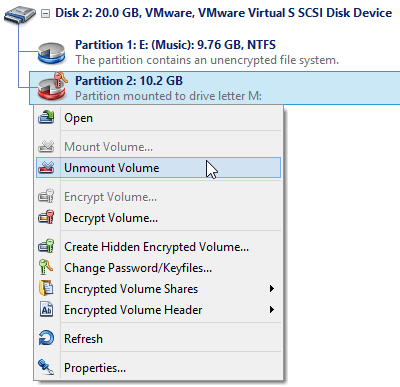
Виберіть розділ у головному вікні, підключіть його, введіть пароль, виберіть вільну букву диска й натисніть «OK».
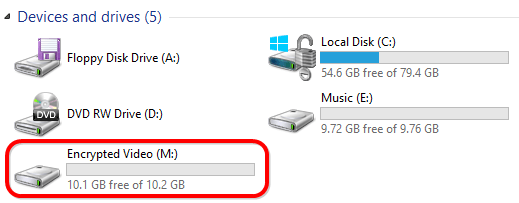
Диск з'явиться в Провіднику під цією буквою. Копіюйте, редагуйте та видаляйте файли як зазвичай; на диску дані залишаються зашифрованими.
У головному вікні, з меню значка в області сповіщень або гарячою клавішею. Під час завершення роботи Windows диски відключаються автоматично.
- Параметри програми: автоматичне відключення під час виходу із системи, у режимі енергозбереження або після періоду бездіяльності.
- «Properties...» (властивості) тому: гарячі клавіші, програми або скрипти під час підключення та відключення.
Windows пропонує відформатувати диск? Завжди відмовляйтеся. Windows не розпізнає файлову систему на непідключеному зашифрованому розділі, а форматування знищує зашифровані дані.
Резервна копія заголовка тому
Ключ шифрування зберігається в заголовку тому. Якщо помилка диска пошкодить його, без копії дані прочитати неможливо. Збережіть копію наприкінці роботи майстра або пізніше: пункт «Encrypted Volume Header» (заголовок зашифрованого тому) у контекстному меню тому зберігає або відновлює її.
- Якщо заголовок пошкоджено
- Якщо ви змінили пароль і забули новий: відновіть старий заголовок і відкрийте диск старим паролем
- Якщо ви забули свій єдиний пароль: дані втрачено, чорного ходу немає
- Без пароля, який діяв на момент збереження копії: запам'ятайте і його
Зберігайте файл резервної копії на іншому диску, а не на зашифрованому.
Вибір пароля
Пароль є найслабшим місцем будь-якого шифрування. Cryptic Disk навмисно сповільнює виведення ключа (PBKDF2), щоб кожна спроба підбору займала час, але короткий або поширений пароль усе одно можна підібрати. Використовуйте кілька випадкових слів, щонайменше 15 символів, якщо це ваш єдиний захист, і не використовуйте його повторно. Див. алгоритми та виведення ключа в Cryptic Disk.
Поширені запитання
Чи сповільнює шифрування роботу диска?
Зазвичай непомітно: дані шифруються в пам’яті на льоту, а сучасні процесори апаратно прискорюють AES. Довго триває лише початкове шифрування без втрати інформації, і лише один раз.
Чи можна зашифрувати диск C: за допомогою Cryptic Disk?
Ні. Для системного розділу використовуйте BitLocker, шифрування пристрою або VeraCrypt, а Cryptic Disk для розділів із даними та зовнішніх дисків. Див. програми для шифрування у Windows.
Що робити, якщо я забув пароль?
Якщо ви змінили пароль і забули новий, раніше збережена резервна копія заголовка відкриє диск зі старим паролем. Якщо ви забули єдиний пароль, ніхто не зможе відновити дані, зокрема й ми.
Як зашифрувати зовнішній жорсткий диск або флешку?
Так само: виберіть його розділ і запустіть майстер. Див. шифрування зовнішнього жорсткого диска для резервних копій і захист флешки паролем.
Безкоштовний пробний період 30 днів без обмежень. Почніть із тестового розділу або зовнішнього диска, для якого є резервна копія.
Безкоштовна пробна версія Ціни та купівля