Диск із резервними копіями лежить поруч із ноутбуком, у шухляді чи в сумці, і на ньому роки документів, фото, робочих проєктів і сканів посвідчень, усе без захисту. Загубите його, і чужа людина отримає весь ваш архів.
Ось як зашифрувати зовнішній жорсткий диск або SSD у Windows за допомогою Cryptic Disk, створювати на ньому резервні копії та перевіряти, що вони працюють.
- Увесь диск, якщо він лише для резервних копій і використовується з ПК з Windows; контейнер, якщо ним користуються ще телевізор або Mac.
- Після підключення диск має звичайну букву, тож записувати на нього може будь-яка програма резервного копіювання.
- Відключайте й від'єднуйте диск після кожного резервного копіювання: підключений диск досяжний для програм-вимагачів.
- Правило 3-2-1, резервна копія заголовка, перевірка відновлення зберігають резервну копію придатною до використання.
Чому пароль Windows не захищає диск
Пароль Windows захищає комп’ютер, а не зовнішній диск: якщо підключити диск до іншого ПК, кожен файл на ньому можна прочитати. Зашифрований диск виглядає як випадкові дані, доки ви не введете пароль, а потім працює як зазвичай: шифрує файли під час запису та розшифровує під час читання.
Увесь диск чи зашифрований контейнер?
Телевізор, медіаплеєр, Mac або Windows без Cryptic Disk бачать зашифрований диск як невідформатований і можуть запропонувати його відформатувати. Відмовтеся, інакше резервні копії зникнуть.
Поради щодо контейнера: його розмір задається під час створення, тож залиште місце для майбутніх резервних копій; FAT32 не підтримує файли понад 4 ГБ, тому використовуйте диск із NTFS або exFAT; для другої резервної копії скопіюйте контейнер як будь-який файл.
Як зашифрувати зовнішній диск за допомогою Cryptic Disk
Cryptic Disk шифрує диски та розділи, зокрема флешки та зовнішні HDD і SSD. Кожен екран майстра: Як зашифрувати том. Коротко:
Завантажте та встановіть його. Програма працює лише у Windows (11, 10, 8.1, 8, 7, Vista, XP).
Підключіть диск, клацніть його розділ у головному вікні правою кнопкою миші та виберіть «Encrypt Volume...» (зашифрувати том).
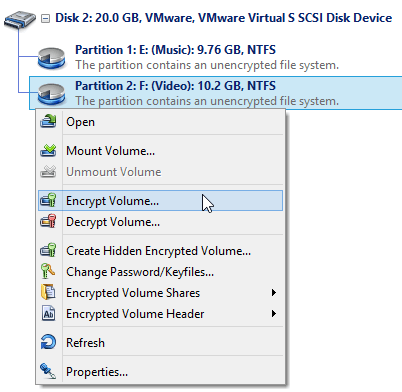
- «Encrypt the volume without information loss» (зашифрувати том без втрати інформації) зберігає ваші файли (NTFS, FAT32), але триває довго: обробляється кожен сектор, навіть порожній.
- «Don't save information during encryption of the volume» (не зберігати інформацію під час шифрування тому) набагато швидший, але стирає диск. Для нового диска або якщо ви зробите нову повну резервну копію.
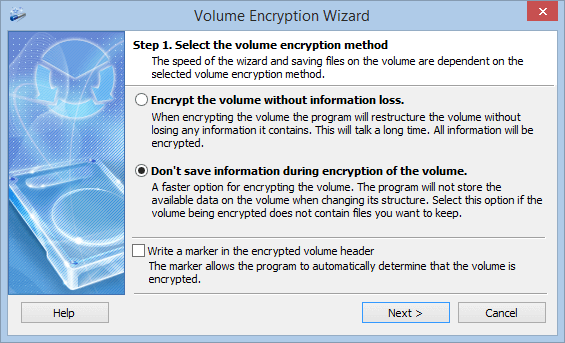
Лише для другого способу. Для диска з резервними копіями Windows підходить NTFS.
«Quick format» (швидке форматування) лише записує нову файлову систему, тому завершується набагато швидше, але старі дані залишаються доступними для читання в невикористаних секторах диска. На диску, де раніше були файли, вимкніть швидке форматування.
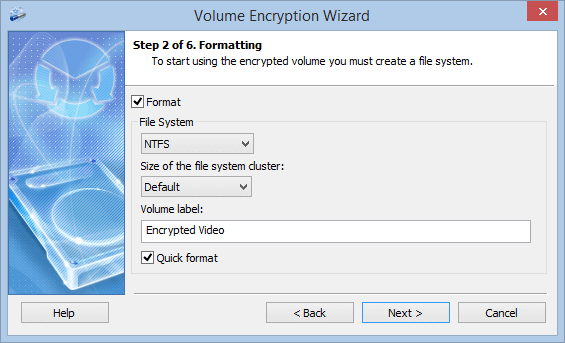
Значення за замовчуванням підходять: AES використовує апаратне прискорення (AES-NI) сучасних процесорів. Використовуйте довгу фразу з кількох випадкових слів (криптографія Cryptic Disk). Необов'язкові файли-ключі треба зберігати й резервувати окремо від диска.
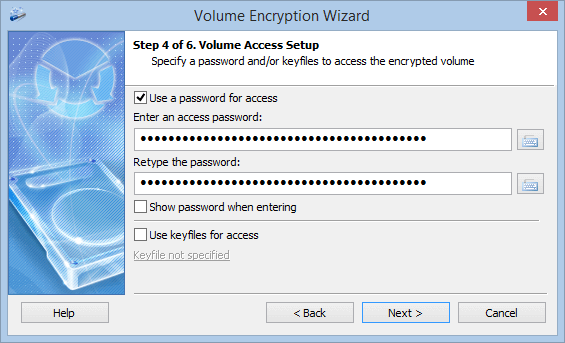
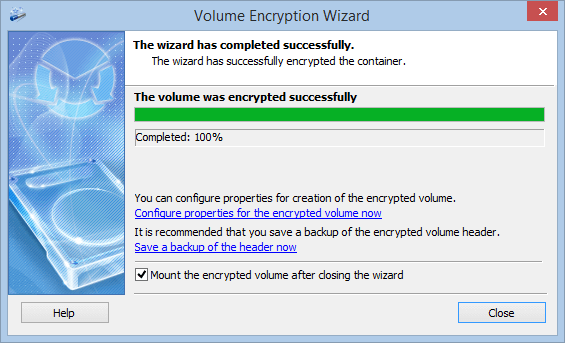
Перевірте параметри й почніть. Наприкінці натисніть «Save a backup of the header now» (зберегти резервну копію заголовка зараз); навіщо, див. нижче.
Резервне копіювання на зашифрований диск
Підключений вашим паролем диск з’являється в Провіднику зі звичайною буквою, тож підійде будь-яка програма резервного копіювання; шифрування відбувається у фоновому режимі.
Перевірте, що ваша програма резервного копіювання бачить підключений диск, і запускайте резервне копіювання лише тоді, коли він підключений.
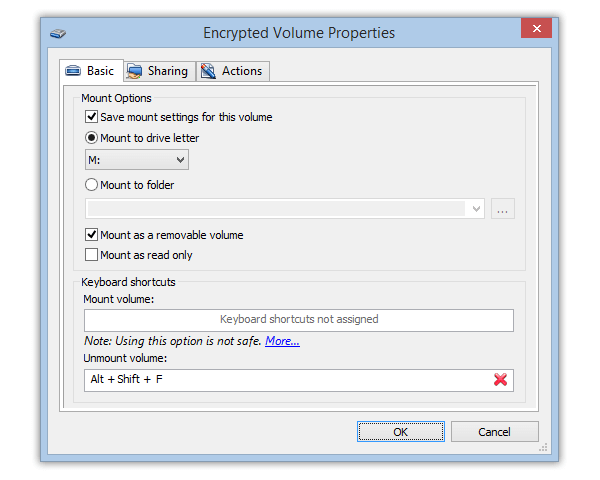
Програми резервного копіювання її запам'ятовують. В «Encrypted Volume Properties» (властивості зашифрованого тому) увімкніть «Save mount settings for this volume» (зберегти параметри підключення для цього тому) і виберіть постійну букву.
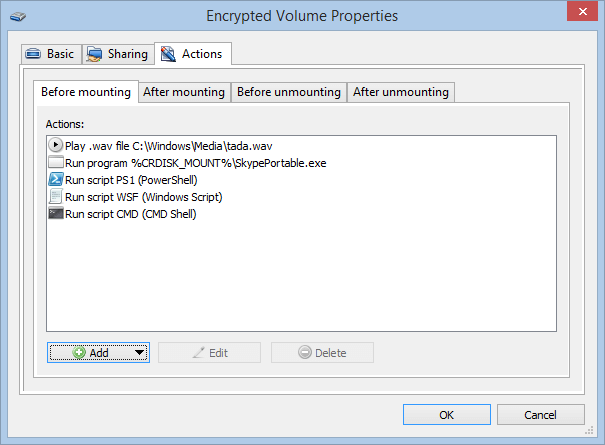
Вкладка «Actions» (дії) того самого вікна запускає програму або скрипт після підключення, наприклад ваше резервне копіювання. Для власних скриптів є також командний рядок.
Резервне копіювання за розкладом запускається, лише якщо диск у цей момент під'єднано й підключено. Якщо копіювання не відбулося, спершу перевірте це.
Безпечне від’єднання диска
Не залишайте диск із резервними копіями під'єднаним. Програма-вимагач на вашому ПК може пошкодити все, до чого дістанеться, зокрема під'єднаний диск із резервними копіями.
Альтернатива: BitLocker To Go
Правило 3-2-1 і резервна копія ключа
Шифрування не допоможе, якщо диск вийде з ладу або зникне. Для важливих даних дотримуйтеся правила 3-2-1:
Зробіть резервну копію і ключа: Cryptic Disk зберігає ключ шифрування (заголовок тому) у файл і відновлює його (пункт «Encrypted Volume Header», тобто заголовок зашифрованого тому, у контекстному меню). Файл захищено паролем, який діяв на момент збереження.
- Якщо заголовок на диску пошкоджено
- Якщо ви змінили пароль і забули новий: відновіть старий заголовок і відкрийте диск старим паролем
- Якщо ви забули свій єдиний пароль: чорного ходу немає
- Без пароля, який діяв на момент збереження: запам'ятайте його або зберігайте в надійному місці
Тримайте резервну копію заголовка окремо від диска: не на ньому і не в тій самій сумці.
Перевіряйте відновлення
Резервна копія, з якої ви ніколи нічого не відновлювали, лише надія. Раз на кілька місяців:
Натисніть «More...» (більше) у вікні підключення й позначте «Mount as read only» (підключити лише для читання), щоб нічого випадково не змінити.
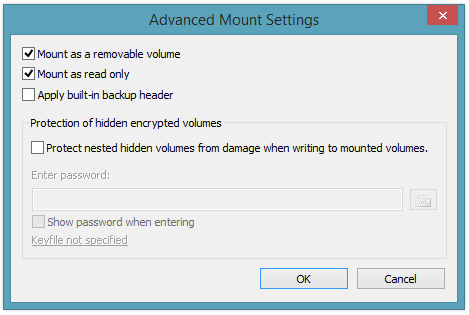
Відновіть їх в окрему папку й відкрийте.
Чи пам'ятаєте ви пароль і чи знаєте, де резервна копія ключа?
Для відновлення на іншому ПК там теж потрібен Cryptic Disk, встановлений або в портативному режимі.
Поширені запитання
Чи можна захистити зовнішній жорсткий диск паролем без шифрування?
Засобами самої Windows ні, а програми, які лише приховують або блокують диск, залишають дані доступними для програм відновлення. Наприклад, Disk Password Protection приховує розділи на зовнішніх дисках, але не шифрує їх. Резервним копіям потрібне справжнє шифрування.
Чи сповільнить шифрування резервне копіювання?
Зазвичай непомітно: Cryptic Disk використовує апаратне прискорення AES, а вузьким місцем зазвичай є сам диск і USB-підключення.
Чи можна відкрити зашифрований диск на Mac або телевізорі?
Ні, Cryptic Disk працює лише у Windows (немає версій для macOS, Linux, Android чи iOS). Для спільного диска використовуйте зашифрований контейнер.
Чи можна зашифрувати зовнішній диск, на якому вже є файли?
Так, способом без втрати інформації (NTFS, FAT32). Це займає певний час, тому зберігайте копію важливих файлів деінде.
Що робити, якщо я забув пароль до зашифрованого диска з резервними копіями?
Резервна копія заголовка, збережена до зміни пароля, відкриє диск зі старим паролем. Якщо ви забули єдиний пароль, ніхто не зможе відкрити диск.
Без обмежень під час пробного періоду. Windows 11, 10, 8.1, 8, 7, Vista і XP.
Безкоштовна пробна версія Ціни та купівля