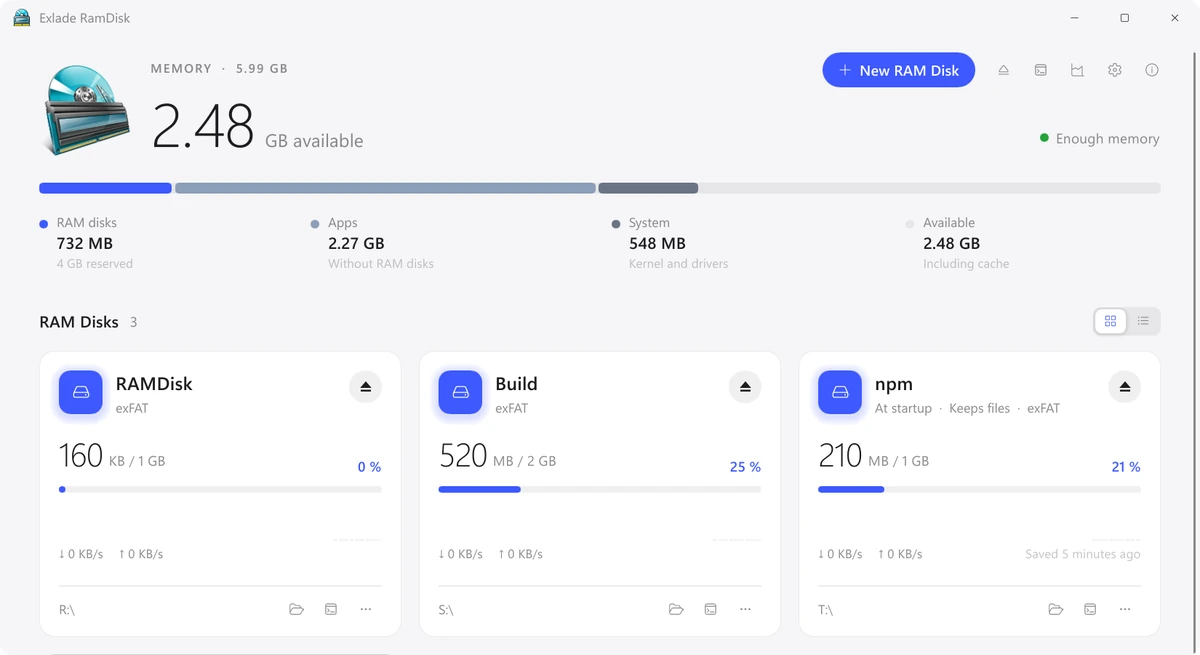
Windows 11 і 10 не вміють самі створювати RAM-диск: такого варіанта немає ні в «Керуванні дисками», ні в Параметрах, тож потрібна невелика програма з драйвером. Нижче кроки в безкоштовній Exlade RamDisk, яку файлову систему вибрати і що варто перенести на диск.
- Вбудованого немає: у Windows 10 і 11 RAM-диска немає, потрібна програма.
- Кроки: «Новий RAM-диск», назва й розмір, файлова система, буква диска, «Створити».
- Файлова система: exFAT для TEMP і кешу браузера, NTFS для кешів пакетів, папок збірки й дисків, розмір яких ви можете змінювати, FAT32 лише для старих програм.
- Після перезавантаження: увімкніть «Створювати під час запуску Windows» і «Зберігати файли».
Чи є у Windows вбудований RAM-диск?
У настільних випусках немає. «Керування дисками» у Windows 10 і 11 створює віртуальні диски (VHD і VHDX), але це файли на SSD, а не пам’ять.
Windows Server може створити RAM-диск за допомогою ролі iSCSI Target Server: ви створюєте віртуальний диск зі шляхом ramdisk: у PowerShell і підключаєте його через iSCSI Initiator. Це десяток кроків, а після перезавантаження диск доводиться створювати знову, порожнім.
На звичайному комп’ютері потрібна програма. Exlade RamDisk безкоштовна для дому й роботи, без реєстрації та ключа. Вона працює у Windows 10 1607 і новіших, Windows 11 і Windows Server 2016-2025 на x64, а також у Windows 11 на ARM64. Якщо раніше ви користувалися ImDisk, перегляньте можливості Exlade RamDisk.
Як створити RAM-диск крок за кроком
Завантажте інсталятор зі сторінки завантаження. Він установлює драйвер і службу та один раз запитує права адміністратора. Після цього диски створюються без них.
Натисніть «Новий RAM-диск». Назву Провідник показує для диска. Виберіть розмір повзунком або кнопкою чи почніть із шаблону: Temp, Browsers, Developer або npm задають розмір і самі переносять потрібні папки.
Диск займає пам’ять лише під файли на ньому, не більше свого розміру: диск на 4 ГБ із 300 МБ файлів займає 300 МБ.
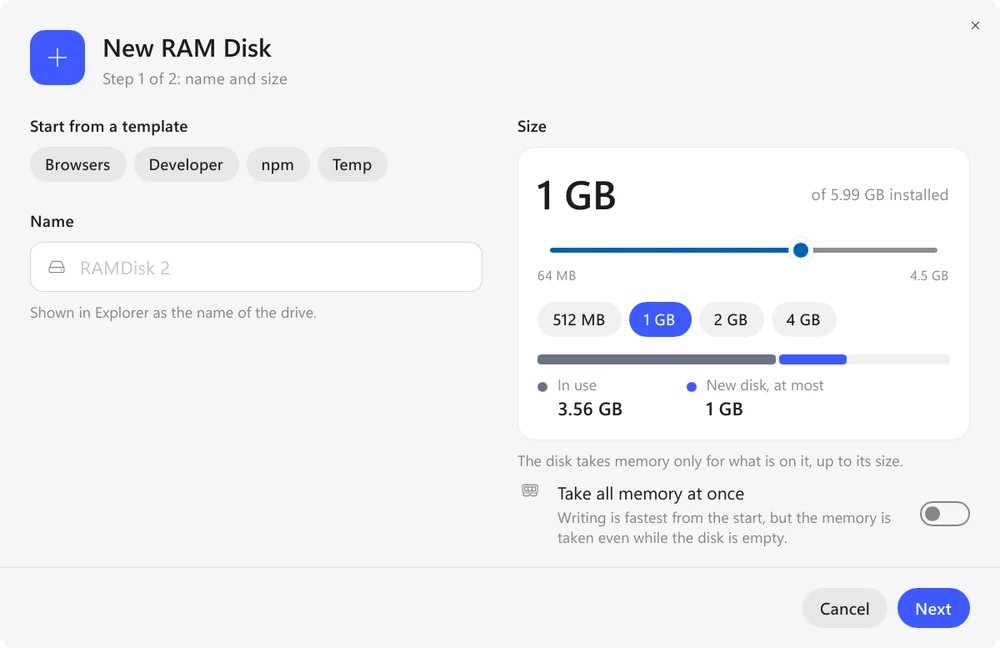
Натисніть «Далі». У розділі «Файлова система» виберіть NTFS, exFAT або FAT32 (див. таблицю нижче). У розділі «Де він з’явиться» залиште «Буква диска» з «Перша вільна буква» або виберіть букву, наприклад R:. «Порожня папка» натомість монтує диск у порожню папку на диску NTFS.
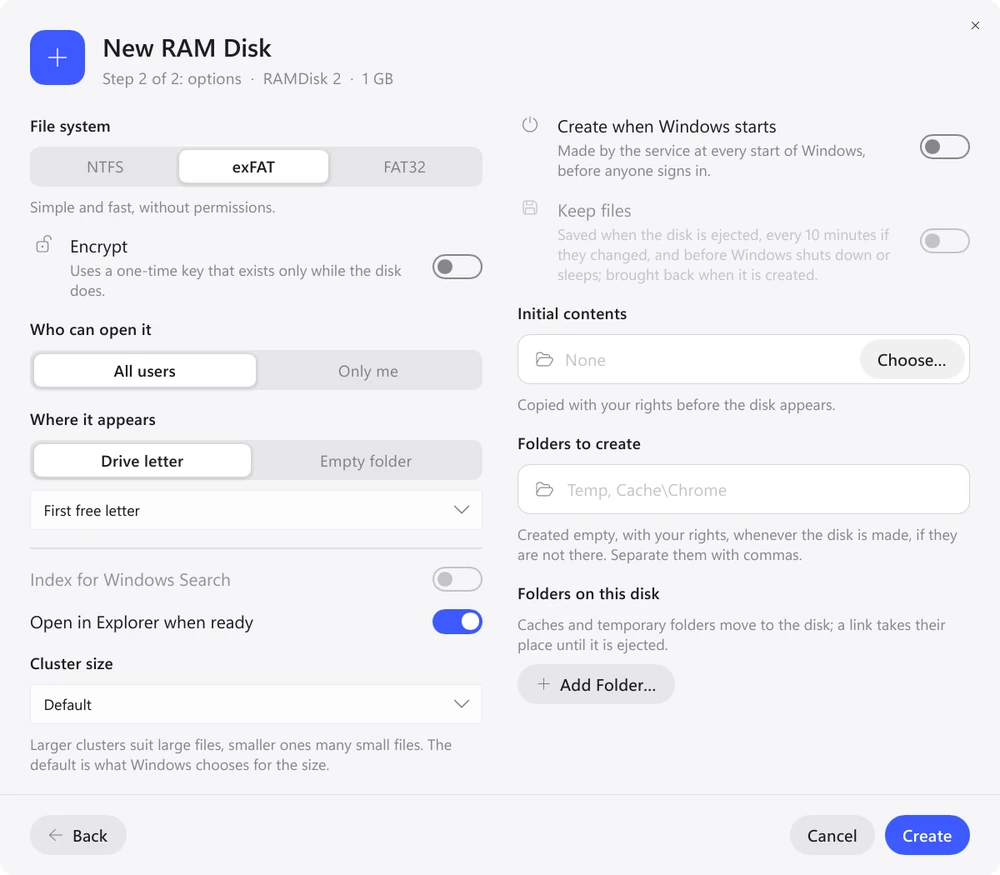
У тому самому вікні ввімкніть «Створювати під час запуску Windows»: служба створює диск під час кожного запуску Windows, ще до входу користувачів. Якщо файли потрібні й після перезавантаження, увімкніть також «Зберігати файли». Вони зберігаються, коли диск виймають, за замовчуванням кожні 10 хвилин (або 5 чи 30, або ніколи), якщо щось змінилося, а також перед вимкненням Windows чи переходом у режим сну.
Звичайний диск можна пізніше зробити диском, що створюється під час запуску, з його меню.
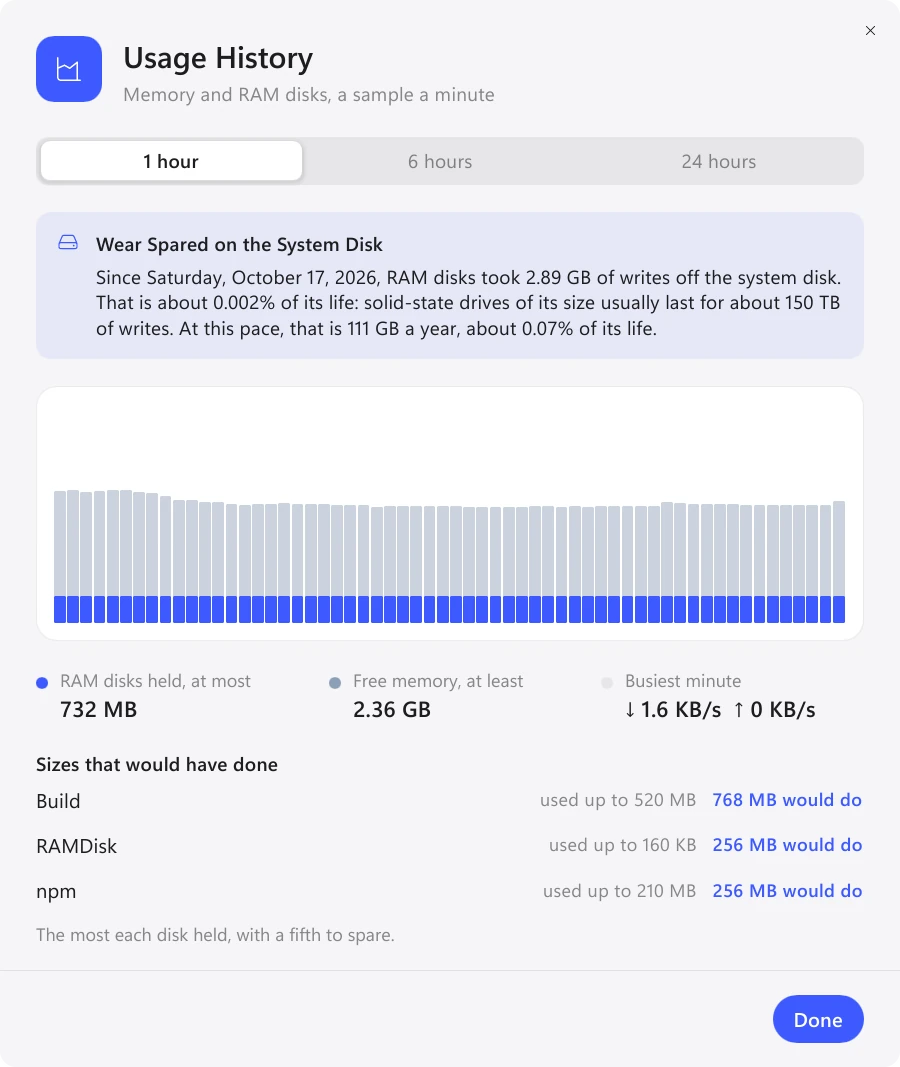
Натисніть «Створити»: диск з’явиться в Провіднику під своєю буквою. Після дня роботи відкрийте «Історія». Там видно, скільки пам’яті займав кожен диск і якого розміру вистачило б. Розмір диска NTFS можна змінити будь-коли без втрати файлів; диск exFAT або FAT32 доведеться створити знову.
NTFS, exFAT чи FAT32?
| Файлова система | Для чого вибирати | Що врахувати |
|---|---|---|
| exFAT | TEMP, кеш браузера | проста, без дозволів на файли; щоб змінити розмір, диск треба створити знову |
| NTFS | кеші пакетів і папки збірки (багато дрібних файлів), права доступу, стиснення | єдина, розмір якої змінюється на місці; найнадійніша |
| FAT32 | лише старі програми | файли до 4 ГБ, диски до 32 ГБ |
Вбудовані шаблони вибирають за вас: Temp і Browsers створюють диски exFAT, Developer і npm створюють диски NTFS, бо NTFS краще працює з багатьма дрібними файлами. Для власного диска беріть NTFS, якщо згодом можете захотіти його збільшити.
Що розмістити на RAM-диску
Коли диск виймають або комп’ютер вимикається, файли на ньому зникають, якщо диск їх не зберігає. Тож переносьте те, що часто змінюється і що не шкода втратити.
- папки TEMP і TMP
- кеш Chrome, Edge і Firefox
- кеші npm, pip, Cargo і Gradle
- папка збірки вашого проєкту
- документи й фото
- усе, що існує в єдиній копії
RAM-диск забирає пам’ять у програм. На комп’ютері з 8 ГБ він швидко почне заважати, а якщо Windows уже активно використовує файл підкачки, виграшу не буде. Докладніше про керування пам’яттю в Exlade RamDisk.
Поширені запитання
Чи є у Windows 11 вбудований RAM-диск?
Ні. У Windows 10 і 11 немає засобу для диска в пам’яті. Windows Server може створити його через роль iSCSI Target Server, але його треба налаштовувати в PowerShell, і після перезавантаження він зникає. На настільному комп’ютері користуйтеся програмою, наприклад Exlade RamDisk.
Скільки пам’яті виділити RAM-диску?
Почніть із розміру шаблону: 2 ГБ для TEMP, браузера чи npm, 8 ГБ для кешів розробника. Диск займає пам’ять лише під записані на нього файли. Через день «Історія» покаже, якого розміру вистачило б.
Чи збережуться мої файли після перезавантаження?
Лише на диску, що створюється під час запуску, з увімкненим «Зберігати файли». Після раптового зникнення живлення ви втратите лише те, що змінилося після останнього збереження.
Чи може RAM-диск з’являтися як папка, а не як буква диска?
Так. Виберіть «Порожня папка» в розділі «Де він з’явиться» і вкажіть порожню папку на диску NTFS.
Windows 10 і 11, macOS 15 і новіші, Ubuntu, Debian і Fedora. Без реєстрації та без пробного періоду.
Завантажити безкоштовно Можливості