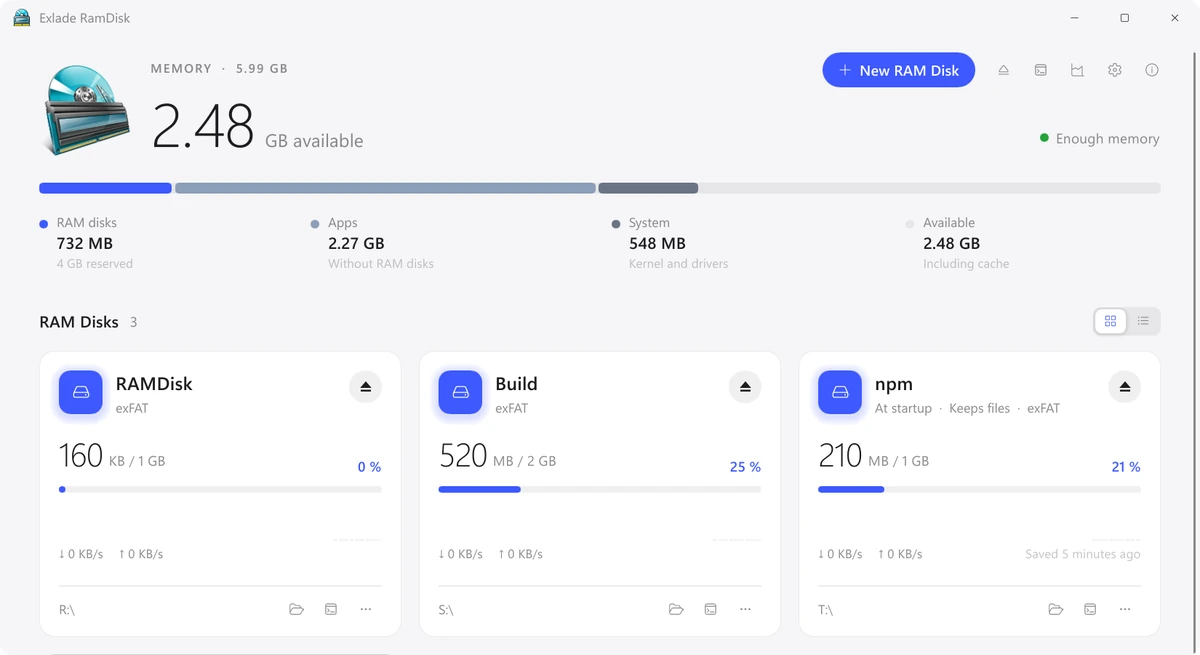
Windows 11과 10은 자체적으로 RAM 디스크를 만들 수 없습니다. 디스크 관리에도 설정에도 그런 옵션이 없으므로 드라이버가 포함된 작은 프로그램이 필요합니다. 아래에서 무료 Exlade RamDisk로 만드는 단계, 고를 파일 시스템, 디스크로 옮길 만한 항목을 설명합니다.
- 기본 제공 기능: Windows 10과 11에는 RAM 디스크가 없으므로 프로그램이 필요합니다.
- 단계: 새로운 RAM 디스크, 이름과 크기, 파일 시스템, 드라이브 문자, 생성.
- 파일 시스템: TEMP와 브라우저 캐시에는 exFAT, 패키지 캐시, 빌드 폴더, 크기를 바꿀 수 있는 디스크에는 NTFS, FAT32는 오래된 프로그램에만.
- 다시 시작한 뒤에도: ‘Windows 시작 시 생성’과 ‘파일 유지’를 켜십시오.
Windows에 기본 RAM 디스크가 있습니까?
데스크톱 에디션에는 없습니다. Windows 10과 11의 디스크 관리는 가상 디스크(VHD 및 VHDX)를 만들지만, 이는 메모리가 아니라 SSD에 있는 파일입니다.
Windows Server에서는 iSCSI 대상 서버 역할로 RAM 디스크를 만들 수 있습니다. PowerShell에서 ramdisk: 경로로 가상 디스크를 만들고 iSCSI 초기자로 연결합니다. 10여 단계가 필요하며, 다시 시작하면 빈 디스크를 처음부터 다시 만들어야 합니다.
일반 PC에서는 프로그램이 필요합니다. Exlade RamDisk는 가정과 회사에서 무료로 쓸 수 있으며, 등록이나 키가 필요 없습니다. x64의 Windows 10 1607 이상, Windows 11, Windows Server 2016-2025, 그리고 ARM64의 Windows 11에서 실행됩니다. 이전에 ImDisk를 썼다면 Exlade RamDisk의 기능을 확인해 보십시오.
단계별로 RAM 디스크 만들기
다운로드 페이지에서 설치 프로그램을 받으십시오. 설치 프로그램은 드라이버와 서비스를 설치하며 관리자 권한을 한 번 요청합니다. 그 뒤에는 관리자 권한 없이 디스크를 만듭니다.
‘새로운 RAM 디스크’를 클릭합니다. 이름은 파일 탐색기에 드라이브 이름으로 표시됩니다. 슬라이더나 단추로 크기를 고르거나 템플릿에서 시작하십시오. Temp, Browsers, Developer, npm 템플릿이 크기를 정하고 필요한 폴더를 옮겨 줍니다.
디스크는 저장된 파일만큼만, 최대 디스크 크기까지 메모리를 사용합니다. 300MB가 들어 있는 4GB 디스크는 300MB를 차지합니다.
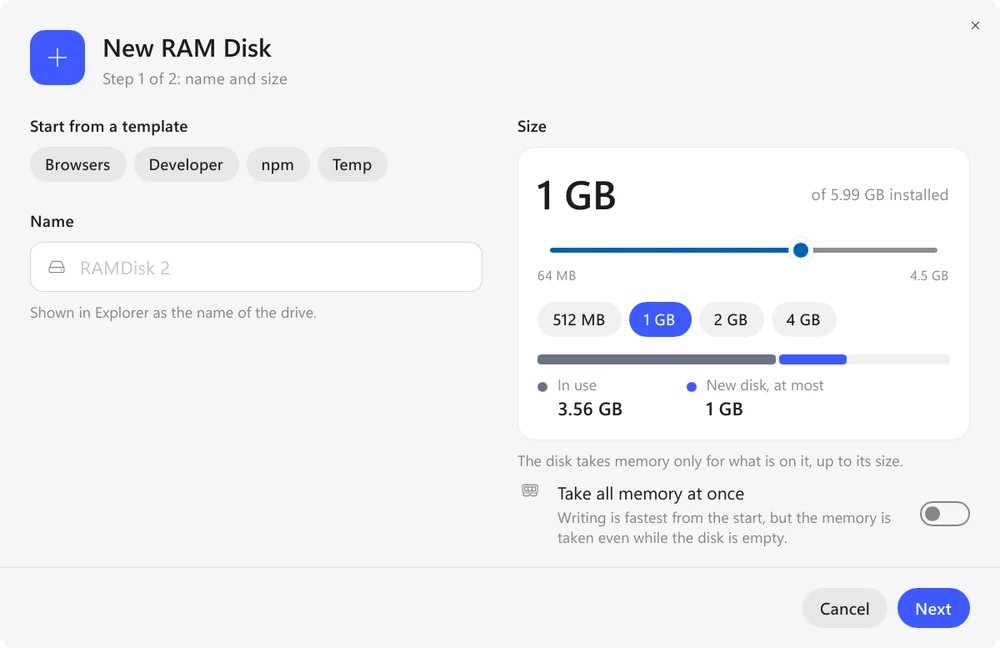
‘다음’을 클릭합니다. ‘파일 시스템’에서 NTFS, exFAT 또는 FAT32를 고릅니다(아래 표 참조). ‘표시 위치’에서는 ‘드라이브 문자’와 ‘사용 가능한 첫 번째 문자’를 그대로 두거나 R: 같은 문자를 고릅니다. ‘빈 폴더’를 고르면 디스크가 NTFS 드라이브의 빈 폴더에 마운트됩니다.
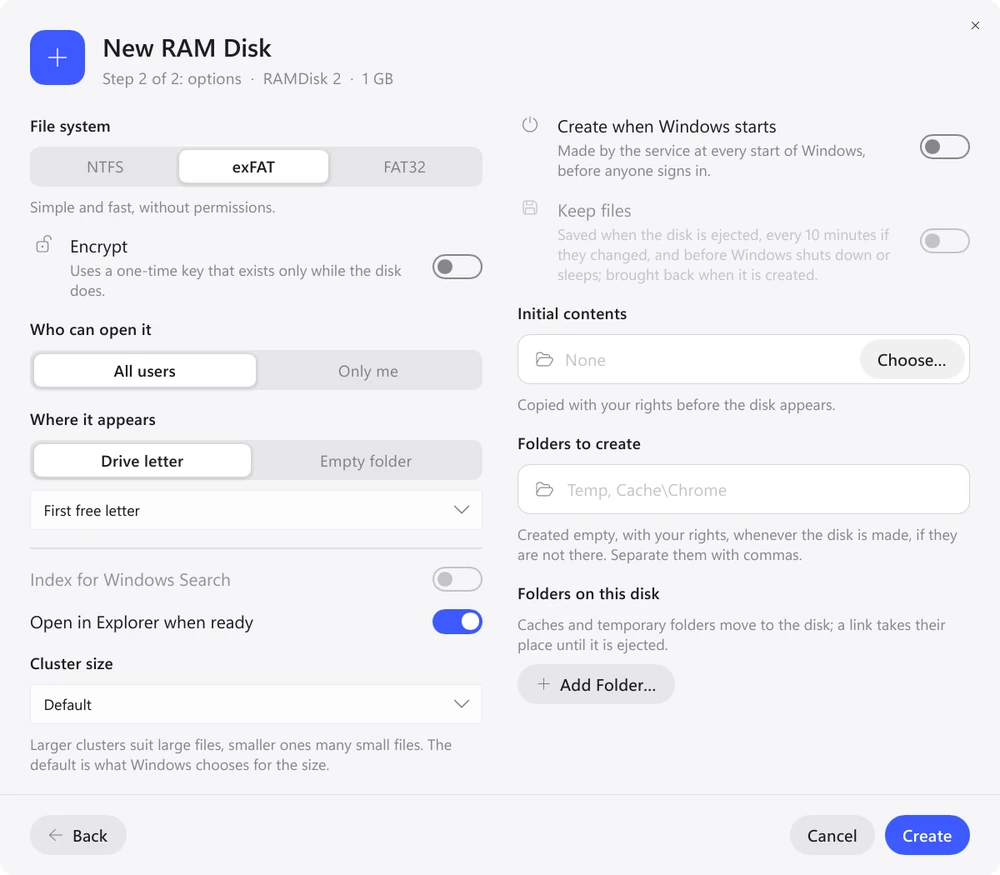
같은 창에서 ‘Windows 시작 시 생성’을 켭니다. 그러면 Windows가 시작될 때마다, 누군가 로그인하기 전에 서비스가 디스크를 만듭니다. 다시 시작한 뒤에도 파일이 필요하면 ‘파일 유지’도 켜십시오. 파일은 디스크를 꺼낼 때, 변경 사항이 있으면 기본적으로 10분마다(5분, 30분 또는 끄기도 가능), 그리고 Windows가 종료되거나 절전 모드로 전환되기 전에 저장됩니다.
일반 디스크도 나중에 메뉴에서 시작 시 디스크로 만들 수 있습니다.
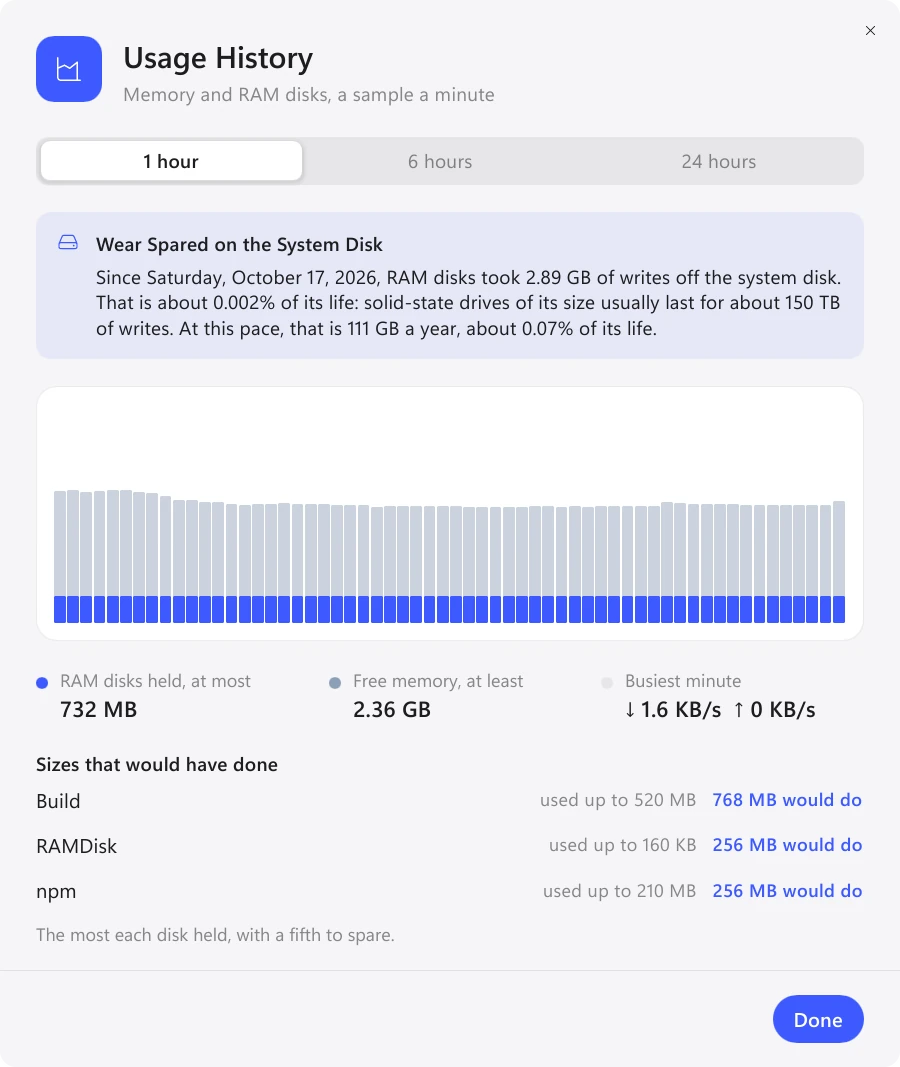
‘생성’을 클릭하면 디스크가 해당 문자로 파일 탐색기에 나타납니다. 하루 동안 작업한 뒤 ‘사용 기록’을 여십시오. 각 디스크가 메모리를 얼마나 사용했는지, 어느 크기면 충분했는지 보여 줍니다. NTFS 디스크는 언제든 파일을 잃지 않고 크기를 바꿀 수 있지만, exFAT나 FAT32 디스크는 다시 만들어야 합니다.
NTFS, exFAT, FAT32 중 무엇을 고를까?
| 파일 시스템 | 적합한 용도 | 참고 사항 |
|---|---|---|
| exFAT | TEMP, 브라우저 캐시 | 단순하며 파일 사용 권한이 없음. 크기를 바꾸려면 디스크를 다시 만들어야 함 |
| NTFS | 패키지 캐시와 빌드 폴더(작은 파일이 많음), 액세스 권한, 압축 | 제자리에서 크기를 바꿀 수 있는 유일한 파일 시스템, 가장 안정적 |
| FAT32 | 오래된 프로그램에만 | 파일은 최대 4GB, 디스크는 최대 32GB |
기본 제공 템플릿이 대신 골라 줍니다. Temp와 Browsers는 exFAT 디스크를, Developer와 npm은 NTFS 디스크를 만듭니다. NTFS가 작은 파일을 많이 다루는 데 더 낫기 때문입니다. 직접 만드는 디스크는 나중에 키울 가능성이 있다면 NTFS를 고르십시오.
RAM 디스크에 둘 항목
디스크를 꺼내거나 컴퓨터를 종료하면, 파일을 유지하는 디스크가 아닌 한 파일이 사라집니다. 그러므로 자주 바뀌고 잃어도 괜찮은 것을 옮기십시오.
- TEMP 및 TMP 폴더
- Chrome, Edge, Firefox 캐시
- npm, pip, Cargo, Gradle 캐시
- 프로젝트의 빌드 폴더
- 문서와 사진
- 사본이 하나뿐인 모든 것
RAM 디스크는 프로그램이 쓸 메모리를 가져갑니다. 8GB PC에서는 금방 방해가 되고, Windows가 이미 페이징 파일을 쓰고 있다면 얻을 것이 없습니다. 자세한 내용은 Exlade RamDisk의 메모리 관리를 참조하십시오.
자주 묻는 질문
Windows 11에 기본 RAM 디스크가 있습니까?
아니요. Windows 10과 11에는 메모리 디스크를 만드는 도구가 없습니다. Windows Server는 iSCSI 대상 서버 역할로 만들 수 있지만, PowerShell에서 설정해야 하고 다시 시작하면 사라집니다. 데스크톱 PC에서는 Exlade RamDisk 같은 프로그램을 쓰십시오.
RAM 디스크에 메모리를 얼마나 할당해야 합니까?
템플릿 크기로 시작하십시오. TEMP, 브라우저, npm에는 2GB, 개발용 캐시에는 8GB입니다. 디스크는 기록된 파일만큼만 메모리를 사용합니다. 하루가 지나면 ‘사용 기록’에서 충분했을 크기를 볼 수 있습니다.
다시 시작한 뒤에도 파일이 남습니까?
‘파일 유지’를 켠 시작 시 디스크에서만 남습니다. 갑자기 전원이 꺼지면 마지막 저장 이후에 바뀐 내용만 잃습니다.
RAM 디스크를 드라이브 문자 대신 폴더로 표시할 수 있습니까?
예. ‘표시 위치’에서 ‘빈 폴더’를 고르고 NTFS 드라이브의 빈 폴더를 선택하십시오.