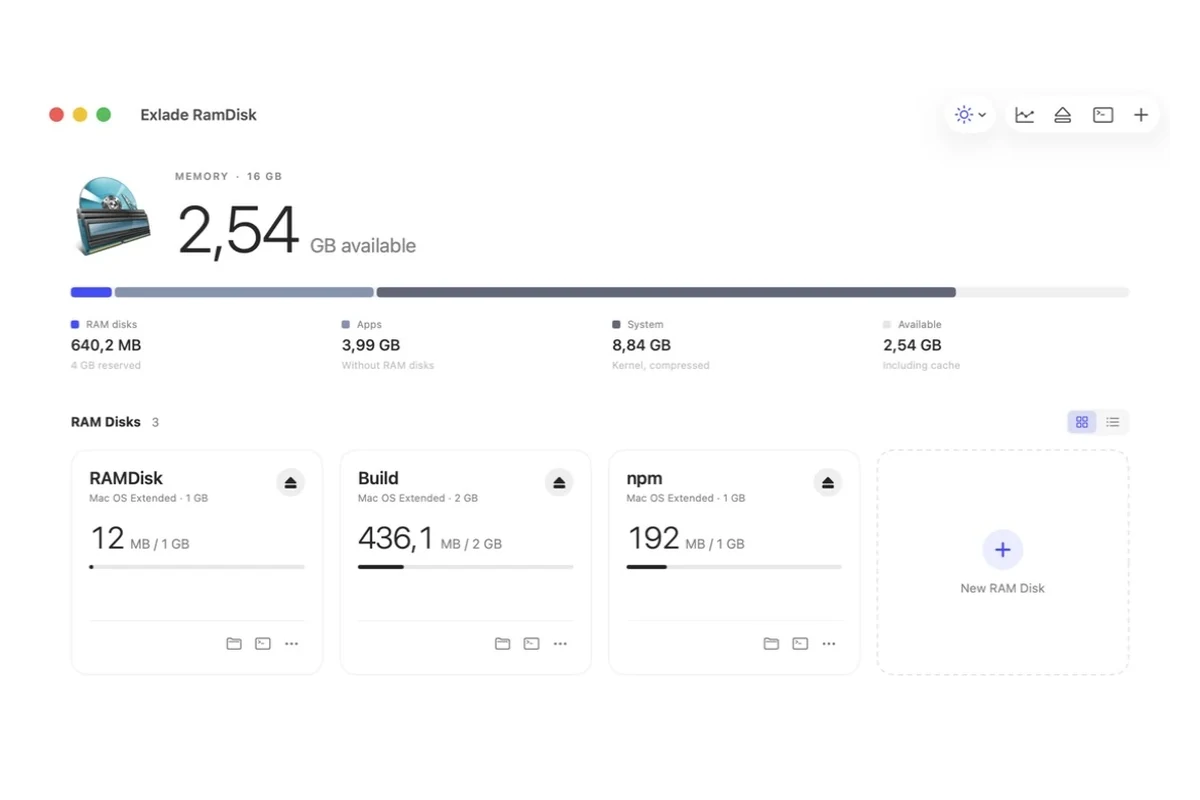
디스크 유틸리티에는 ‘새 RAM 디스크’ 버튼이 없지만 macOS로도 만들 수 있습니다. 기본 제공 터미널 명령인 hdiutil과 diskutil을 쓰면 한 줄로 메모리에 디스크를 만듭니다. 아래에서 명령, 크기 계산, 디스크 추출 방법, 이 방법으로 할 수 없는 것, 앱이 더 편한 경우를 설명합니다.
- 2GB RAM 디스크:
diskutil erasevolume APFS RAMDisk $(hdiutil attach -nomount ram://4194304) - 크기는 512바이트 섹터 단위로 지정합니다: 기가바이트 × 2097152.
- 추출은 Finder에서 하거나
hdiutil detach로 합니다. 파일은 사라지고 메모리는 돌아옵니다. - 재시동하면 디스크도 사라집니다. 무료 앱 Exlade RamDisk는 디스크를 파일과 함께 다시 만들어 줍니다.
터미널에서 RAM 디스크 만들기
터미널(응용 프로그램 → 유틸리티)을 열고 한 줄을 실행하십시오. 다음 명령은 RAMDisk라는 이름의 2GB 디스크를 만듭니다.
diskutil erasevolume APFS RAMDisk $(hdiutil attach -nomount ram://4194304)
hdiutil attach -nomount ram://4194304는 메모리에 블록 장치를 만들고/dev/disk4같은 이름을 출력합니다.diskutil erasevolume APFS RAMDisk ...는 그 장치를 포맷하고/Volumes/RAMDisk로 마운트합니다. Finder에 USB 메모리처럼 나타납니다.- Mac OS 확장으로 만들려면
APFS대신HFS+를 쓰십시오. 임시 디스크에는 둘 다 괜찮습니다.
sudo나 관리자 암호는 필요 없습니다.
섹터 수 계산
ram:// 뒤의 숫자는 메가바이트가 아니라 512바이트 섹터 수입니다. 1기가바이트는 1024 × 1024 × 1024 / 512 = 2097152섹터이고, 1메가바이트는 2048섹터입니다.
| 디스크 크기 | 섹터 | 입력할 값 |
|---|---|---|
| 512MB | 1048576 | ram://1048576 |
| 1GB | 2097152 | ram://2097152 |
| 2GB | 4194304 | ram://4194304 |
| 4GB | 8388608 | ram://8388608 |
| 8GB | 16777216 | ram://16777216 |
diskutil erasevolume은 지정한 장치를 무엇이든 지웁니다. hdiutil에서 RAM 장치를 받도록 $(...) 형식을 그대로 쓰고, diskutil list에서 확인하지 않은 디스크 번호는 절대 직접 입력하지 마십시오.
macOS 버전: 이 명령들은 오래전부터 macOS에 있었고, Apple Silicon과 Intel의 macOS 15 Sequoia와 macOS 26 Tahoe에서도 작동합니다. hdiutil 매뉴얼 페이지에도 여전히 ram:// 예제가 있습니다. APFS에는 macOS 10.13 High Sierra 이상이 필요하고, HFS+는 어디서나 작동합니다.
RAM 디스크 추출하기
Finder에서 디스크 옆의 추출 버튼을 클릭하거나, hdiutil이 출력한 장치 이름으로 다음 명령 중 하나를 실행하십시오.
hdiutil detach /dev/disk4
diskutil eject disk4
이름을 잊었다면 hdiutil info나 diskutil list로 다시 확인할 수 있습니다. 디스크의 모든 내용이 삭제되고 macOS가 메모리를 돌려받습니다.
터미널 방식으로 할 수 없는 것
- macOS에 기본 제공되어 설치할 것이 없음
- 관리자 권한 불필요
- 한 세션이나 큰 빌드 한 번에 쓸 디스크
- 재시동하면 모든 파일과 함께 사라짐
- 크기 고정: 바꾸려면 추출하고 다시 만들어야 함
- 디스크를 추출해야만 메모리가 돌아옴
- 스크립트를 만들지 않으면 로그인할 때 생성되지 않음
- DerivedData 같은 캐시는 직접 옮겨야 함
로그인할 때마다 디스크를 만들려면 명령을 셸 스크립트에 넣고 LaunchAgent로 실행하십시오. ~/Library/LaunchAgents에 RunAtLoad가 들어 있는 .plist 파일을 두면 됩니다. 그래도 디스크는 빈 상태로 만들어집니다. 파일 저장과 복원은 스크립트에서 직접 처리해야 합니다.
앱 방식: Mac용 Exlade RamDisk
Exlade RamDisk는 Apple Silicon과 Intel의 macOS 15 이상에서 쓰는 무료 RAM 디스크 앱입니다. 메뉴 막대에 있으며, 관리자 권한이 필요 없고, 가정과 회사에서 무료로 쓸 수 있습니다. Windows와 Linux에서도 실행됩니다. 출시 소식을 참조하십시오.
| 터미널 | Exlade RamDisk | |
|---|---|---|
| 재시동 후 | 사라짐 | 다시 생성되며, 원하면 파일도 유지 |
| 크기 변경 | 추출하고 다시 생성 | 언제든 가능, 파일 유지 |
| DerivedData, npm 캐시 | 직접 옮김 | 템플릿이 옮김 |
| 암호화 | 추가 diskutil apfs 명령 | APFS 암호화, 무작위 키 |
| 메모리 부족 | 직접 지켜봐야 함 | 파일을 저장하고, 쓰지 않는 디스크의 추출을 제안 |
다운로드 페이지에서 받아 응용 프로그램 폴더로 드래그하거나, Homebrew로 eramdisk 도구와 함께 설치하십시오.
brew install --cask exlade-ci/tap/exlade-ramdisk‘새로운 RAM 디스크’를 클릭하고 이름과 크기를 정하거나 템플릿을 고르십시오. ‘Xcode’는 DerivedData용 8GB 디스크를, ‘npm’은 npm 캐시용 2GB 디스크를 만듭니다. Swift Package Manager, CocoaPods, Homebrew, Chrome 캐시와 TMPDIR도 옮길 수 있습니다. Xcode와 npm은 설정에서 새 위치를 받고(Xcode를 다시 시작하십시오), TMPDIR은 그 뒤에 시작한 앱에 적용되며, 다른 폴더는 링크로 대체되어 앱이 같은 경로를 계속 씁니다.
‘RamDisk 시작 시 생성’을 켜고, 파일이 중요하다면 ‘다음 실행 시까지 파일 유지’도 켜십시오. 파일은 5분, 10분 또는 30분마다, 그리고 잠자기 전에 저장됩니다. 그런 다음 설정에서 ‘로그인 시 열기’를 켜십시오.
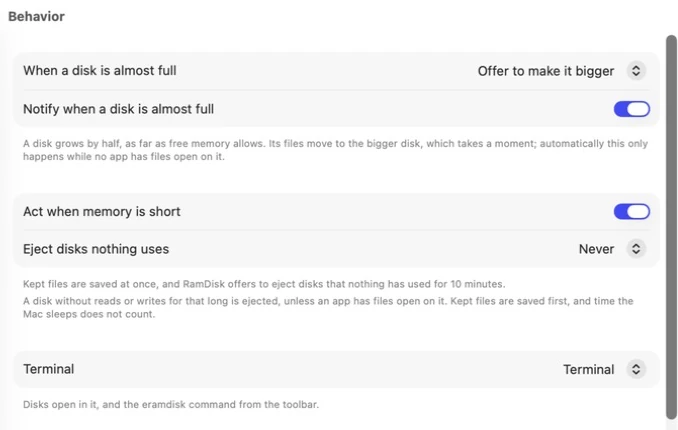
설정 → 동작에서 ‘메모리 부족 시 조치’를 켜면 유지 파일을 저장하고, 10분 동안 아무것도 사용하지 않은 디스크의 추출을 제안합니다. 가득 찬 디스크는 크기를 늘릴 수 있습니다.
개발자를 위한 정보: 템플릿이 옮기는 폴더는 Exlade RamDisk의 폴더와 템플릿 페이지에 설명되어 있습니다.
자주 묻는 질문
Mac에서 시동할 때 RAM 디스크를 만들려면 어떻게 합니까?
macOS는 스스로 만들지 않습니다. 로그인할 때 LaunchAgent로 터미널 명령을 실행하거나 앱을 쓰십시오. Exlade RamDisk에서는 디스크에 ‘RamDisk 시작 시 생성’을 켜고 설정에서 ‘로그인 시 열기’를 켭니다.
8GB는 몇 섹터입니까?
16777216입니다. 8 × 1024 × 1024 × 1024바이트를 512로 나눈 값입니다. 어떤 크기든 기가바이트에 2097152를, 메가바이트에 2048을 곱하면 됩니다.
APFS와 HFS+ 중 무엇을 써야 합니까?
둘 다 작동합니다. 임시 디스크에는 HFS+(Mac OS 확장)로도 충분합니다. 암호화된 RAM 디스크가 필요하다면 APFS여야 합니다. Exlade RamDisk는 암호화된 디스크에 항상 APFS를 사용합니다.
RAM 디스크가 Apple Silicon에서 작동합니까?
예. 터미널 명령은 M 시리즈 Mac과 Intel Mac에서 같고, Exlade RamDisk는 유니버설 앱입니다. Apple Silicon에서는 메모리를 GPU와 공유하므로 8GB Mac에서는 디스크를 작게 유지하십시오. Exlade RamDisk의 메모리 관리도 참조하십시오.