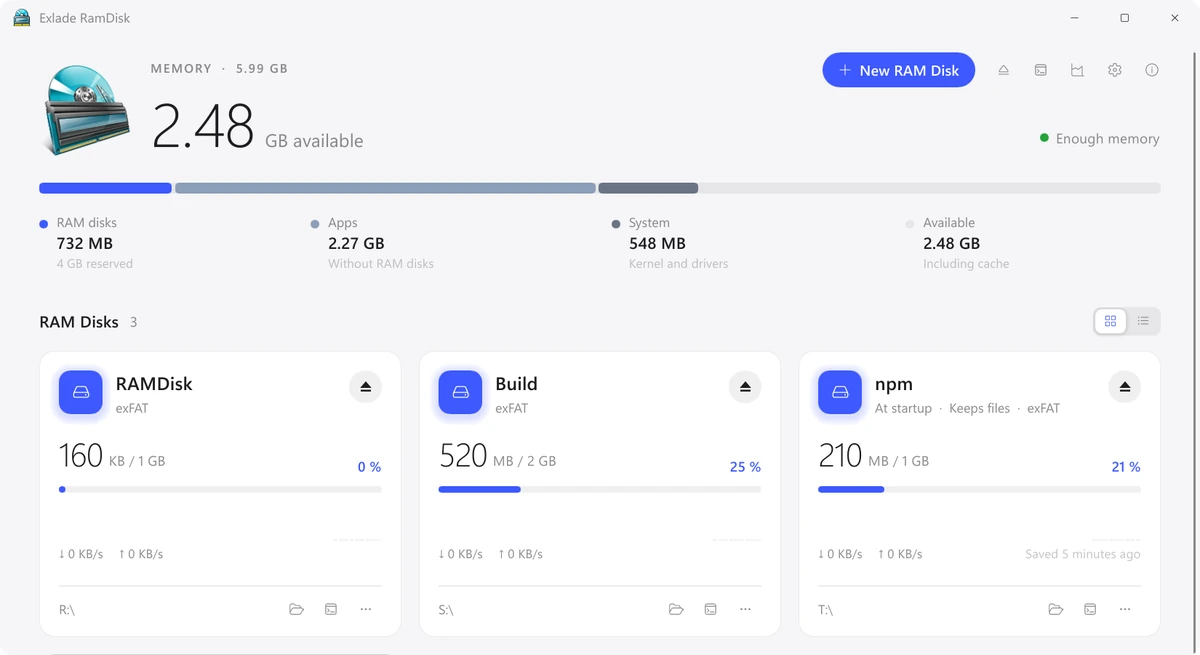
창 상단에는 사용 가능한 메모리 양과 RAM 디스크, 앱, 시스템이 사용하는 메모리 양이 표시됩니다. 그 아래에는 디스크가 표시됩니다. 각 디스크가 얼마나 차 있는지, 그리고 Windows와 Mac에서는 지금 얼마나 사용 중인지 보여 줍니다.
디스크는 파일 탐색기, Finder 또는 파일 관리자와 터미널에서 열 수 있습니다. 디스크 메뉴에서 속도를 테스트하고, 무엇이 공간을 차지하는지 확인하고, 디스크를 꺼내지 않고 파일을 지울 수 있습니다.
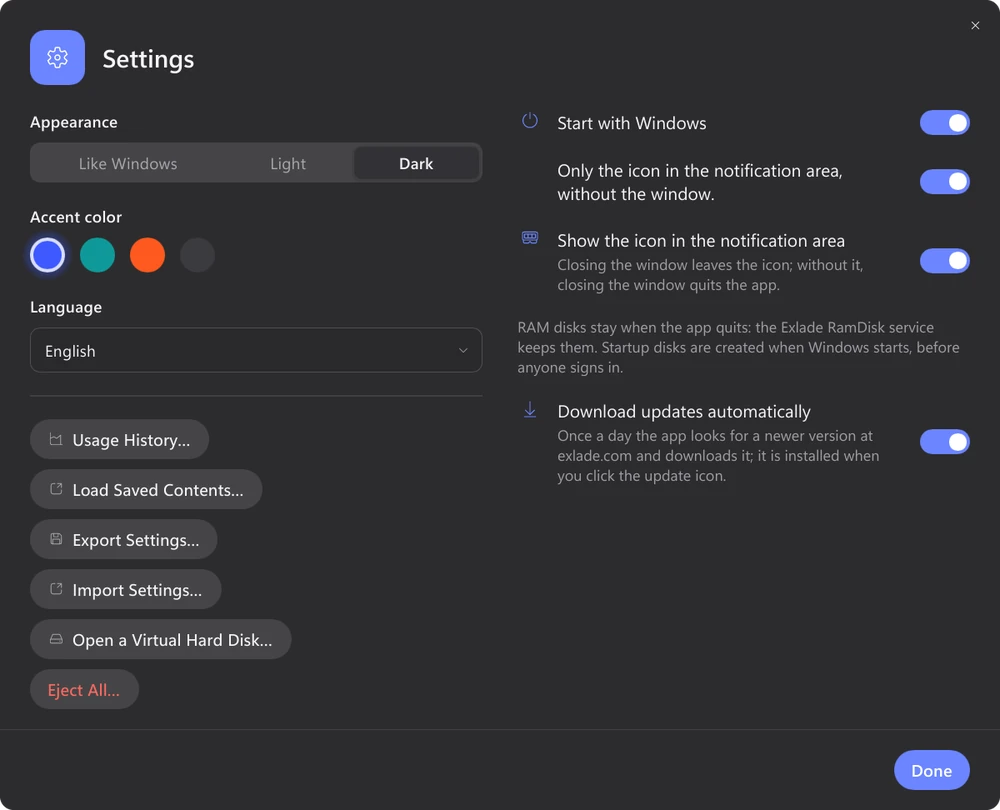
앱이 시스템 화면 모드를 따르게 하거나 라이트 또는 다크를 직접 선택할 수 있으며, 네 가지 강조 색상 중 하나를 고를 수 있습니다. 인터페이스는 16개 언어로 번역되어 있습니다.
세 가지 시스템용 버전은 모두 같은 기능을 제공합니다. 시작 시 디스크, 파일 유지, 템플릿, 기록, eramdisk 도구입니다. 시스템 자체가 다른 부분에서만 차이가 있습니다.
| Windows | macOS | Linux | |
|---|---|---|---|
| 시스템 | x64의 Windows 10 1607 이상, 11, Server 2016-2025, ARM64의 Windows 11 | macOS 15 이상, Apple Silicon 및 Intel | Ubuntu 24.04, Debian 13, Fedora 40 이상, x64 및 ARM64 |
| 파일 시스템 | NTFS, exFAT, FAT32 | APFS, HFS+, exFAT, FAT32 | tmpfs |
| 디스크가 표시되는 위치 | 드라이브 문자 또는 NTFS의 폴더 | /Volumes, 또는 ‘나만’ 디스크의 경우 ~/Library/RamDisks/<이름> | USB 드라이브처럼 /media 또는 /run/media, 또는 원하는 폴더 |
| 디스크 암호화 | 예 | 예 | 아니요 |
| 관리자 권한 | 설치할 때만 | 필요 없음 | 설치할 때만 |
