Horní část okna ukazuje, kolik paměti je volné a kolik zabírají RAM disky, aplikace a systém. Pod ní jsou disky: jak je každý zaplněný a ve Windows a na Macu také, jak je právě vytížený.
Disk otevřete v Průzkumníkovi souborů, ve Finderu nebo ve správci souborů a v terminálu. Z nabídky disku můžete otestovat jeho rychlost, zjistit, co zabírá místo, a smazat jeho soubory, aniž byste disk vysunuli.
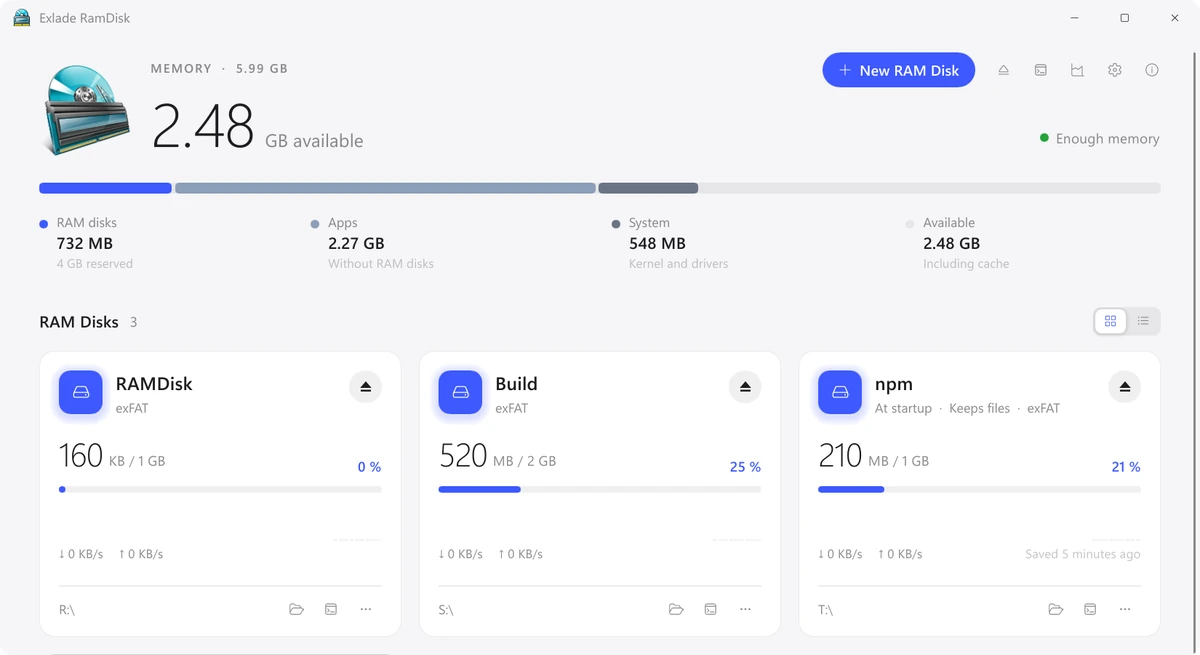
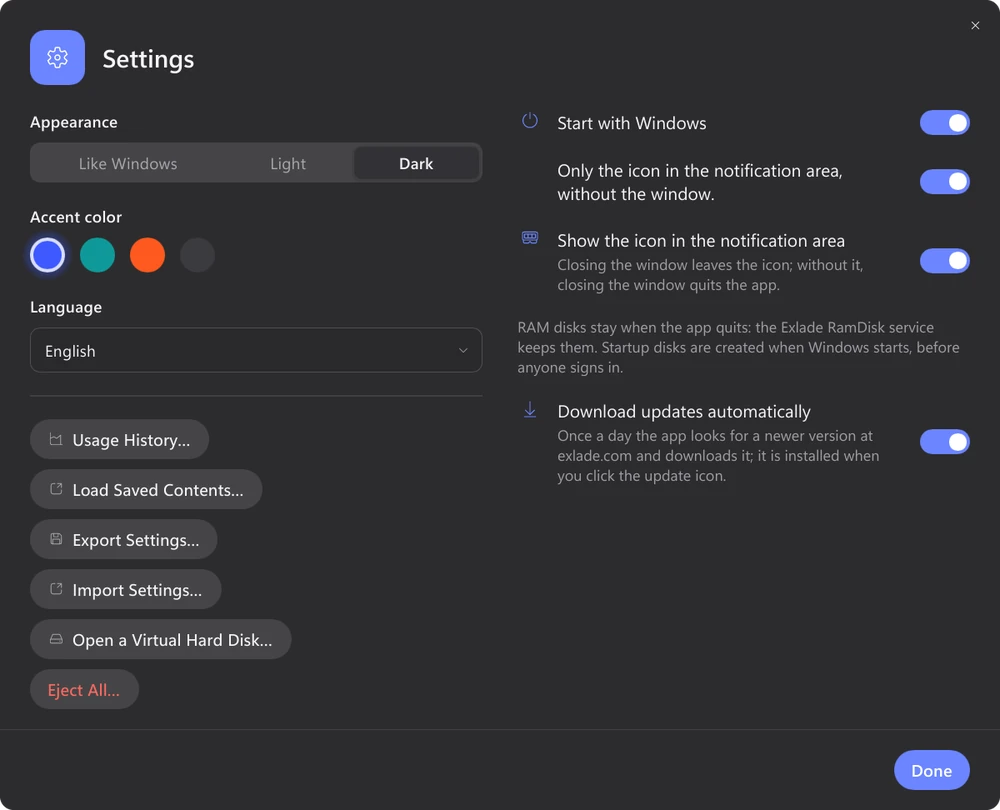
Aplikace se může řídit vzhledem systému, nebo si zvolíte světlý či tmavý motiv a jednu ze čtyř barev zvýraznění. Rozhraní je přeloženo do 16 jazyků.
Verze pro všechny tři systémy umějí totéž: disky vytvářené při spuštění, uchovávání souborů, šablony, historii a nástroj eramdisk. Liší se jen tam, kde se liší samotné systémy.
| Windows | macOS | Linux | |
|---|---|---|---|
| Systémy | Windows 10 1607 a novější, 11, Server 2016-2025 na x64, Windows 11 na ARM64 | macOS 15 a novější, Apple Silicon i Intel | Ubuntu 24.04, Debian 13, Fedora 40 a novější, x64 a ARM64 |
| Souborový systém | NTFS, exFAT, FAT32 | APFS, HFS+, exFAT, FAT32 | tmpfs |
| Kde se disk zobrazí | písmeno jednotky nebo složka na NTFS | v /Volumes nebo u disků „Only me“ (jen já) v ~/Library/RamDisks/<název> | v /media nebo /run/media jako jednotky USB, nebo ve složce podle vaší volby |
| Šifrování disku | ano | ano | ne |
| Oprávnění správce | jen pro instalaci | nejsou potřeba | jen pro instalaci |
