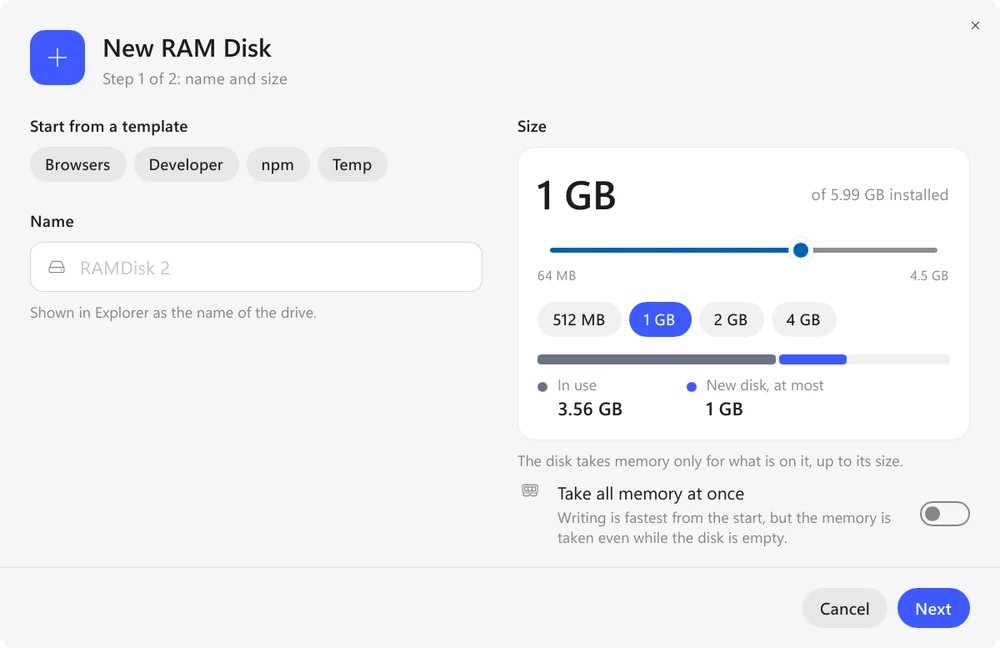
Šablony najdete přímo v okně nového disku. Šablona vytvoří při každém spuštění disk správné velikosti a automaticky na něj přesune složky aplikací. Složky aplikací, které nejsou nainstalované, přeskočí.
| Šablona | Velikost | Co přesouvá | Dostupné v |
|---|---|---|---|
| Temp | 2 GB | složky TEMP a TMP | Windows |
| Browsers | 2 GB | mezipaměti Chrome, Edge, Firefox | Windows, Linux |
| Developer | 8 GB | mezipaměti npm, Yarn, pip, Cargo, Gradle, Maven, Go, NuGet | Windows, Linux |
| npm | 2 GB | mezipaměť npm | Windows, macOS, Linux |
| Xcode | 8 GB | DerivedData | macOS |
Z disku, který jste si nastavili, můžete uložit vlastní šablonu: „Save as Template…“ (uložit jako šablonu) v nabídce disku. Šablona si pamatuje velikost, formát, šifrování, složky a to, zda se disk vytváří při spuštění.
Kromě šablon RamDisk ví, kde jsou ve Windows a Linuxu mezipaměti aplikací Electron, jako je VS Code, a na Macu mezipaměti Swift Package Manager, CocoaPods, Homebrew a Chrome. Ve Windows můžete složky TEMP a TMP nasměrovat na RAM disk, na Macu TMPDIR. Nová dočasná složka platí pro aplikace spuštěné potom.
Jakoukoli jinou složku přesunete tlačítkem „Add Folder…“ (přidat složku) v nastavení disku nebo příkazem eramdisk redirect add. Na disku je složka zpočátku prázdná.
