Szablony są dostępne bezpośrednio w oknie „Nowy dysk RAM”. Szablon tworzy dysk odpowiedniej wielkości przy każdym uruchomieniu i automatycznie przenosi na niego foldery aplikacji. Pomija foldery aplikacji, które nie są zainstalowane.
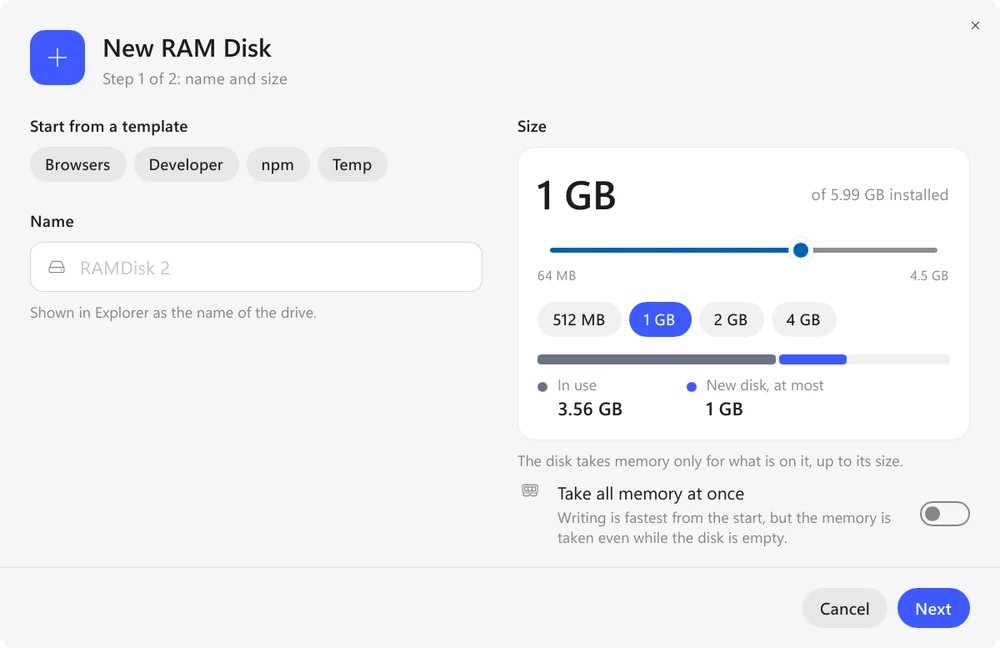
| Szablon | Rozmiar | Co przenosi | Dostępny w |
|---|---|---|---|
| Temp | 2 GB | Foldery TEMP i TMP | Windows |
| Browsers | 2 GB | Pamięć podręczna Chrome, Edge, Firefox | Windows, Linux |
| Developer | 8 GB | Pamięć podręczna npm, Yarn, pip, Cargo, Gradle, Maven, Go, NuGet | Windows, Linux |
| npm | 2 GB | Pamięć podręczna npm | Windows, macOS, Linux |
| Xcode | 8 GB | DerivedData | macOS |
Ze skonfigurowanego dysku możesz zapisać własny szablon: „Zapisz jako szablon…” w menu dysku. Szablon zapamiętuje rozmiar, format, szyfrowanie, foldery i to, czy dysk jest tworzony przy uruchomieniu.
Poza szablonami RamDisk wie, gdzie w systemach Windows i Linux leży pamięć podręczna aplikacji Electron, takich jak VS Code, a na Macu pamięć podręczna Swift Package Manager, CocoaPods, Homebrew i Chrome. W systemie Windows możesz skierować foldery TEMP i TMP na dysk RAM, a na Macu TMPDIR. Nowy folder tymczasowy obowiązuje aplikacje uruchomione później.
Każdy inny folder możesz przenieść przyciskiem „Dodaj folder…” w ustawieniach dysku lub poleceniem eramdisk redirect add. Na dysku folder jest na początku pusty.
