U góry okna widać, ile pamięci jest wolne i ile zajmują dyski RAM, aplikacje i system. Niżej są dyski: jak bardzo zapełniony jest każdy z nich oraz, w systemie Windows i na Macu, jak bardzo jest teraz obciążony.
Dysk otworzysz w Eksploratorze plików, w Finderze lub w swoim menedżerze plików, a także w terminalu. Z menu dysku możesz przetestować jego szybkość, sprawdzić, co zajmuje miejsce, i wymazać pliki bez wysuwania dysku.
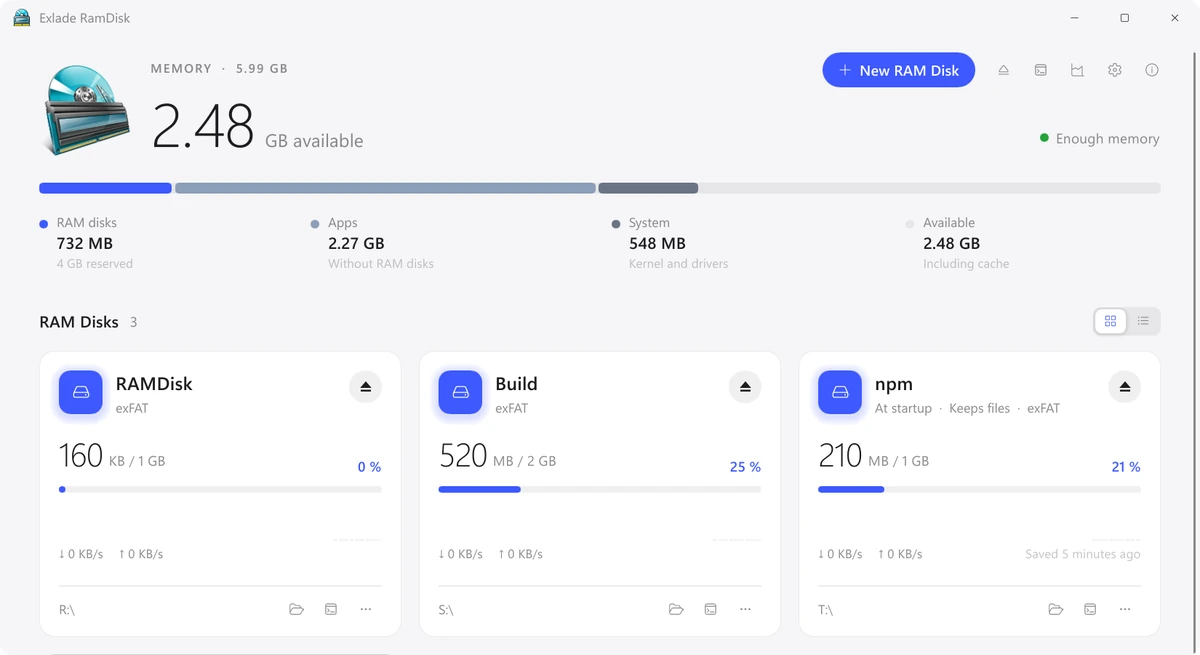
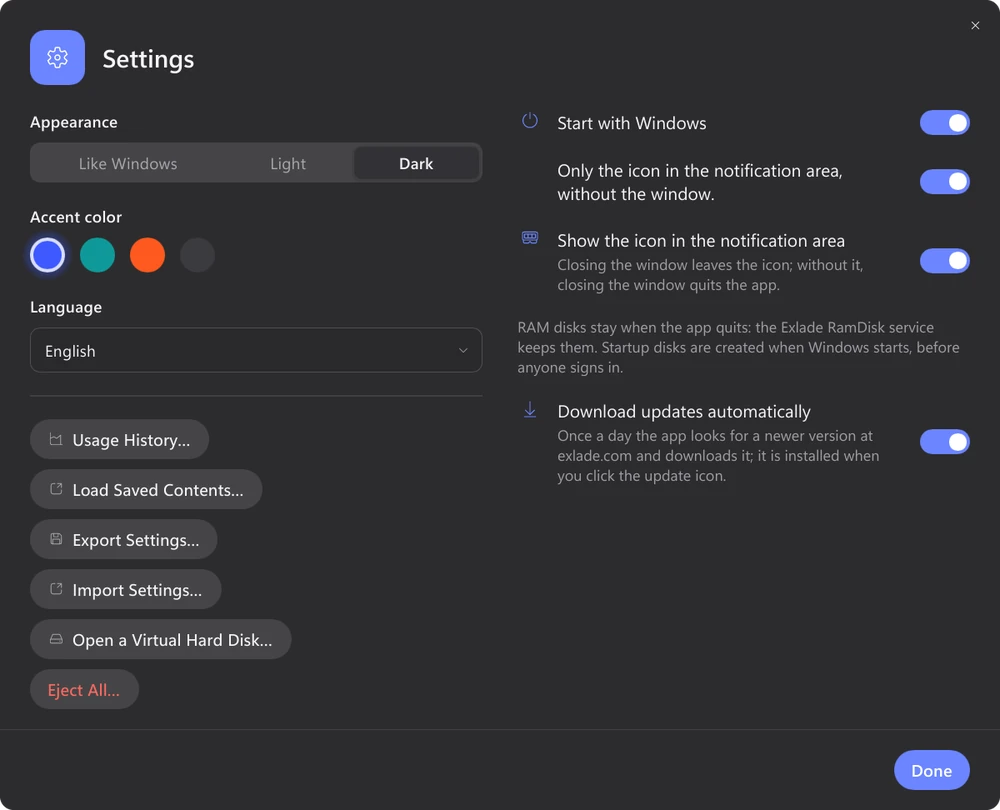
Aplikacja może dopasować się do wyglądu systemu albo możesz wybrać motyw jasny lub ciemny oraz jeden z czterech kolorów akcentu. Interfejs jest przetłumaczony na 16 języków.
Wersje dla wszystkich trzech systemów robią to samo: dyski tworzone przy uruchomieniu, zachowywanie plików, szablony, historia i narzędzie eramdisk. Różnią się tylko tam, gdzie różnią się same systemy.
| Windows | macOS | Linux | |
|---|---|---|---|
| Systemy | Windows 10 1607 i nowsze, 11, Server 2016-2025 na x64, Windows 11 na ARM64 | macOS 15 i nowsze, Apple Silicon i Intel | Ubuntu 24.04, Debian 13, Fedora 40 i nowsze, x64 i ARM64 |
| System plików | NTFS, exFAT, FAT32 | APFS, HFS+, exFAT, FAT32 | tmpfs |
| Gdzie pojawia się dysk | litera dysku lub folder na dysku NTFS | w /Volumes lub, dla dysków z dostępem „Tylko ja”, w ~/Library/RamDisks/<nazwa> | w /media lub /run/media, jak dyski USB, albo w wybranym przez Ciebie folderze |
| Szyfrowanie dysku | tak | tak | nie |
| Uprawnienia administratora | tylko do instalacji | niepotrzebne | tylko do instalacji |
