視窗頂端顯示可用記憶體有多少,以及 RAM 磁碟、應用程式和系統各使用多少。下方是各個磁碟:每個磁碟的使用量,以及(在 Windows 和 Mac 上)目前的忙碌程度。
磁碟可以在檔案總管、Finder 或您的檔案管理員中開啟,也可以在終端機中開啟。從磁碟的選單中,您可以測試它的速度、查看哪些內容佔用空間,以及在不退出磁碟的情況下清除其中的檔案。
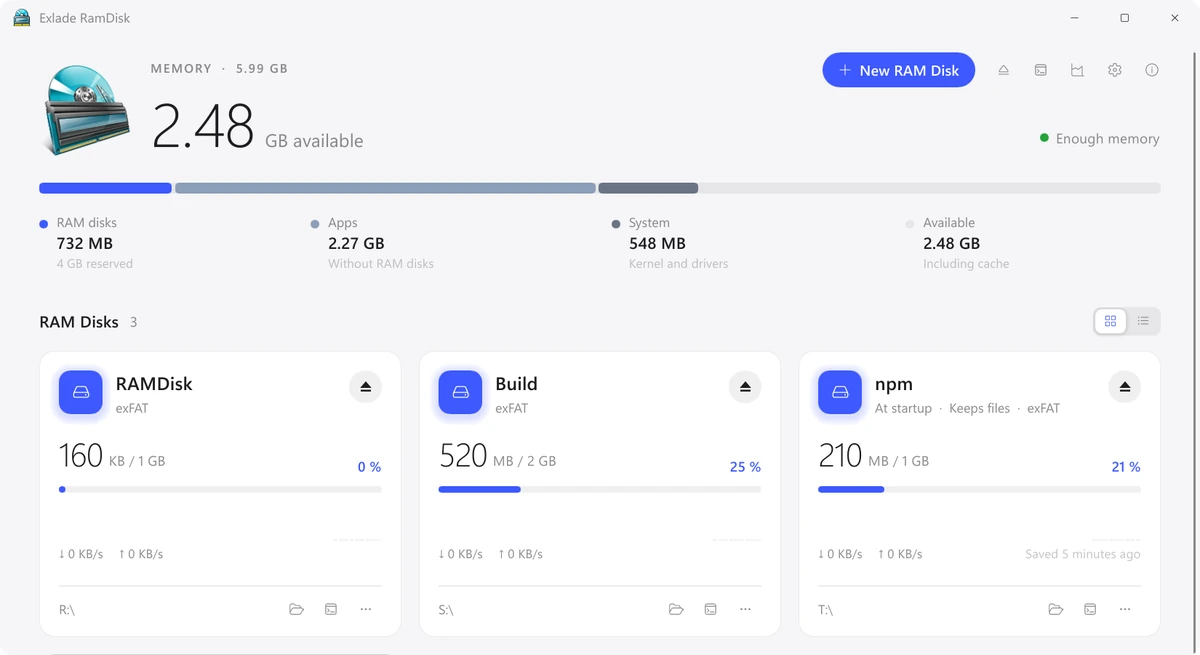
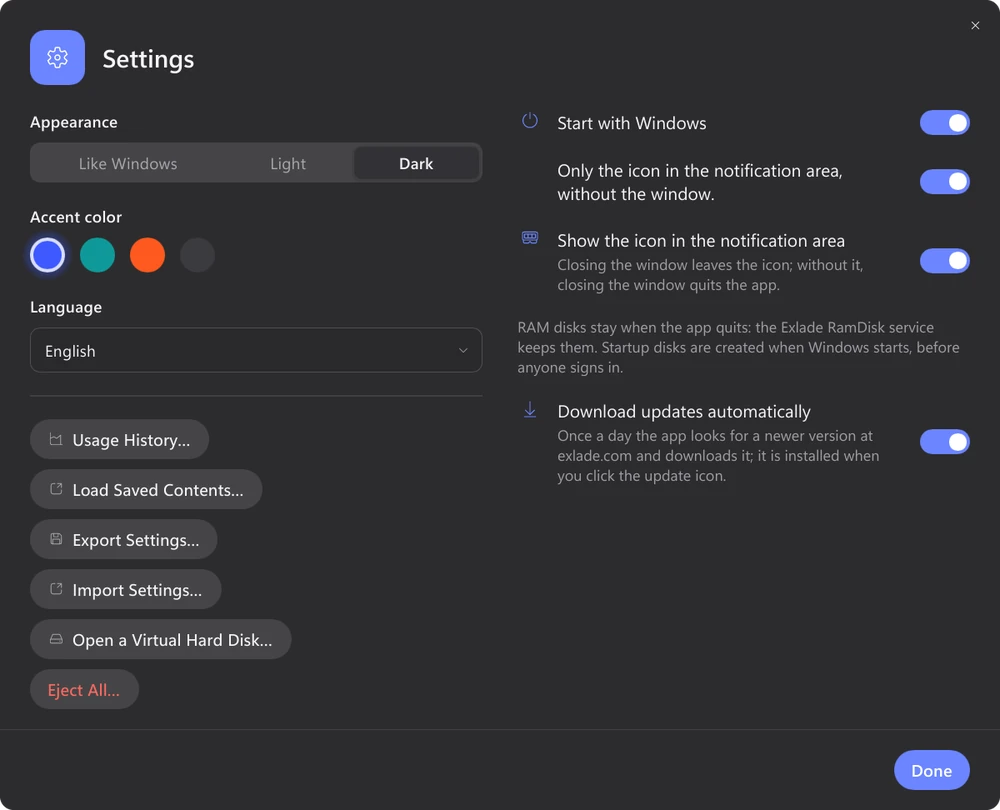
應用程式可以跟隨系統外觀,您也可以選擇淺色或深色,再搭配四種強調色之一。介面已翻譯成 16 種語言。
三個系統的版本功能相同:啟動時建立的磁碟、保留檔案、範本、歷史記錄,以及 eramdisk 工具。只有在系統本身不同的地方才有差異。
| Windows | macOS | Linux | |
|---|---|---|---|
| 系統 | Windows 10 1607 以上版本、11、x64 上的 Server 2016-2025、ARM64 上的 Windows 11 | macOS 15 以上版本,Apple Silicon 和 Intel | Ubuntu 24.04、Debian 13、Fedora 40 以上版本,x64 和 ARM64 |
| 檔案系統 | NTFS、exFAT、FAT32 | APFS、HFS+、exFAT、FAT32 | tmpfs |
| 磁碟出現的位置 | 磁碟機代號,或 NTFS 上的資料夾 | /Volumes 中,或「僅自己」磁碟位於 ~/Library/RamDisks/<name> | /media 或 /run/media 中,與 USB 隨身碟相同,或位於您選擇的資料夾中 |
| 磁碟加密 | 有 | 有 | 無 |
| 系統管理員權限 | 僅安裝時需要 | 不需要 | 僅安裝時需要 |
