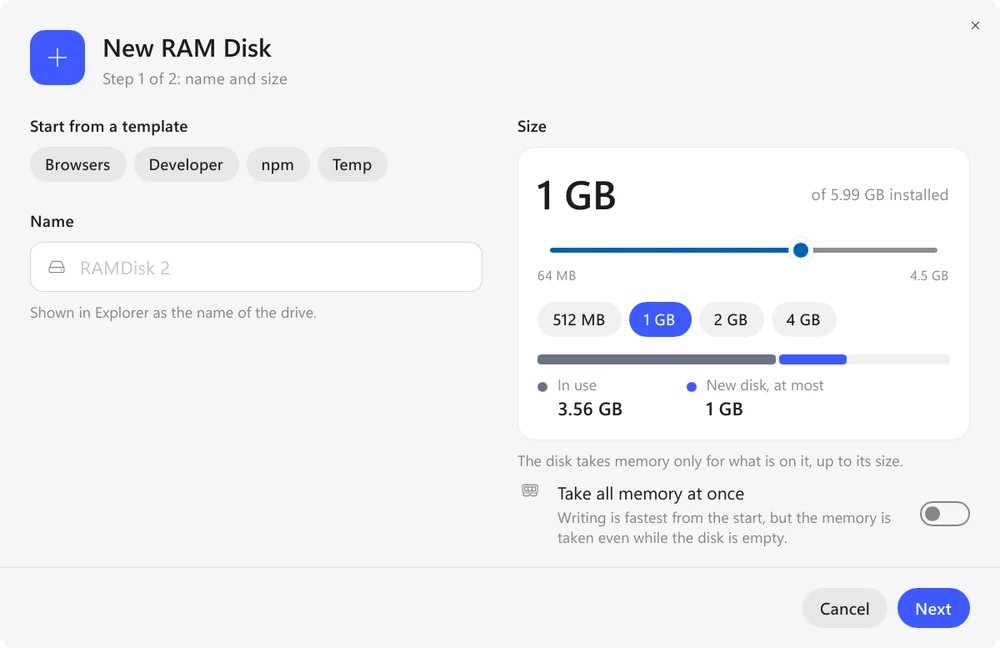
템플릿은 새 디스크 창에 바로 있습니다. 템플릿은 시작할 때마다 알맞은 크기의 디스크를 만들고 앱 폴더를 자동으로 그 디스크로 옮깁니다. 설치되지 않은 앱의 폴더는 건너뜁니다.
| 템플릿 | 크기 | 옮기는 항목 | 사용 가능한 시스템 |
|---|---|---|---|
| Temp | 2 GB | TEMP 및 TMP 폴더 | Windows |
| Browsers | 2 GB | Chrome, Edge, Firefox 캐시 | Windows, Linux |
| Developer | 8 GB | npm, Yarn, pip, Cargo, Gradle, Maven, Go, NuGet 캐시 | Windows, Linux |
| npm | 2 GB | npm 캐시 | Windows, macOS, Linux |
| Xcode | 8 GB | DerivedData | macOS |
설정해 둔 디스크를 나만의 템플릿으로 저장할 수 있습니다. 디스크 메뉴에서 ‘템플릿으로 저장…’을 선택하십시오. 템플릿에는 크기, 형식, 암호화, 폴더, 그리고 시작 시 디스크를 만들지 여부가 저장됩니다.
템플릿 외에도 RamDisk는 Windows와 Linux에서 VS Code 같은 Electron 앱의 캐시 위치를 알고 있으며, Mac에서는 Swift Package Manager, CocoaPods, Homebrew, Chrome 캐시의 위치를 알고 있습니다. Windows에서는 TEMP 및 TMP 폴더를, Mac에서는 TMPDIR을 RAM 디스크로 지정할 수 있습니다. 새 임시 폴더는 그 이후에 시작한 앱에 적용됩니다.
다른 폴더는 디스크 설정의 ‘폴더 추가…’ 단추나 eramdisk redirect add 명령으로 옮길 수 있습니다. 디스크에서 이 폴더는 빈 상태로 시작합니다.
