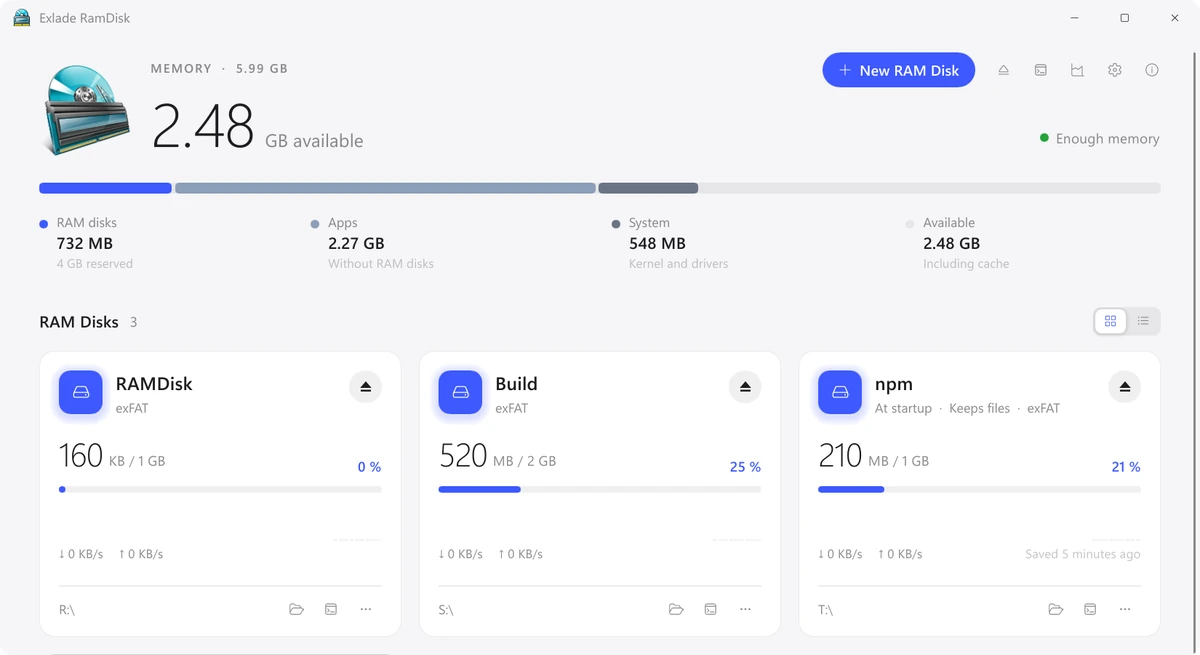
Windows 11 및 10, macOS, Linux에서 메모리에 디스크를 만드는 무료 소프트웨어 Exlade RamDisk를 출시했습니다. 이런 디스크에 둔 빌드, 캐시, 임시 파일은 메모리 속도로 읽고 쓰며 SSD를 마모시키지 않고, 필요한 파일은 다시 시작한 뒤에도 유지됩니다.
계속 읽기 Windows 11 및 10, macOS, Linux에서 메모리에 디스크를 만드는 무료 소프트웨어 Exlade RamDisk를 출시했습니다. 이런 디스크에 둔 빌드, 캐시, 임시 파일은 메모리 속도로 읽고 쓰며 SSD를 마모시키지 않고, 필요한 파일은 다시 시작한 뒤에도 유지됩니다.
계속 읽기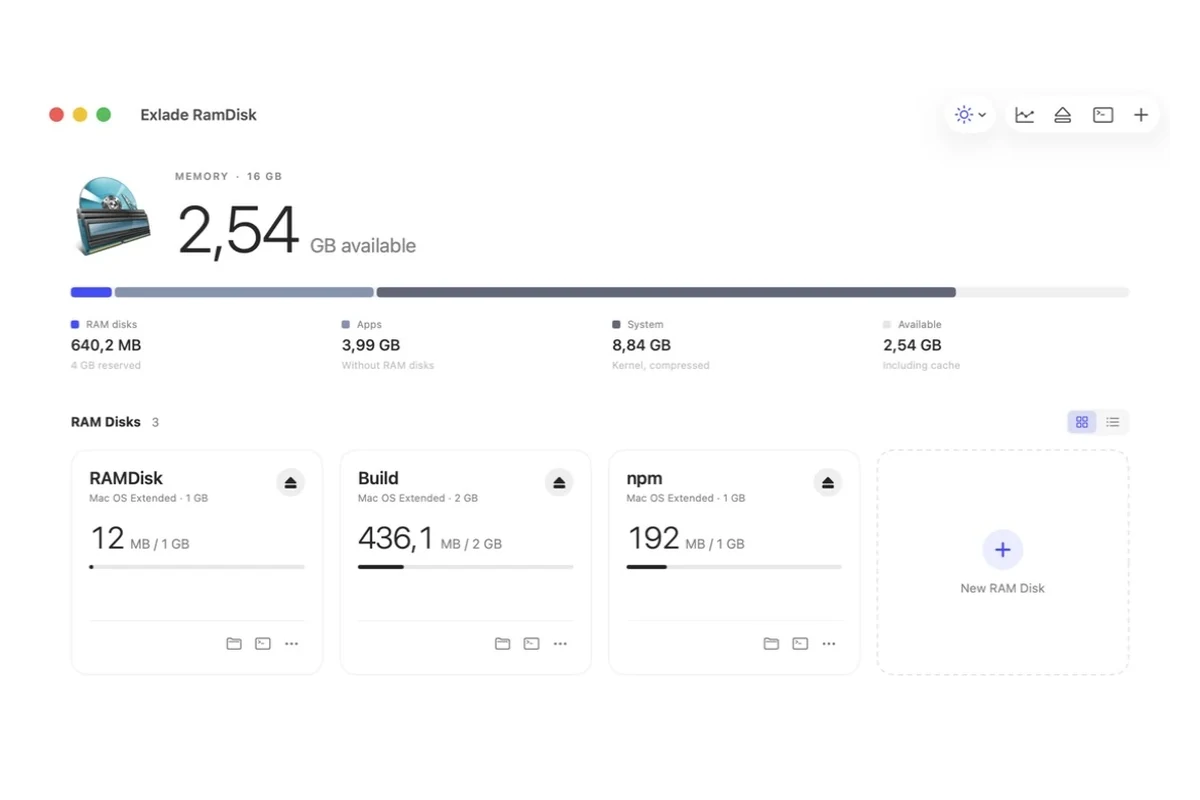
디스크 유틸리티에는 ‘새 RAM 디스크’ 버튼이 없지만 macOS로도 만들 수 있습니다. 기본 제공 터미널 명령인 hdiutil과 diskutil을 쓰면 한 줄로 메모리에 디스크를 만듭니다. 아래에서 명령, 크기 계산, 디스크 추출 방법, 이 방법으로 할 수 없는 것, 앱이 더 편한 경우를 설명합니다.
계속 읽기 Windows 11과 10은 자체적으로 RAM 디스크를 만들 수 없습니다. 디스크 관리에도 설정에도 그런 옵션이 없으므로 드라이버가 포함된 작은 프로그램이 필요합니다. 아래에서 무료 Exlade RamDisk로 만드는 단계, 고를 파일 시스템, 디스크로 옮길 만한 항목을 설명합니다.
계속 읽기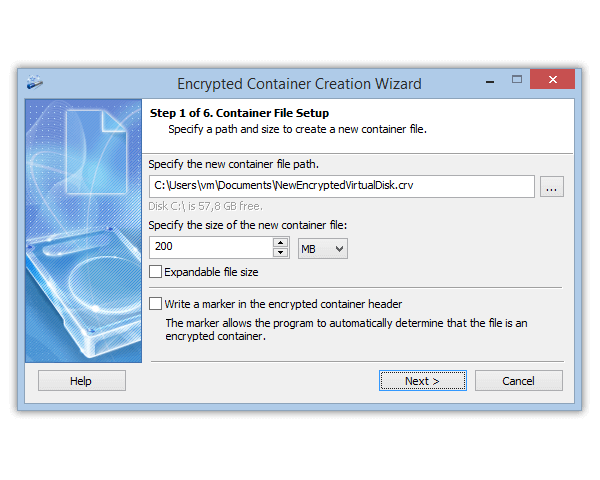
VeraCrypt는 무료 오픈 소스이며 기능이 매우 많습니다. 그리고 사람들이 가장 자주 ‘너무 복잡하다’고 말하는 프로그램이기도 합니다. 마법사를 따라가다 중간에 포기했거나, VeraCrypt에 없는 기능이 아쉽다면 이 글이 도움이 될 것입니다.
계속 읽기
Windows에는 이미 암호화 기능이 있는데 왜 다른 프로그램을 설치해야 할까요? 기본 제공 도구는 Windows 에디션과 하드웨어에 따라 달라지고, 어느 것도 모든 작업을 해결하지 못하기 때문입니다. 노트북의 시스템 디스크, USB 메모리, 이메일로 보내는 파일, 숨기고 싶은 폴더는 서로 다른 네 가지 작업입니다.
계속 읽기
파일 탐색기에서 드라이브를 마우스 오른쪽 단추로 클릭하고 BitLocker 명령을 찾아도 보이지 않습니다. 정상입니다. BitLocker는 Windows 11 Pro, Enterprise, Education에 포함되어 있고 Home에는 없습니다. 하지만 Home에는 장치 암호화가 있고, 나머지는 다른 도구로 해결할 수 있습니다.
계속 읽기 USB 메모리는 가방 속 물건 중 가장 잃어버리기 쉽습니다. 동료의 노트북, 사무실 프린터, 호텔 책상에 꽂힌 채 남겨지곤 합니다. 계약서, 스캔한 신분증, 업무 데이터베이스가 들어 있다면 주운 사람은 꽂기만 하면 됩니다. 암호가 도움이 되지만, 그 뒤에 진짜 암호화가 있을 때만 그렇습니다.
계속 읽기
가족용 PC는 아이, 배우자, 손님이 함께 쓰고, 회사 노트북은 가끔 동료의 손에 들어갑니다. 대개는 스캔한 서류, 개인 사진, 업무 파일이 든 폴더 하나만 잠그고 싶지만, Windows 10과 11에는 그런 버튼이 없습니다.
계속 읽기
백업 드라이브는 노트북 옆이나 서랍, 가방 안에 있습니다. 그 안에는 수년 동안의 문서, 사진, 업무 프로젝트, 신분증 스캔본이 아무런 보호 없이 들어 있습니다. 드라이브를 잃어버리면 낯선 사람이 내 자료 전체를 갖게 됩니다.
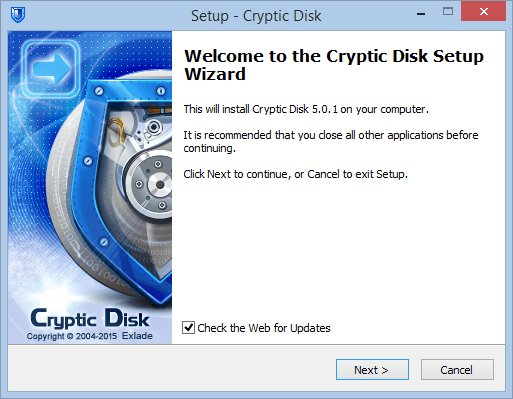
여기서는 Cryptic Disk로 Windows에서 외장 하드 드라이브나 SSD를 암호화하고, 그 드라이브에 백업하고, 백업이 제대로 작동하는지 확인하는 방법을 설명합니다.
계속 읽기 OneDrive와 Google Drive는 파일을 암호화하지만 키는 서비스 제공업체가 보관합니다. 나만 읽을 수 있는 문서를 클라우드에 두고 싶다면 업로드하기 전에 암호화하십시오.
계속 읽기 Windows 10과 11에서는 기본 제공 도구로 몇 분 만에 드라이브나 파티션을 숨길 수 있지만, 눈에 보이지 않게 할 뿐입니다. 관리자 권한이 있는 사람은 똑같이 빠르게 되돌릴 수 있습니다. 여기서는 기본 제공 방법 세 가지와, 다른 컴퓨터에서도 파티션을 암호로 숨기는 네 번째 방법을 소개합니다.
계속 읽기
Windows 암호는 시스템이 로드된 후에만 확인되며 로그인 외에는 아무것도 보호하지 않습니다. PC나 노트북이 암호 없이는 Windows를 시작하지 않게 하려면 컴퓨터 시작 시 암호가 필요합니다. UEFI(BIOS), BitLocker 또는 Disk Password Protection 같은 부팅 보호 프로그램으로 설정할 수 있습니다.
계속 읽기
Dropbox에서는 일반 폴더에 암호를 걸 수 없습니다. Dropbox는 서버에서 파일을 암호화하지만 키를 Dropbox가 보관하므로, 내 계정에 들어온 사람은 모든 것을 볼 수 있습니다. 나만 열 수 있는 폴더가 필요하다면 Dropbox가 업로드하기 전에 PC에서 파일을 암호화하십시오.
계속 읽기 노트북을 도난당하거나, 외장 드라이브를 차에 두고 내리거나, 오래된 디스크를 수리점에 맡기거나 버리는 일이 생깁니다. 데이터가 암호화되어 있지 않으면 드라이브를 다른 컴퓨터에 연결한 누구나 모든 파일을 읽을 수 있습니다. Windows 암호는 로그인을 보호할 뿐 디스크를 보호하지는 않습니다.
계속 읽기 암호화된 컨테이너는 파일 하나이며, 암호를 입력하면 자체 드라이브 문자가 있는 별도의 드라이브가 됩니다. 이 드라이브는 다른 드라이브와 똑같이 사용할 수 있고, 저장한 모든 내용은 파일 안에 암호화되어 보관됩니다. 마운트를 해제하면 읽을 수 없는 파일만 남습니다.
계속 읽기