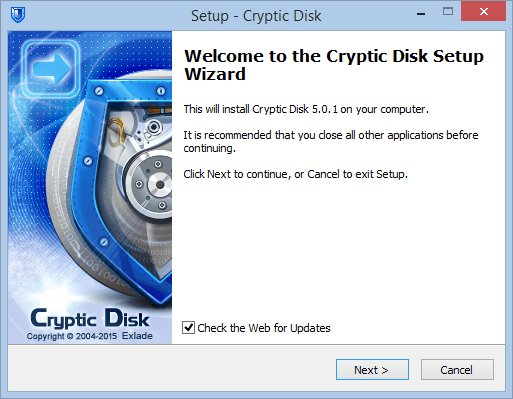
Cryptic Disk 설치는 몇 분이면 끝납니다. 설치 프로그램을 실행하고 마법사를 따라 하십시오. 같은 설치 프로그램으로 포터블 버전을 추출할 수도 있습니다.
- 관리자 권한으로 설치 프로그램을 실행하여 설치합니다.
- 업데이트 확인을 켜 두십시오: 마법사가 최신 버전을 직접 받아 옵니다.
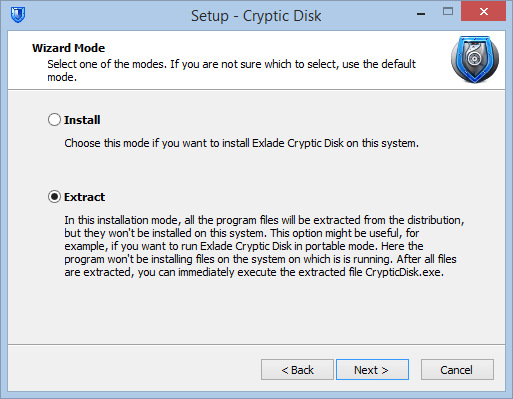
- "Install" 또는 "Extract": 설치 또는 포터블 버전입니다.
설치 단계
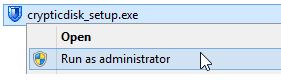
다운로드 페이지에서 받은 다음, 파일을 마우스 오른쪽 단추로 클릭하고 "관리자 권한으로 실행"을 선택하십시오. 포터블 버전에는 필요하지 않습니다.
마법사는 시스템 언어로 열립니다. "Check the Web for Updates"(웹에서 업데이트 확인)를 선택한 상태로 두십시오. 새 버전이 있으면 마법사가 이를 다운로드하여 실행합니다. "Next"(다음)를 클릭하십시오.
계약에 동의하고 "Next"를 클릭하십시오.
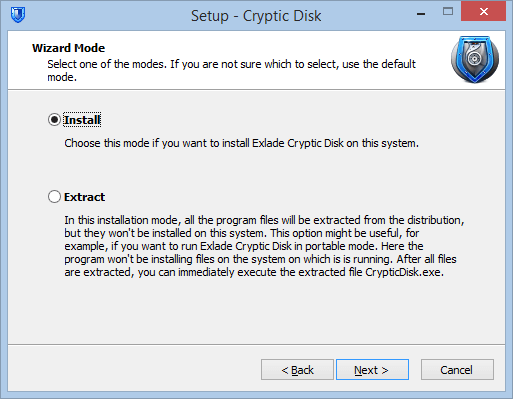
"Install"(설치)을 선택한 상태로 두십시오. "Extract"(추출)는 포터블 버전용입니다(아래 참조).
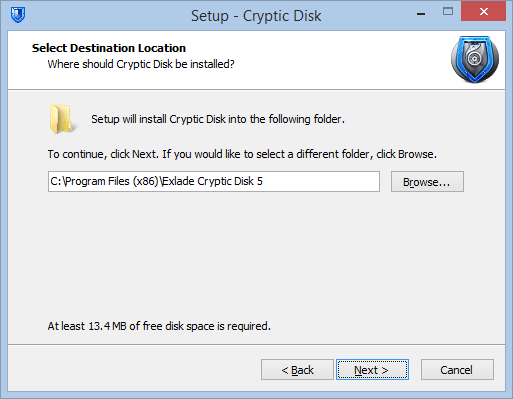
제안된 폴더를 그대로 두거나 다른 폴더를 선택하십시오.
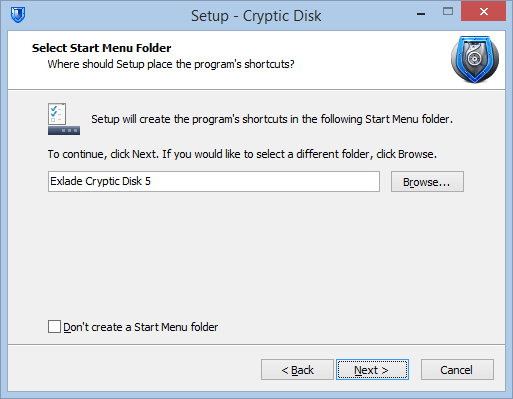
프로그램과 설명서 바로 가기를 넣을 폴더를 고르거나 바로 가기를 끄십시오.
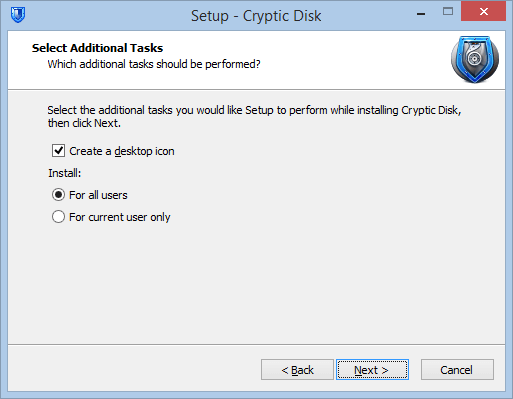
바탕 화면 아이콘을 만들지 정하고, 모든 사용자용으로 설치할지 "For current user only"(현재 사용자 전용)로 설치할지 선택하십시오. 후자를 선택하면 바로 가기와 로그인 시 자동 시작이 본인 계정에만 설정됩니다.
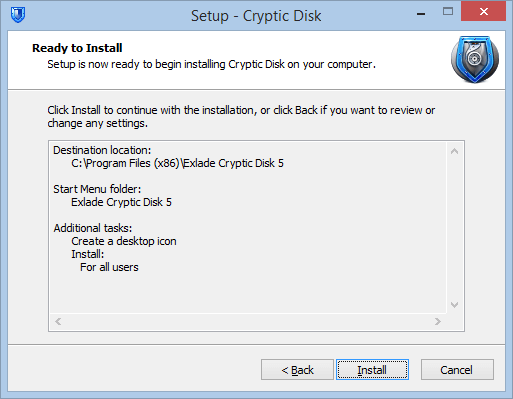
요약을 확인하고 "Install"을 클릭하십시오.
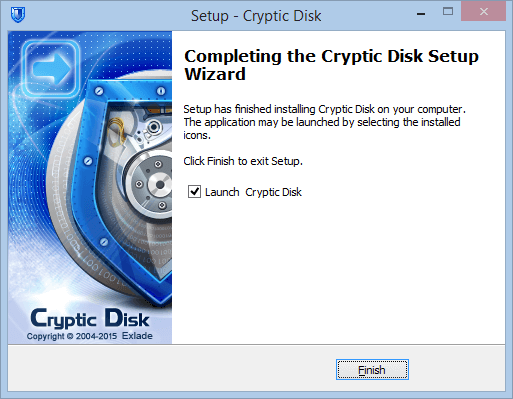
마법사가 프로그램 실행을 제안합니다. "Finish"(마침)를 클릭하십시오.
포터블 버전
설치가 필요 없습니다: "Extract"를 선택하면 설치 프로그램이 프로그램 파일을 원하는 폴더나 USB 드라이브에 복사하기만 합니다. 그곳에서 CrypticDisk.exe를 실행하십시오. 포터블 모드와 기타 기능에 대해 자세히 알아보십시오.
다음 단계: 암호화된 컨테이너 만들기 또는 드라이브 암호화하기.