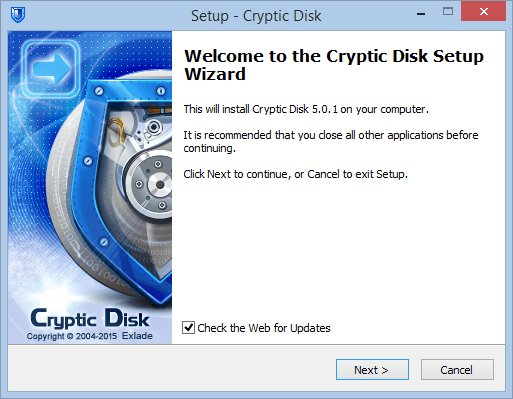
Instalacja Cryptic Disk zajmuje kilka minut: uruchom instalator i postępuj zgodnie z kreatorem. Ten sam instalator może też wypakować wersję przenośną.
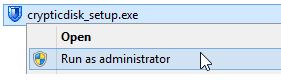
- Uruchom instalator jako administrator, aby zainstalować program.
- Zostaw włączone sprawdzanie aktualizacji: kreator sam pobierze najnowszą wersję.
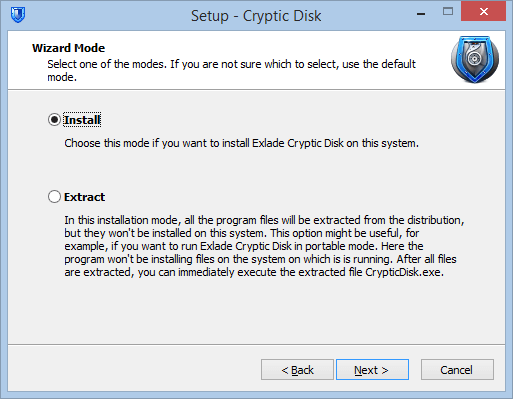
- „Install” lub „Extract”: instalacja lub wersja przenośna.
Kroki instalacji
Pobierz go ze strony pobierania, kliknij plik prawym przyciskiem myszy i wybierz „Uruchom jako administrator”. Dla wersji przenośnej nie jest to potrzebne.
Kreator otwiera się w języku Twojego systemu. Zostaw zaznaczone „Check the Web for Updates” (sprawdź aktualizacje w internecie): jeśli istnieje nowsza wersja, kreator ją pobierze i uruchomi. Kliknij „Next” (dalej).
Zaakceptuj ją i kliknij „Next”.
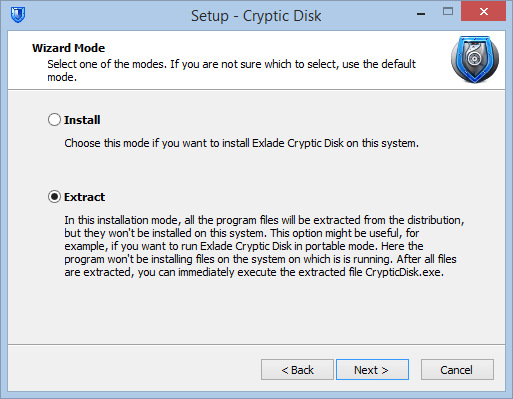
Zostaw zaznaczone „Install” (zainstaluj). „Extract” (wypakuj) służy do utworzenia wersji przenośnej (zobacz niżej).
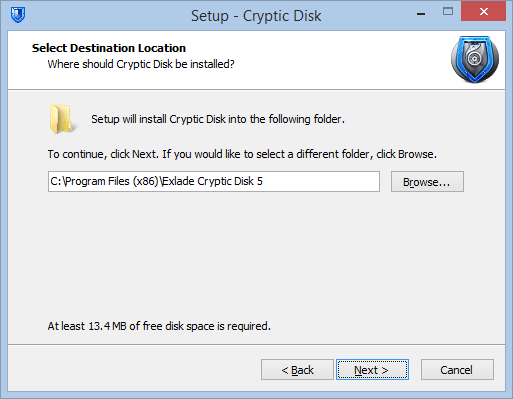
Zostaw proponowany folder lub wybierz inny.
Wybierz folder na skróty do programu i dokumentacji albo je wyłącz.
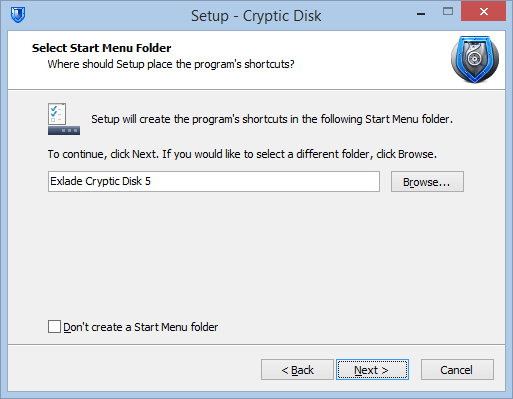
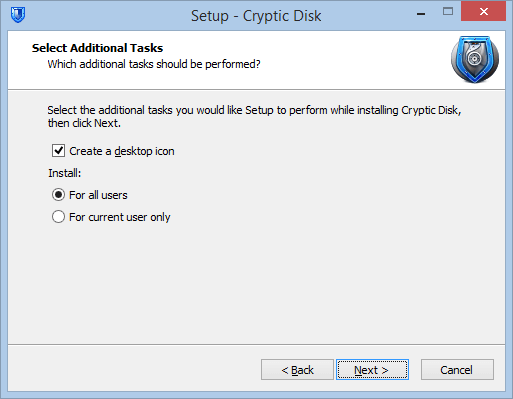
Utwórz ikonę na pulpicie lub nie, a także zainstaluj program dla wszystkich użytkowników albo „For current user only” (tylko dla bieżącego użytkownika). Ta druga opcja tworzy skróty i autostart po zalogowaniu tylko dla Ciebie.
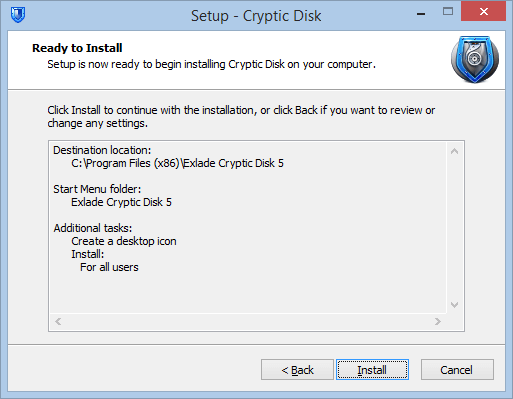
Sprawdź podsumowanie i kliknij „Install”.
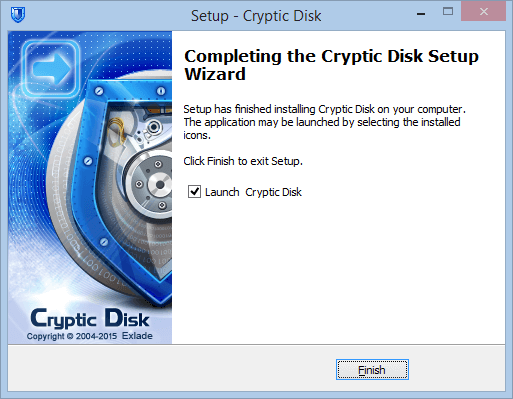
Kreator zaproponuje uruchomienie programu. Kliknij „Finish” (zakończ).
Wersja przenośna
Bez instalacji: wybierz „Extract”, a instalator tylko skopiuje pliki programu do dowolnego folderu lub na pendrive. Uruchom stamtąd CrypticDisk.exe. Więcej o trybie przenośnym i innych funkcjach.
Dalej: utwórz zaszyfrowany kontener lub zaszyfruj dysk.
Bez ograniczeń w okresie próbnym. Windows 11, 10, 8.1, 8, 7, Vista i XP.
Bezpłatna wersja próbna Cennik i zakup