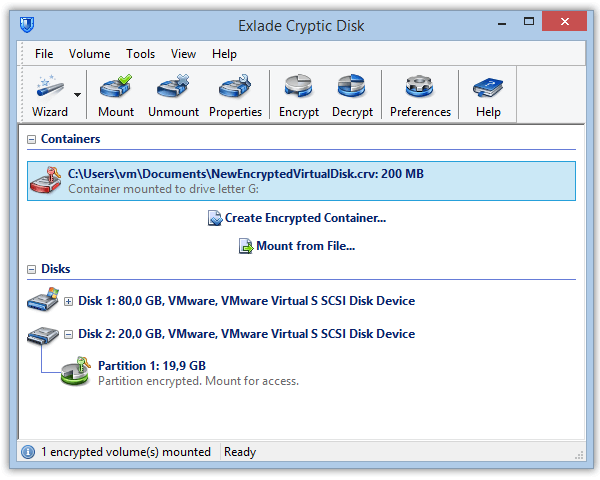
Zaszyfrowany kontener to jeden plik, który po wpisaniu hasła staje się osobnym dyskiem z własną literą. Pracujesz z tym dyskiem jak z każdym innym, a wszystko, co na nim zapiszesz, jest przechowywane w pliku w postaci zaszyfrowanej. Po odmontowaniu zostaje tylko nieczytelny plik.
- Zamontowany kontener jest dyskiem, odmontowany to bajty wyglądające na losowe.
- Lepszy niż cały zaszyfrowany dysk dla kilku folderów i danych, które przenosisz.
- Sam Windows: VHD + BitLocker, tylko w wersjach Pro, Enterprise i Education.
- Cryptic Disk: kreator z sześciu kroków, dobre ustawienia domyślne. Zapisz kopię zapasową nagłówka.
Czym jest zaszyfrowany kontener
Kontener, czyli zaszyfrowany dysk wirtualny, to zwykły plik z kompletnym systemem plików w środku. Może leżeć na dowolnym dysku, pendrivie lub w folderze synchronizacji chmury.
Kopiuj go i rób jego kopie zapasowe jak w przypadku każdego pliku; możesz mieć kilka kontenerów z różnymi hasłami.
Kontener czy cały zaszyfrowany dysk?
Cryptic Disk potrafi też szyfrować całe partycje, dyski zewnętrzne i pendrive’y.
- Chodzi o kilka folderów, bez formatowania
- Dane są przenoszone: pendrive, kopie zapasowe, chmura
- Inni korzystają z niezaszyfrowanej części dysku
- Wszystko jest poufne, nic nie może zostać niezaszyfrowane
- Plik kontenera można usunąć razem z całą zawartością
- Zaszyfrowany dysk jest nieco szybszy
Cryptic Disk nie może zaszyfrować partycji systemu Windows, ale kontener może się na niej znajdować (programy mogą zostawiać na niej tymczasowe kopie otwartych plików). Całe dyski: zobacz poradnik szyfrowania dysku.
Czy Windows nie potrafi tego sam?
Częściowo: w Zarządzaniu dyskami (Akcja > Utwórz wirtualny dysk twardy) utwórz plik VHD lub VHDX, dołącz go i włącz BitLockera (Microsoft obsługuje to dla dysków VHD z danymi).
| VHD + BitLocker | Kontener Cryptic Disk | |
|---|---|---|
| Cena | bezpłatnie | jednorazowa opłata; 30 dni okresu próbnego |
| Windows | Pro, Enterprise, Education (nie Home) | wszystkie wersje, także Home |
| Zapomniane hasło | klucz odzyskiwania przywraca dostęp | dane są stracone |
| Otwieranie | dołączenie (uprawnienia administratora), odblokowanie; zwykle po każdym ponownym uruchomieniu | hasło, litera dysku, gotowe |
| Zamykanie | otwarty do ponownego uruchomienia, odłączenia lub manage-bde -lock | klawisze skrótu, automatyczne odmontowanie przy blokadzie |
Darmowy, otwartoźródłowy VeraCrypt też tworzy kontenery: zobacz nasze porównanie alternatywa dla VeraCrypt.
Jak utworzyć zaszyfrowany kontener w Cryptic Disk
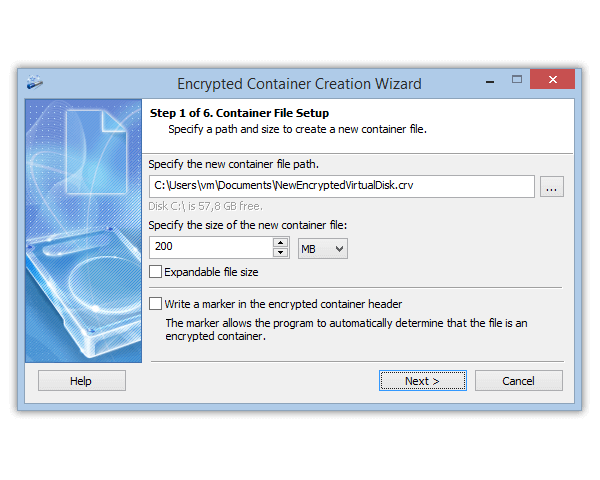
Zainstaluj Cryptic Disk i kliknij „Create Encrypted Container...” (utwórz zaszyfrowany kontener) w oknie głównym. Sześć kroków ma dobre ustawienia domyślne.
Wybierz lokalizację i rozmiar pliku: kilka GB na dokumenty, dużo więcej na zdjęcia i filmy. Cały rozmiar jest zajmowany od razu, więc zostaw zapas miejsca.
„Write a marker in the encrypted container header” (zapisz znacznik w nagłówku zaszyfrowanego kontenera): gdy opcja jest wyłączona, nikt nie udowodni, że plik jest kontenerem; gdy jest włączona, Cryptic Disk go rozpoznaje. Siła szyfrowania jest taka sama.
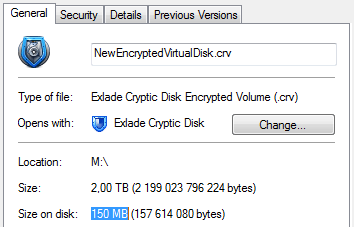
„Expandable file size” (rozszerzalny rozmiar pliku): plik rośnie wraz z danymi (kontener 2 TB, 640 KB na dysku). Ale: tylko NTFS, działa wolniej, osoby postronne widzą nieużywaną część, nie ma ukrytego woluminu, a zapełniony dysk może uszkodzić system plików kontenera.
Limit FAT32: FAT32 (wiele pendrive’ów) nie zmieści pliku większego niż 4 GB. Dla większego kontenera użyj NTFS lub exFAT.
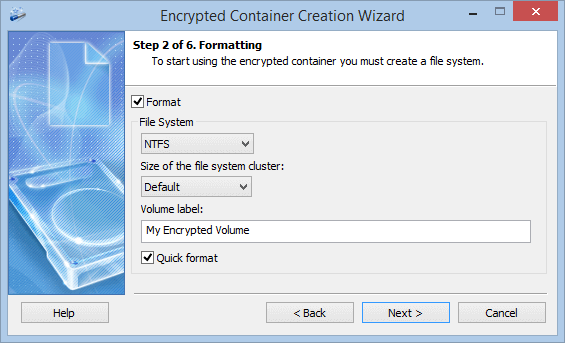
NTFS to dobry wybór domyślny; exFAT też pozwala na pliki większe niż 4 GB, FAT32 nie. Etykieta to nazwa w Eksploratorze plików.
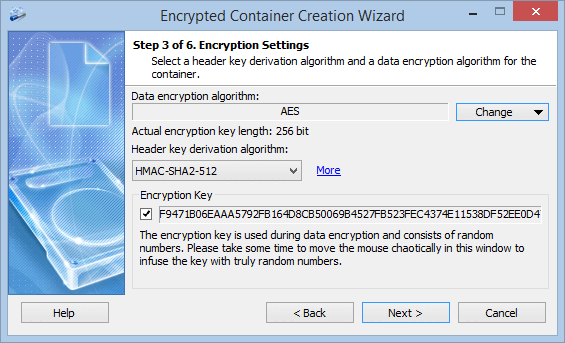
Zostaw ustawienia domyślne lub kliknij „Change” (zmień): AES, Serpent, Twofish, Blowfish, CAST6 lub kaskada (szczegóły). Ruchy myszą nad oknem dodają losowości do klucza.
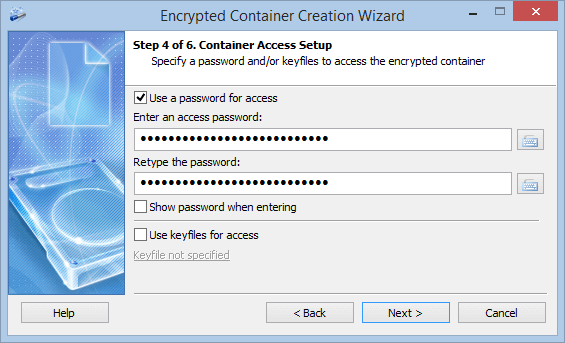
Użyj frazy z losowych słów, co najmniej 15 znaków (kryptografia Cryptic Disk). Dodaj pliki kluczy, a potrzebne będą jedno i drugie; klawiatura wirtualna pomaga przeciw keyloggerom. Powolne wyprowadzanie klucza sprawia, że montowanie trwa chwilę, a zgadywanie hasła jest kosztowne.
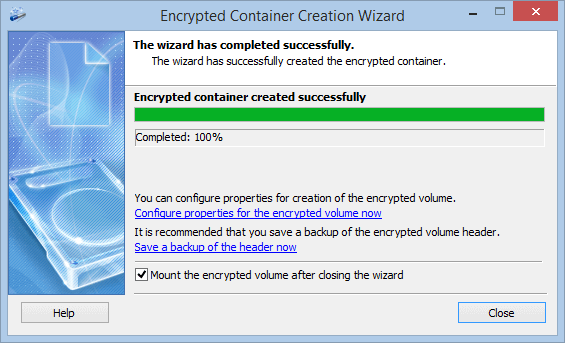
Kliknij „Start” (rozpocznij). Na ostatniej stronie kliknij „Save a backup of the header now” (zapisz teraz kopię zapasową nagłówka) i zostaw włączone „Mount the encrypted volume after closing the wizard” (zamontuj zaszyfrowany wolumin po zamknięciu kreatora).
Montowanie i odmontowywanie
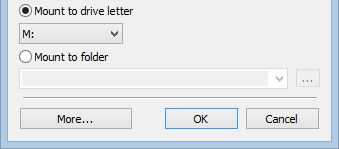
Zaznacz kontener lub kliknij „Mount from File...” (zamontuj z pliku), wpisz hasło, wybierz wolną literę i kliknij „OK”. Działa też pusty folder, na przykład D:\Private: tak powstaje folder chroniony hasłem.
Dysk pojawi się w oknie Ten komputer.
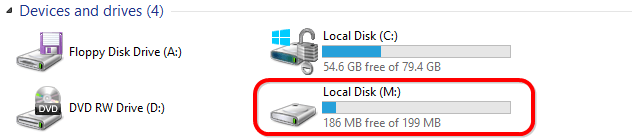
Zamknij otwarte pliki, a potem odmontuj dysk w oknie głównym lub z ikony w obszarze powiadomień. Zamknięcie systemu Windows odmontowuje wszystkie dyski.
Klawisze skrótu i automatyczne odmontowanie
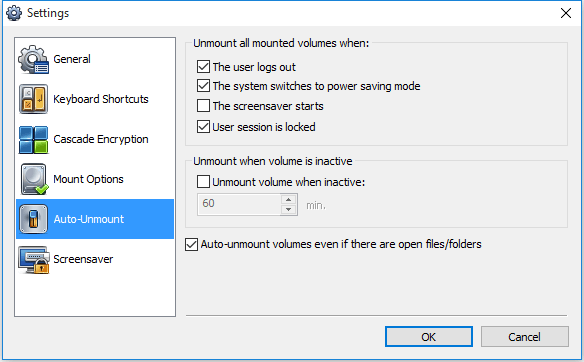
Kontener w Dropbox, OneDrive lub Dysku Google
Chmura dostaje tylko zaszyfrowany plik. Cztery zasady:
Krok po kroku: folder Dropbox oraz OneDrive lub Dysk Google.
Ukryty wolumin w kontenerze
Jeśli ktoś może zmusić Cię do ujawnienia hasła, dodaj ukryty wolumin. Kontener ma wtedy dwa hasła:
Utwórz go w niezamontowanym kontenerze, który nie ma rozszerzalnego rozmiaru. Gdy zapisujesz dane na woluminie zewnętrznym, włącz w opcjach montowania ochronę ukrytego woluminu, inaczej nowe pliki mogą go nadpisać.
Nie pozwól nikomu porównywać wersji kontenera: historia wersji w chmurze, kopie synchronizacji lub stare kopie zapasowe pokazują, które „wolne” obszary się zmieniły, i mogą ujawnić ukryty wolumin. Trzymaj kontener z ukrytym woluminem poza folderami synchronizacji.
Więcej: ukryte woluminy i wiarygodne zaprzeczenie.
Kopia zapasowa nagłówka: w czym pomaga, a w czym nie
Klucz znajduje się w nagłówku kontenera. Jeśli nagłówek zostanie uszkodzony, dane uratuje tylko jego kopia. Cryptic Disk zapisuje nagłówek do pliku i go przywraca; kopia jest chroniona hasłem, które obowiązywało w chwili jej zapisu.
- Po uszkodzeniu nagłówka
- Gdy zmienisz hasło i zapomnisz nowe
- Gdy zapomnisz swoje jedyne hasło: dane są stracone na zawsze
Trzymaj kopię nagłówka z dala od kontenera, a niezamontowany plik kontenera kopiuj na inny dysk.
Najczęstsze pytania
Czy mogę otworzyć kontener na innym komputerze?
Tak, jeśli ma on Windows i Cryptic Disk, zainstalowany albo rozpakowany do folderu lub na pendrive opcją „Extract” (wypakuj). Nie ma wersji dla macOS, Linuksa, Androida ani iOS.
Czy to działa w Windows 11 Home?
Tak, we wszystkich wersjach Windows 11, 10, 8.1, 8, 7, Vista i XP.
Czy Cryptic Disk otworzy moje stare kontenery TrueCrypt?
Tak, otwiera kontenery plikowe TrueCrypt i sam rozpoznaje format. Niektóre dodatkowe opcje wymagają formatu Cryptic Disk. Zobacz zgodność z TrueCrypt.
Czy ktoś może poznać, że plik jest zaszyfrowanym kontenerem?
Nie, jeśli znacznik jest wyłączony: plik wygląda jak losowe dane. Duży plik nieznanego formatu może jednak budzić pytania; tu pomaga ukryty wolumin.
Bez ograniczeń w okresie próbnym. Licencja jednorazowa, od Windows 11 do XP.
Bezpłatna wersja próbna Cennik i zakup