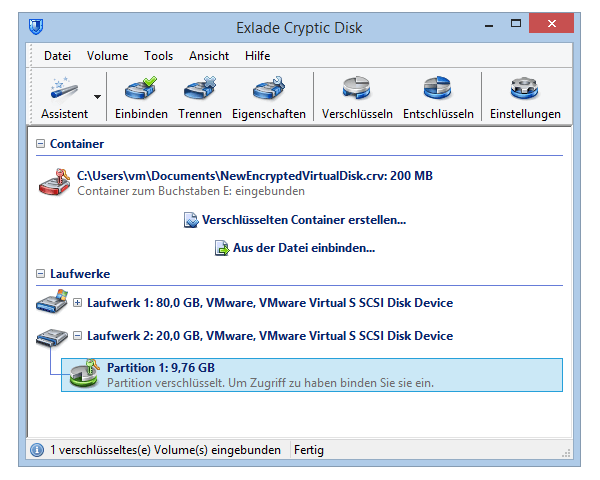
Ein verschlüsselter Container ist eine einzelne Datei, die nach Eingabe des Passworts als eigenes Laufwerk mit Laufwerksbuchstaben erscheint. Sie arbeiten damit wie mit jedem anderen Laufwerk, alles Gespeicherte liegt aber verschlüsselt in der Datei. Trennen Sie das Laufwerk, bleibt nur eine Datei übrig, die ohne Passwort niemand lesen kann.
- Eingebunden ist ein Container ein Laufwerk, getrennt nur zufällig wirkende Bytes.
- Besser als ein ganzes verschlüsseltes Laufwerk für einige Ordner und für Daten, die unterwegs sind.
- Nur mit Windows: VHD + BitLocker, nur in Pro, Enterprise und Education.
- Cryptic Disk: sechs Schritte, passende Voreinstellungen. Sichern Sie den Header.
Was ist ein verschlüsselter Container?
Ein Container, auch verschlüsseltes virtuelles Laufwerk genannt, ist eine normale Datei mit einem vollständigen Dateisystem darin. Sie kann auf jedem Datenträger, USB-Stick oder im Cloud-Ordner liegen.
Die Containerdatei kopieren und sichern Sie wie jede andere Datei. Mehrere Container mit unterschiedlichen Passwörtern sind möglich, etwa für Beruf und Privates.
Container oder ganzes Laufwerk verschlüsseln?
Cryptic Disk verschlüsselt auch komplette Partitionen, externe Festplatten und USB-Sticks.
- einige Ordner ohne Neuformatieren geschützt werden sollen
- die Daten unterwegs sind: Stick, Sicherung, Cloud
- andere den offenen Teil des Laufwerks nutzen
- alles vertraulich ist und nichts unverschlüsselt bleiben darf
- Sie versehentliches Löschen fürchten: Die Containerdatei verschwindet samt Inhalt
- es auf Tempo ankommt: Ein verschlüsseltes Laufwerk ist etwas schneller
Die Windows-Partition kann Cryptic Disk nicht verschlüsseln, eine Containerdatei darf aber dort liegen (Programme legen dort manchmal temporäre Kopien geöffneter Dateien ab). Ganze Laufwerke: Schritt-für-Schritt-Anleitung zur Laufwerksverschlüsselung.
Geht das nicht auch mit Windows-Bordmitteln?
Teilweise: In der Datenträgerverwaltung legen Sie eine virtuelle Festplatte (VHD- oder VHDX-Datei) an, binden sie ein und schalten BitLocker ein (Microsoft unterstützt es auf Daten-VHDs).
| VHD + BitLocker | Container mit Cryptic Disk | |
|---|---|---|
| Preis | kostenlos | Lizenz einmalig; 30 Tage Test |
| Windows | Pro, Enterprise, Education (nicht Home) | alle Editionen, auch Home |
| Passwort vergessen | Wiederherstellungsschlüssel öffnet das Laufwerk | Daten verloren |
| Öffnen | anfügen (Administratorrechte), entsperren; meist nach jedem Neustart | Passwort, Laufwerksbuchstabe, fertig |
| Schließen | offen bis Neustart, Trennen oder manage-bde -lock | Schnelltasten, Trennen beim Sperren |
Auch das kostenlose Open-Source-Programm VeraCrypt erstellt Container: Vergleich unter VeraCrypt-Alternative.
Verschlüsselten Container mit Cryptic Disk erstellen
Installieren Sie Cryptic Disk und klicken Sie im Hauptfenster auf „Verschlüsselten Container erstellen...“. Die Voreinstellungen der sechs Schritte passen meistens.
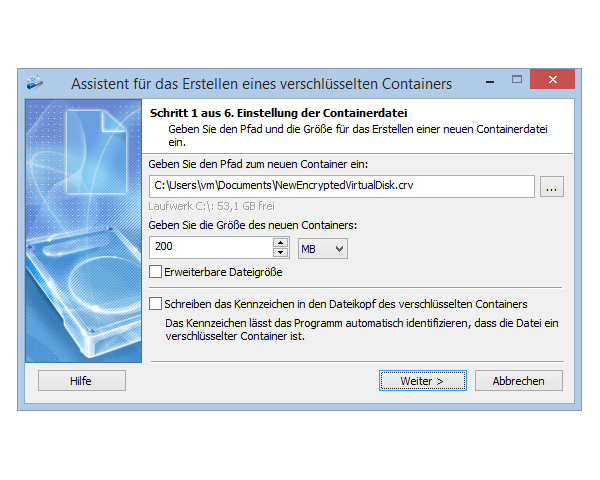
Wählen Sie Speicherort und Größe: einige Gigabyte für Dokumente, deutlich mehr für Fotos und Videos. Der Platz wird sofort vollständig belegt, planen Sie Reserve ein.
Kennzeichen im Dateikopf: Ausgeschaltet kann niemand beweisen, dass die Datei ein Container ist; eingeschaltet erkennt Cryptic Disk sie automatisch. Die Verschlüsselung ist gleich stark.
„Erweiterbare Dateigröße“: Die Datei wächst mit den Daten (2-TB-Container, 640 KB belegt). Aber: nur NTFS, langsamer, der ungenutzte Teil ist erkennbar, kein verstecktes Volume, und ein volles Laufwerk kann das Dateisystem des Containers beschädigen.
FAT32-Grenze: Auf FAT32 (viele USB-Sticks) darf keine Datei, auch kein Container, größer als 4 GB sein. Für größere nehmen Sie NTFS oder exFAT.

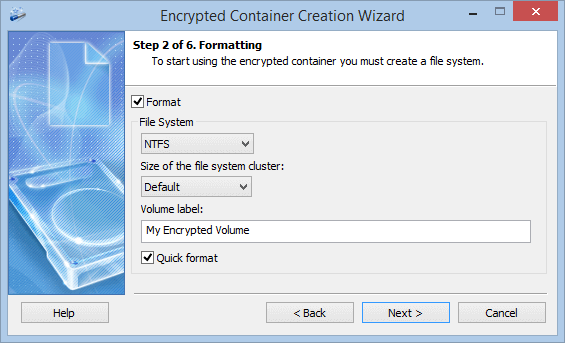
NTFS ist eine gute Voreinstellung. exFAT speichert ebenfalls Dateien über 4 GB, FAT32 nicht. Die Volumebezeichnung sehen Sie im Datei-Explorer.
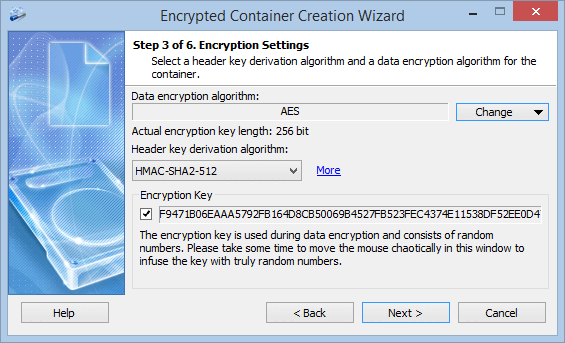
Lassen Sie die Voreinstellung oder wählen Sie AES, Serpent, Twofish, Blowfish, CAST6 oder eine Kaskade (mehr zur Kryptographie). Bewegen Sie eine Weile die Maus im Fenster: Das macht den Schlüssel zufälliger.
Am besten eine Passphrase aus zufälligen Wörtern, mindestens 15 Zeichen (wie lang ein Passwort sein sollte). Zusätzlich sind Schlüsseldateien möglich, dann brauchen Sie Passwort und Datei; die virtuelle Tastatur schützt vor Keyloggern. Das Einbinden dauert absichtlich einen Moment: Die langsame Schlüsselableitung macht das Durchprobieren teuer.
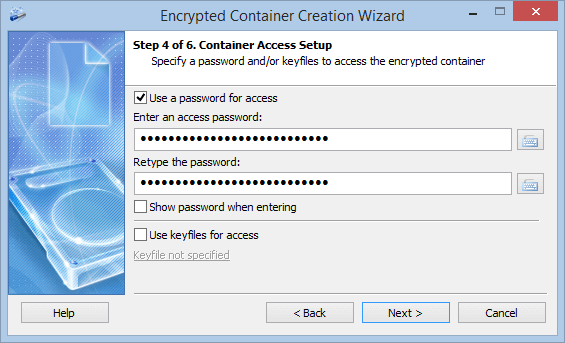
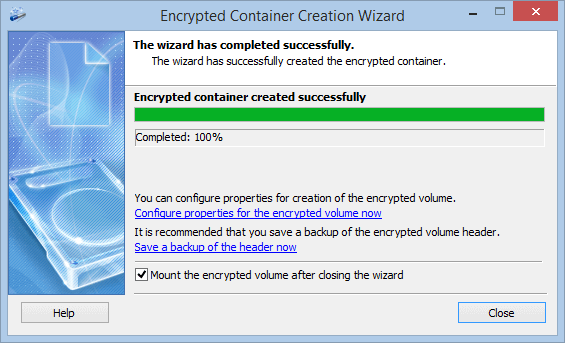
Starten Sie die Erstellung. Auf der letzten Seite bietet der Assistent an, eine Sicherungskopie des Headers zu speichern: Tun Sie das. Lassen Sie den Container danach gleich einbinden.
Einbinden und trennen
Wählen Sie den Container im Hauptfenster (oder „Aus der Datei einbinden...“), geben Sie das Passwort ein, wählen Sie unter „Zum Buchstaben einbinden“ einen freien Buchstaben und klicken Sie auf „OK“. Mit „Zum Ordner einbinden“ erscheint er in einem leeren Ordner wie D:\Privat: ein Ordner mit Passwortschutz.

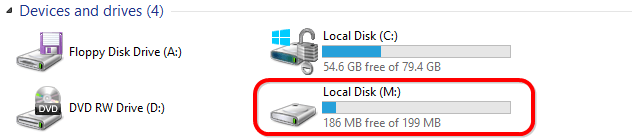
Das neue Laufwerk erscheint unter „Dieser PC“.
Schließen Sie geöffnete Dateien und trennen Sie das Laufwerk im Hauptfenster oder über das Symbol im Infobereich. Beim Herunterfahren trennt Cryptic Disk alle Container automatisch.
Schnelltasten und automatisches Trennen

Ein Container in Dropbox, OneDrive oder Google Drive
Die Cloud erhält nur die verschlüsselte Datei. Vier Regeln:
Ausführlich: Dropbox-Ordner verschlüsseln und Dateien vor dem Cloud-Upload verschlüsseln.
Ein verstecktes Volume im Container
Wenn Sie jemand zur Herausgabe des Passworts zwingen könnte, legen Sie ein verstecktes Volume an. Der Container hat dann zwei Passwörter:
Erstellen Sie es bei getrenntem, nicht erweiterbarem Container. Beim Schreiben auf das äußere Laufwerk aktivieren Sie in den Einbinde-Optionen („Mehr...“) den Schutz verschachtelter versteckter Volumes, sonst können neue Dateien es überschreiben.
Lassen Sie keine Versionen des Containers vergleichen: Versionsverlauf in der Cloud, Sync-Kopien oder alte Backups zeigen, welche „freien“ Bereiche sich geändert haben, und können das versteckte Volume verraten. Einen Container mit verstecktem Volume legen Sie nicht in einen Sync-Ordner.
Mehr dazu: versteckte Volumes in Cryptic Disk und glaubhafte Abstreitbarkeit.
Sicherung des Headers: was sie leistet
Der Schlüssel liegt im Header des Containers. Ist er beschädigt, rettet nur eine Kopie die Daten. Cryptic Disk sichert den Header in eine Datei und stellt ihn daraus wieder her; die Kopie ist mit dem Passwort geschützt, das beim Sichern galt.
- bei einem beschädigten Header
- wenn Sie das Passwort geändert und das neue vergessen haben
- wenn Sie das einzige Passwort vergessen haben: Dann sind die Daten endgültig verloren
Bewahren Sie die Header-Kopie getrennt vom Container auf und sichern Sie die getrennte Containerdatei regelmäßig auf einem anderen Laufwerk.
Häufige Fragen
Lässt sich der Container an einem anderen PC öffnen?
Ja, mit Windows und Cryptic Disk, installiert oder mit „Extrahieren“ in einen Ordner oder auf einen Stick entpackt. Versionen für macOS, Linux, Android oder iOS gibt es nicht.
Funktioniert das unter Windows 11 Home?
Ja, in allen Editionen von Windows 11, 10, 8.1, 8, 7, Vista und XP.
Öffnet Cryptic Disk alte TrueCrypt-Container?
Ja, TrueCrypt-Containerdateien öffnet es und erkennt das Format automatisch. Manche Zusatzfunktionen gibt es nur im Cryptic-Disk-Format. Mehr: TrueCrypt im Jahr 2026.
Kann man erkennen, dass eine Datei ein verschlüsselter Container ist?
Ohne Kennzeichen nicht: Ohne Passwort wirkt die Datei wie zufällige Daten. Eine große Datei ohne erkennbares Format kann trotzdem Fragen aufwerfen, dafür gibt es das versteckte Volume.
Die Testversion hat keine Einschränkungen. Lizenz einmalig, Windows 11 bis XP.
Kostenfreier Test Preise & Kauf