Am Familien-PC sitzen Kinder, Partner oder Gäste, und den Arbeitslaptop nutzt auch mal ein Kollege. Meist soll nur ein Ordner mit eingescannten Dokumenten, privaten Fotos oder Arbeitsdateien gesperrt werden. Doch Windows 10 und 11 haben keine Schaltfläche, mit der man einen Ordner mit Passwort schützen kann.
- Ein Passwort für einen einzelnen Ordner gibt es in Windows nicht, weder in 11 noch in 10.
- Ohne Programm reicht es nicht: Verstecken ist kein Schutz, EFS und BitLocker sind für jeden offen, der in Ihrem Konto angemeldet ist, ZIP hinterlässt unverschlüsselte Kopien.
- Was funktioniert: ein verschlüsselter Container in Cryptic Disk, eingebunden in einen leeren Ordner. Ohne Passwort bleibt der Ordner leer.
- Ordner schließen, wenn Sie gehen: per Tastenkombination oder automatisch mit Win+L.
Ordner schützen ohne Programm: was Windows von Haus aus bietet
Windows schützt Daten über das Kennwort des Benutzerkontos und über Laufwerksverschlüsselung, nicht mit einem Passwort für einen Ordner. Eigene Benutzerkonten für jede Person helfen, aber nicht gegen einen Administrator oder jemanden an Ihrem entsperrten Rechner.
Versteckter Ordner
Setzen Sie in den Eigenschaften des Ordners das Attribut „Versteckt“, dann taucht er im Datei-Explorer nicht mehr auf.
- Kostenlos, in Sekunden erledigt
- Kein Schutz: Wer ausgeblendete Elemente einblendet, sieht den Ordner sofort
- Die Dateien sind nicht verschlüsselt
Ordner verschlüsseln mit EFS
In Windows Pro, Enterprise und Education finden Sie in den erweiterten Attributen eines Ordners das Kontrollkästchen „Inhalt verschlüsseln, um Daten zu schützen“. Dahinter steckt das verschlüsselnde Dateisystem EFS.
- In Windows eingebaut, Dateien öffnen sich wie gewohnt
- Fehlt in Windows Home
- Hängt an Ihrem Konto, kein eigenes Passwort: Wer unter Ihrem Namen angemeldet ist, sieht die Dateien
- Ohne gesichertes Zertifikat samt privatem Schlüssel öffnen sich die Dateien nach einer Neuinstallation eventuell nicht mehr
ZIP- oder 7z-Archiv mit Passwort
Der Datei-Explorer kann ZIP-Dateien nicht mit Passwort versehen, 7-Zip oder WinRAR schon. Wählen Sie AES-256 und verschlüsseln Sie bei 7z auch die Dateinamen.
- Kostenlos, gut zum Aufbewahren und Versenden
- Mit langem Passwort schwer zu knacken
- Zum Bearbeiten wird entpackt, und die Kopie liegt unverschlüsselt auf der Festplatte
- Entpackte Kopien bleiben leicht in „Downloads“ liegen
- Für alte Unterlagen in Ordnung, für die tägliche Arbeit unpraktisch
BitLocker
BitLocker verschlüsselt ganze Laufwerke in Windows Pro, Enterprise und Education. Windows Home bietet nur die vereinfachte „Geräteverschlüsselung“, und die nur auf kompatibler Hardware.
- Schützt die Daten, wenn Laptop oder Festplatte gestohlen werden
- Nach der Anmeldung ist das Laufwerk für jeden offen, der Ihr Konto nutzt
- Kein Passwort für einen Ordner; eine virtuelle Festplatte aus der Datenträgerverwaltung mit BitLocker ist umständlich und unter Windows Home nicht möglich
Ordner sperren oder verschlüsseln ohne Programm: was geht
| Ziel | Ohne Programm? |
|---|---|
| Ordner verstecken | ja, in jeder Windows-Version, aber kein Schutz |
| Ordner verschlüsseln | ja, mit EFS in Windows 11 und 10 Pro, Enterprise, Education; ohne eigenes Passwort |
| Ganzes Laufwerk verschlüsseln | ja, mit BitLocker oder Geräteverschlüsselung; kein Passwort nur für einen Ordner |
| Ordner mit eigenem Passwort sperren | nein, nur mit zusätzlicher Software |
Programme, die einen Ordner nur „sperren“, ohne ihn zu verschlüsseln, sind kaum besser als „Versteckt“: Startet man den PC von einem USB-Stick oder schließt die Festplatte an einen anderen Rechner an, lassen sich die Dateien lesen.
Geht es nur um eine einzelne Datei, etwa ein PDF oder eine Word-Datei? Lesen Sie, wie Sie eine Datei mit Passwort schützen und verschlüsseln.
Ordner verschlüsseln in Windows 11 und 10 mit einem verschlüsselten Container
Ein verschlüsselter Container ist eine gewöhnliche Datei mit einem verschlüsselten virtuellen Laufwerk darin. Cryptic Disk bindet ihn nach Eingabe des Passworts ein; Dateien werden beim Schreiben verschlüsselt und beim Lesen entschlüsselt, unbemerkt für Ihre Programme.
Schritt 1: Programm installieren
Laden Sie Cryptic Disk auf der Download-Seite herunter. Es läuft unter Windows 11, 10 und älteren Versionen.
Schritt 2: Verschlüsselten Container erstellen
Der Assistent fragt nach Speicherort, Größe und Passwort (Anleitung mit Screenshots). Für Dokumente reichen einige Gigabyte, Fotos und Videos brauchen mehr. Sie möchten nicht schätzen? Aktivieren Sie die mitwachsende Dateigröße:
- Die Containerdatei wächst mit den Daten
- Nur auf NTFS-Laufwerken, langsamer
- Außenstehende erkennen, welcher Teil ungenutzt ist
- Kein verstecktes Volume darin
- Geht der Platz auf dem Laufwerk aus, kann das Dateisystem des Containers beschädigt werden
Wählen Sie ein langes Passwort, das Sie sich merken können: Wie lang sollte ein Passwort sein.
Schritt 3: Container in einen Ordner einbinden
Dort, wo die geschützten Dateien erscheinen sollen, zum Beispiel D:\Privat.
Wählen Sie in Cryptic Disk den Container aus und starten Sie das Einbinden.
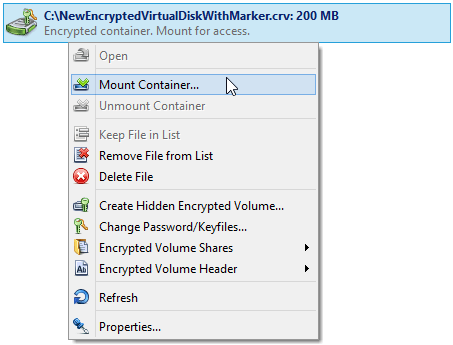
Geben Sie das Passwort ein, wählen Sie „Zum Ordner einbinden“ und geben Sie den Ordner an. Er zeigt jetzt das verschlüsselte Laufwerk.

Speichern Sie die Einbindungsoptionen in den Eigenschaften des Containers (sie liegen in seinem verschlüsselten Header), dann müssen Sie den Ordner nicht jedes Mal wählen. Lieber ein eigenes Laufwerk unter „Dieser PC“? Wählen Sie einen Laufwerksbuchstaben. Mehr unter erweiterte Funktionen.
Schritt 4: Dateien verschieben
Kopieren Sie Ihre Dokumente hinein, prüfen Sie, ob sich alles öffnen lässt, löschen Sie dann die Originale und leeren Sie den Papierkorb.
Gelöschte Dateien lassen sich manchmal mit Datenrettungsprogrammen wiederherstellen. Legen Sie neue vertrauliche Dokumente gleich im geschützten Ordner an.
Schritt 5: Ordner schließen, wenn Sie den Platz verlassen
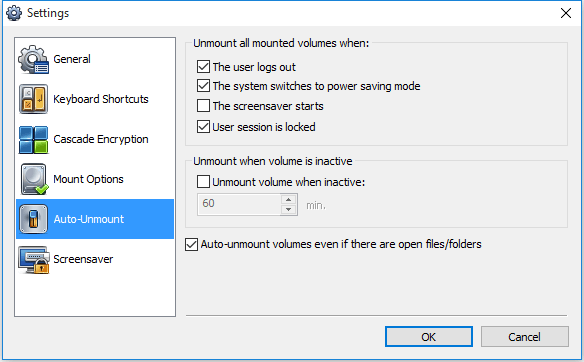
Solange der Container eingebunden ist, sieht jeder am Rechner die Dateien. Trennen Sie ihn im Hauptfenster, über das Symbol im Infobereich oder per Tastenkombination.
Tipps gegen Datenverlust
Dateien mitnehmen? Lesen Sie, wie Sie einen USB-Stick mit Passwort schützen.
Häufige Fragen
Kann man einen Ordner ohne Programm mit Passwort schützen oder sperren?
Nicht wirklich. Windows kann einen Ordner verstecken (kein Schutz), in Windows Pro mit EFS verschlüsseln (wer in Ihrem Konto angemeldet ist, sieht die Dateien) oder das ganze Laufwerk mit BitLocker verschlüsseln. Ein eigenes Passwort für einen Ordner gibt es nur mit zusätzlicher Software, in Windows 11 wie in Windows 10.
Kann ich in Windows 11 einen Ordner mit Passwort verschlüsseln?
Eine eingebaute Funktion gibt es nicht. Es gelten dieselben Wege wie unter Windows 10: EFS, ein Archiv mit Passwort oder ein verschlüsselter Container, eingebunden in einen Ordner.
Was tun, wenn ich das Passwort vergessen habe?
Eine Hintertür gibt es nicht. Eine Header-Sicherung hilft nur mit dem Passwort, das beim Sichern galt, etwa wenn Sie das Passwort später geändert und das neue vergessen haben. Ist das einzige Passwort vergessen, lassen sich die Daten nicht entschlüsseln.
Kann ich den geschützten Ordner auf einem anderen PC öffnen?
Ja. Kopieren Sie den Container auf einen anderen PC oder USB-Stick und starten Sie dort Cryptic Disk, installiert oder portabel ohne Installation. Das Programm gibt es nur für Windows.
Ohne Einschränkungen während der Testphase. Windows 11, 10, 8.1, 8, 7, Vista und XP.
Kostenfreier Test Preise & Kauf