Een gezinscomputer wordt gedeeld door kinderen, partners en gasten, en een werklaptop komt soms in handen van een collega. Meestal wil je maar één map afsluiten, met gescande documenten, privéfoto’s of werkbestanden, maar Windows 10 en 11 hebben daar geen knop voor.
- Windows heeft geen wachtwoord voor één map, niet in 11 en niet in 10.
- De ingebouwde opties schieten tekort: verbergen is geen beveiliging, EFS en BitLocker staan open voor iedereen die met jouw account is aangemeld, ZIP laat onversleutelde kopieën achter.
- Wat wel werkt: een versleutelde container in Cryptic Disk, gekoppeld aan een lege map. Zonder het wachtwoord blijft de map leeg.
- Sluit hem als je wegloopt: met een sneltoets of automatisch met Win+L.
Wat Windows zelf biedt
Windows beschermt gegevens met het wachtwoord van je account en met stationsversleuteling, niet met een wachtwoord voor één map. Een apart Windows-account voor elke persoon helpt, maar niet tegen een beheerder of tegen iemand achter je ontgrendelde pc.
Verborgen map
Vink “Verborgen” aan in de eigenschappen van de map, en hij verdwijnt uit Verkenner.
- Gratis, kost een paar seconden
- Geen beveiliging: laat verborgen items zien in Verkenner en de map is terug
- Bestanden zijn niet versleuteld
EFS-versleuteling
In Windows Pro, Enterprise en Education hebben de geavanceerde kenmerken van de map de optie “Inhoud versleutelen om gegevens te beveiligen”: het ingebouwde Encrypting File System (EFS).
- Ingebouwd, bestanden openen zoals gewoonlijk
- Niet in Windows Home
- Gekoppeld aan je account, geen apart wachtwoord: iedereen die als jou is aangemeld, ziet de bestanden
- Maak een back-up van het certificaat en de persoonlijke sleutel, anders gaan bestanden na een herinstallatie van Windows misschien niet meer open
ZIP- of 7z-archief met wachtwoord
Verkenner kan geen wachtwoord aan een ZIP-bestand toevoegen, maar 7-Zip of WinRAR wel. Kies AES-256; versleutel bij 7z ook de bestandsnamen.
- Gratis, makkelijk te bewaren en te versturen
- Met een lang wachtwoord moeilijk te openen
- Om een bestand te bewerken pak je het uit, en die kopie staat onversleuteld op de schijf
- Uitgepakte kopieën blijven vergeten in Downloads staan
- Prima voor oude documenten, onhandig voor dagelijks werk
BitLocker
BitLocker versleutelt complete stations in Windows Pro, Enterprise en Education. Windows Home heeft alleen de vereenvoudigde “Apparaatversleuteling”, op geschikte hardware.
- Beschermt de gegevens als de laptop of het station wordt gestolen
- Zodra je je aanmeldt, staat het station open voor iedereen die je account gebruikt
- Geen wachtwoord voor één map; een virtuele BitLocker-schijf uit Schijfbeheer is omslachtig en kan niet in Home
Programma's die een map "vergrendelen" zonder hem te versleutelen, zijn niet veel beter: start de pc op vanaf een usb-stick of sluit het station aan op een andere computer, en de bestanden zijn leesbaar.
Wil je maar één bestand beveiligen? Bekijk de functies van Cryptic Disk.
Een map met wachtwoord op basis van een versleutelde container
Een versleutelde container is een gewoon bestand met daarin een versleuteld virtueel station. Cryptic Disk koppelt hem met je wachtwoord; bestanden worden versleuteld bij het schrijven en ontsleuteld bij het lezen, zonder dat je programma’s er iets van merken.
Stap 1. Installeer het programma
Download Cryptic Disk op de downloadpagina. Het werkt op Windows 11, 10 en oudere versies.
Stap 2. Maak een versleutelde container
De wizard vraagt om de locatie van het bestand, de grootte en het wachtwoord (handleiding met schermafbeeldingen). Documenten passen in een paar gigabyte, foto’s en video’s hebben meer nodig. Liever niet gokken? Vink “Expandable file size” (uitbreidbare bestandsgrootte) aan:
- Het bestand groeit mee als je gegevens toevoegt
- Alleen op NTFS-stations, langzamer
- Een buitenstaander kan zien welk deel ongebruikt is
- Geen verborgen volume erin
- Als het station vol raakt, kan het bestandssysteem van de container beschadigd raken
Kies een lang wachtwoord dat je kunt onthouden.
Stap 3. Koppel de container aan een map
Op de plek waar je je beveiligde bestanden wilt zien, bijvoorbeeld D:\Private.
Selecteer in Cryptic Disk de container en begin met koppelen.
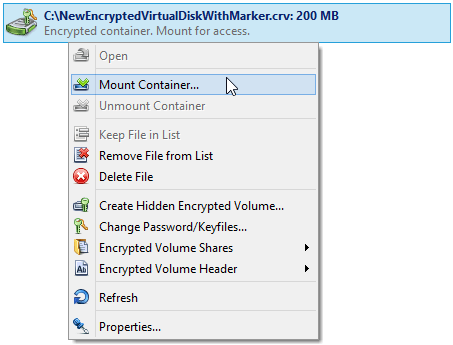
Voer het wachtwoord in, kies "Mount to folder" (koppelen aan map) en selecteer de map. Die toont nu het versleutelde station.
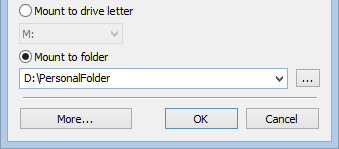
Sla de koppelopties op in de eigenschappen van de container (ze worden bewaard in de versleutelde header) zodat je niet elke keer de map hoeft te kiezen. Liever een station in Deze pc? Kies dan een stationsletter. Zie de uitgebreide functies.
Stap 4. Zet je bestanden erin
Kopieer je documenten erin, controleer of ze opengaan, verwijder daarna de originelen en leeg de Prullenbak.
Verwijderde bestanden zijn soms terug te halen met hersteltools. Maak nieuwe gevoelige documenten meteen in de beveiligde map.
Stap 5. Sluit de map als je wegloopt
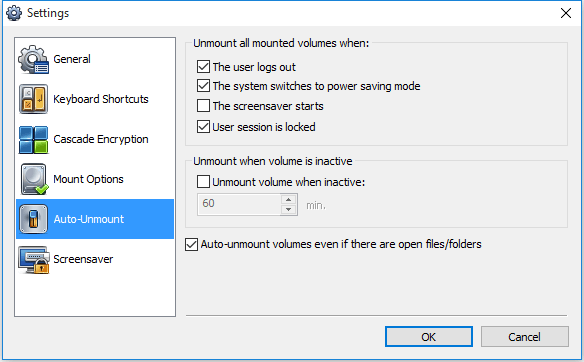
Zolang de container gekoppeld is, zijn de bestanden zichtbaar voor iedereen achter de computer. Sluit hem vanuit het hoofdvenster, via het pictogram in het systeemvak of met een sneltoets.
Tips om je gegevens veilig te houden
Neem je bestanden mee? Lees hoe je een usb-stick beveiligt met een wachtwoord.
Veelgestelde vragen
Kan ik een map beveiligen met een wachtwoord zonder extra software?
Niet echt. Windows kan een map verbergen (geen beveiliging), hem met EFS versleutelen in Pro (iedereen die met jouw account is aangemeld, ziet de bestanden) of het hele station versleutelen met BitLocker. Voor een wachtwoord op één map heb je software van derden nodig.
Kan ik een map beveiligen met een wachtwoord in Windows 11?
Ook daar is geen ingebouwde optie. Dezelfde methoden als in Windows 10 werken: EFS, een archief met wachtwoord of een versleutelde container die aan een map is gekoppeld.
Wat als ik het wachtwoord van de map vergeet?
Als je het hebt gewijzigd en het nieuwe bent vergeten, helpt een back-up van de header die je vóór de wijziging hebt gemaakt: zet die terug en open de container met het oude wachtwoord. Vergeet je het enige wachtwoord, dan zijn de gegevens niet te ontsleutelen: er is geen achterdeur.
Kan ik de beveiligde map op een andere computer openen?
Ja. Kopieer de container naar een andere pc of een usb-stick en start daar Cryptic Disk, geïnstalleerd of portable. Het werkt alleen op Windows.
Geen beperkingen tijdens de proefperiode. Windows 11, 10, 8.1, 8, 7, Vista en XP.
Gratis proefversie Prijzen & kopen