Домашним компьютером пользуются дети, супруг и гости, а рабочий ноутбук иногда попадает в руки коллег. Обычно закрыть нужно не весь компьютер, а одну папку со сканами документов, личными фото или рабочими файлами, но в Windows 10 и 11 для этого нет кнопки.
- Пароля на отдельную папку в Windows нет, ни в 11, ни в 10.
- Встроенные способы не спасают: скрытая папка не защита, EFS и BitLocker открыты всем, кто вошёл под вашей учётной записью, архив оставляет открытые копии.
- Что работает: зашифрованный контейнер Cryptic Disk, подключённый к пустой папке. Без пароля папка пуста.
- Закрывайте папку, уходя: горячей клавишей или автоматически по Win+L.
Пароль на папку без программ: что умеет сама Windows
Windows защищает данные паролем учётной записи и шифрованием дисков, а не паролем на одну папку. Отдельная учётная запись для каждого помогает, но не от администратора и не от того, кто сел за ваш незаблокированный компьютер.
Скрытая папка
Отметьте в свойствах папки атрибут «Скрытый», и она пропадёт из Проводника.
- Бесплатно, за несколько секунд
- Не защита: включите в Проводнике показ скрытых элементов, и папка снова на виду
- Файлы не зашифрованы
Шифрование EFS
В Windows Pro, Enterprise и Education в дополнительных атрибутах папки есть флажок «Шифровать содержимое для защиты данных». Это встроенное шифрование файлов EFS.
- Встроено в систему, файлы открываются как обычно
- Нет в Windows Home
- Привязано к учётной записи, отдельного пароля нет: кто вошёл под вашим именем, видит файлы
- Без копии сертификата с закрытым ключом после переустановки Windows файлы можно не открыть
Архив с паролем
Проводник не ставит пароль на ZIP, это умеют архиваторы 7-Zip или WinRAR. Выбирайте AES-256, а в 7z включите и шифрование имён файлов.
- Бесплатно, удобно хранить и пересылать
- С длинным паролем трудно открыть
- Для правки файл распаковывают, и копия лежит на диске в открытом виде
- Распакованные копии забывают в «Загрузках» или на рабочем столе
- Годится для архива старых документов, не для ежедневной работы
BitLocker
BitLocker шифрует диск целиком в Windows Pro, Enterprise и Education. В Windows Home есть только упрощённое «Шифрование устройства», и то на совместимых компьютерах.
- Защищает данные, если ноутбук или диск украли
- После входа в Windows диск открыт всем, кто работает под вашей учётной записью
- Пароля на одну папку нет; виртуальный диск из «Управления дисками» с BitLocker долго настраивать, а в Windows Home нельзя
Программы, которые «блокируют» папку, но не шифруют её, немногим лучше скрытого атрибута: загрузите компьютер с флешки или подключите диск к другому компьютеру, и файлы читаются.
Нужно закрыть паролем один файл? Читайте, как зашифровать файл паролем в Windows.
Папка с паролем на основе зашифрованного контейнера
Зашифрованный контейнер представляет собой обычный файл с зашифрованным виртуальным диском внутри. Cryptic Disk подключает (монтирует) его по паролю; файлы шифруются при записи и расшифровываются при чтении, незаметно для программ.
Шаг 1. Установите программу
Скачайте Cryptic Disk со страницы загрузки. Программа работает в Windows 11, 10, 8.1, 8, 7, Vista и XP.
Шаг 2. Создайте зашифрованный контейнер
Мастер спросит, где сохранить файл, какого он размера и какой пароль поставить (инструкция со скриншотами). Документам хватит нескольких гигабайт, фото и видео нужно больше. Не хотите угадывать? Включите в мастере резиновый размер файла:
- Файл растёт по мере добавления данных
- Только на дисках NTFS, медленнее
- Посторонний может определить, какая часть не используется
- Скрытый том внутри не создать
- Если на диске кончится место, файловая система контейнера может повредиться
Пароль сделайте длинным, но запоминающимся: какой длины должен быть пароль.
Шаг 3. Подключите контейнер к папке
Там, где хотите видеть защищённые файлы, например D:\Личное.
В Cryptic Disk выберите контейнер и запустите монтирование.
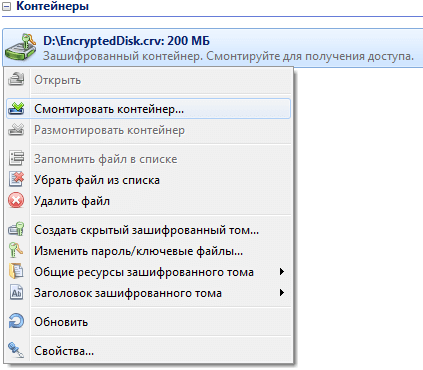
Введите пароль, выберите «Монтировать к папке» и укажите папку. Теперь в ней содержимое зашифрованного диска.

Сохраните настройки монтирования в свойствах контейнера (они хранятся в его зашифрованном заголовке), чтобы не выбирать папку каждый раз. Удобнее отдельный диск в «Этом компьютере»? Выберите букву диска. Подробнее о дополнительных функциях.
Шаг 4. Перенесите файлы
Скопируйте документы в папку, проверьте, что всё открывается, затем удалите оригиналы и очистите корзину.
Удалённые файлы иногда удаётся восстановить специальными программами. Новые важные документы сразу создавайте в защищённой папке.
Шаг 5. Закрывайте папку, когда уходите
Пока контейнер подключён, файлы видит любой, кто сидит за компьютером. Закройте папку в главном окне, через значок в области уведомлений или горячей клавишей.
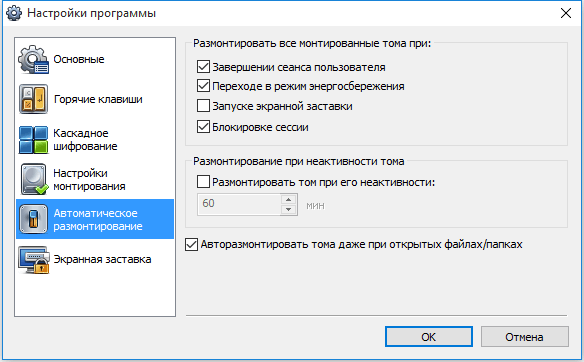
Советы, чтобы не потерять данные
Нужно носить файлы с собой? Читайте, как поставить пароль на флешку.
Частые вопросы
Как поставить пароль на папку без программ?
Встроенной функции нет. Без программ папку можно скрыть (не защита), зашифровать через EFS в Windows Pro (файлы видит любой, кто вошёл под вашей учётной записью) или зашифровать весь диск BitLocker. Пароль именно на папку дают только сторонние программы.
Можно ли запаролить папку в Windows 11?
Встроенной функции нет и в Windows 11. Подходят те же способы, что в Windows 10: EFS, архив с паролем или зашифрованный контейнер, подключённый к папке.
Что делать, если забыл пароль от папки?
Если вы сменили пароль и забыли новый, поможет копия заголовка, сохранённая до смены: восстановите её и откройте контейнер старым паролем. Если забыт единственный пароль, данные не расшифровать: обходного пути нет.
Можно ли открыть защищённую папку на другом компьютере?
Да. Скопируйте контейнер на другой компьютер или флешку и запустите там Cryptic Disk, установленный или в переносном режиме. Программа работает только в Windows.
Без ограничений в пробный период. Windows 11, 10, 8.1, 8, 7, Vista и XP.
Скачать бесплатно Цены и покупка