Il PC di casa lo usano figli, partner e ospiti, e il portatile di lavoro a volte passa per le mani di un collega. Di solito basta bloccare una sola cartella con documenti scansionati, foto private o file di lavoro, eppure Windows 10 e 11 non hanno un pulsante per mettere la password a una cartella.
- Windows non ha una password per una singola cartella, né in 11 né in 10.
- Gli strumenti integrati non bastano: nascondere non è proteggere, EFS e BitLocker sono aperti a chi accede con il tuo account, lo ZIP lascia copie in chiaro.
- Cosa funziona: un contenitore criptato di Cryptic Disk montato in una cartella vuota. Senza password la cartella resta vuota.
- Chiudila quando ti allontani: con un tasto di scelta rapida o in automatico con Win+L.
Password a una cartella senza programmi: cosa offre Windows
Windows protegge i dati con la password dell’account e la crittografia delle unità, non con una password per una cartella. Un account separato per ogni persona aiuta, ma non contro un amministratore o chi si siede al tuo PC sbloccato.
Cartella nascosta
Attiva l’attributo «Nascosto» nelle proprietà della cartella, e sparisce da Esplora file.
- Gratis, bastano pochi secondi
- Non è una protezione: mostrando gli elementi nascosti in Esplora file la cartella ricompare
- I file non sono criptati
Crittografia EFS
In Windows Pro, Enterprise ed Education, negli attributi avanzati della cartella c’è l’opzione per crittografare il contenuto: è EFS, il sistema di crittografia dei file integrato.
- Integrato, i file si aprono come sempre
- Manca in Windows Home
- Legato al tuo account, senza password separata: chi accede con il tuo account vede i file
- Senza una copia del certificato con la chiave privata, dopo una reinstallazione i file potrebbero non aprirsi
Archivio ZIP o 7z con password
Esplora file non mette password ai file ZIP, 7-Zip o WinRAR sì. Scegli AES-256 e, con il formato 7z, cripta anche i nomi dei file.
- Gratis, comodo da conservare e inviare
- Difficile da aprire con una password lunga
- Per modificare un file lo estrai, e quella copia resta sul disco in chiaro
- Le copie estratte si dimenticano nella cartella Download
- Va bene per documenti vecchi, scomodo ogni giorno
BitLocker
BitLocker cripta unità intere in Windows Pro, Enterprise ed Education. Windows Home ha solo una crittografia del dispositivo semplificata, su hardware compatibile.
- Protegge i dati se il portatile o il disco vengono rubati
- Dopo l'accesso l'unità è aperta a chiunque usi il tuo account
- Nessuna password per una cartella; un disco virtuale di Gestione disco criptato con BitLocker è macchinoso e impossibile in Windows Home
I programmi che «bloccano» una cartella senza criptarla non sono molto meglio: avviando il PC da una chiavetta USB o collegando il disco a un altro computer, i file si leggono.
Devi proteggere un solo file? Leggi come criptare un file con password in Windows.
Criptare cartelle con un contenitore criptato
Un contenitore criptato è un normale file che contiene un’unità virtuale criptata. Cryptic Disk lo monta con la tua password; i file vengono criptati in scrittura e decifrati in lettura, in modo trasparente per i programmi.
Passo 1. Installare il programma
Scarica Cryptic Disk dalla pagina di download. Funziona su Windows 11, 10 e versioni precedenti.
Passo 2. Creare un contenitore criptato
La procedura guidata chiede dove salvare il file, quanto è grande e quale password usare (guida con screenshot). Per i documenti bastano alcuni gigabyte, foto e video richiedono di più. Non vuoi fare stime? Attiva la dimensione espandibile:
- Il file cresce man mano che aggiungi dati
- Solo su unità NTFS, più lento
- Un estraneo capisce quale parte non è usata
- Niente volume nascosto all'interno
- Se sul disco finisce lo spazio, il file system del contenitore può danneggiarsi
Scegli una password lunga ma facile da ricordare: quanto deve essere lunga una password.
Passo 3. Montare il contenitore in una cartella
Dove vuoi vedere i file protetti, per esempio D:\Privato.
In Cryptic Disk seleziona il contenitore e avvia il montaggio.
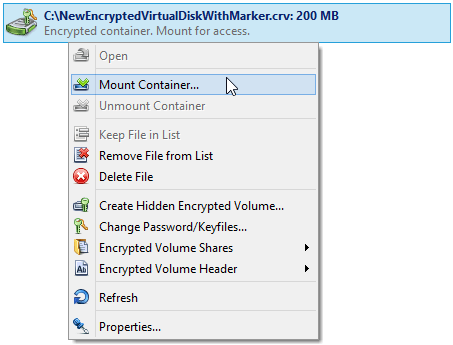
Inserisci la password, scegli «Montare da cartella» e indica la cartella. Ora mostra il disco criptato.

Salva le opzioni di montaggio nelle proprietà del contenitore (restano nella sua intestazione criptata) per non scegliere la cartella ogni volta. Preferisci un'unità in Questo PC? Scegli una lettera. Vedi le funzionalità avanzate.
Passo 4. Spostare i file
Copia i documenti nella cartella, verifica che si aprano, poi elimina gli originali e svuota il Cestino.
I file eliminati a volte si recuperano con programmi di recupero dati. Crea i nuovi documenti riservati direttamente nella cartella protetta.
Passo 5. Chiudere la cartella quando ti allontani
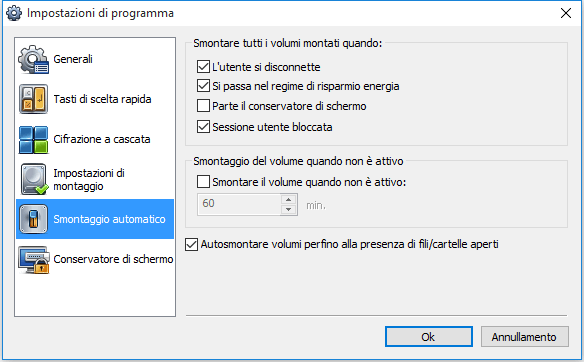
Finché il contenitore è montato, chiunque sia al computer vede i file. Smontalo dalla finestra principale, dall’icona nell’area di notifica o con un tasto di scelta rapida.
Consigli per non perdere i dati
Vuoi portare con te i file? Leggi come proteggere una chiavetta USB con password.
Domande frequenti
Si può mettere la password a una cartella senza programmi?
Non davvero. Windows può nascondere una cartella (non è protezione), criptarla con EFS in Windows Pro (chi accede con il tuo account vede i file) o criptare l’intera unità con BitLocker. Per una password su una cartella serve un programma per criptare cartelle.
Come mettere la password a una cartella in Windows 11?
Anche Windows 11 non ha una funzione integrata. Valgono gli stessi metodi di Windows 10: EFS, un archivio con password o un contenitore criptato montato in una cartella.
Cosa fare se ho dimenticato la password?
Non esiste una porta di servizio. Il backup dell’intestazione aiuta solo se ricordi la password valida al momento del salvataggio, per esempio se poi l’hai cambiata e hai dimenticato quella nuova. Se hai dimenticato l’unica password, i dati non si possono decifrare.
Posso aprire la cartella protetta su un altro computer?
Sì. Copia il contenitore su un altro PC o una chiavetta USB e avvia lì Cryptic Disk, installato o in modalità portatile. Il programma funziona solo su Windows.
Nessuna limitazione durante la prova. Windows 11, 10, 8.1, 8, 7, Vista e XP.
Scarica gratis Prezzi