Un contenitore crittografato è un singolo file che, dopo l’inserimento della password, diventa un’unità separata con la sua lettera. Ci lavori come con qualsiasi disco, ma tutto ciò che salvi resta criptato dentro il file. Quando smonti l’unità, rimane solo un file illeggibile senza password.
- Montato, il contenitore è un'unità; smontato, solo byte apparentemente casuali.
- Meglio di un disco intero criptato per alcune cartelle e per dati che viaggiano.
- Solo con Windows: VHD + BitLocker, solo in Pro, Enterprise ed Education.
- Cryptic Disk: sei passi, impostazioni predefinite valide. Salva il backup dell'intestazione.
Che cos’è un contenitore crittografato
Il contenitore, chiamato anche disco virtuale crittografato, è un normale file con dentro un file system completo. Può stare su qualsiasi disco, chiavetta USB o cartella del cloud.
Il file si copia e si salva nei backup come qualsiasi file. Puoi avere più contenitori con password diverse, per esempio per il lavoro e per i documenti personali.
Contenitore o disco intero?
Cryptic Disk cripta anche partizioni intere, dischi esterni e chiavette USB.
- Vuoi proteggere alcune cartelle senza riformattare
- I dati viaggiano: chiavetta, backup, cloud
- Altri usano la parte non criptata del disco
- Tutto è riservato e niente deve restare in chiaro
- Temi le perdite accidentali: il file del contenitore si cancella con tutto il contenuto
- Conta la velocità: un disco criptato è un po' più veloce
Cryptic Disk non può criptare la partizione di Windows, ma il contenitore può stare lì (i programmi a volte vi lasciano copie temporanee dei file aperti). Per un disco intero c'è la guida passo passo.
Si può fare con gli strumenti di Windows?
In parte: in Gestione disco crei un disco rigido virtuale (file VHD o VHDX), lo colleghi e attivi BitLocker (Microsoft lo supporta sui VHD di dati).
| VHD + BitLocker | Contenitore Cryptic Disk | |
|---|---|---|
| Prezzo | gratuito | licenza una tantum; 30 giorni di prova |
| Windows | Pro, Enterprise, Education (non Home) | tutte le edizioni, Home compresa |
| Password dimenticata | la chiave di ripristino restituisce l’accesso | dati persi |
| Apertura | collegare (diritti di amministratore), sbloccare; di solito dopo ogni riavvio | password, lettera, fatto |
| Chiusura | aperta fino a riavvio, scollegamento o manage-bde -lock | tasti di scelta rapida, smontaggio con il blocco |
Anche VeraCrypt, gratuito e open source, crea contenitori: il confronto è in alternativa a VeraCrypt.
Come creare un contenitore crittografato con Cryptic Disk
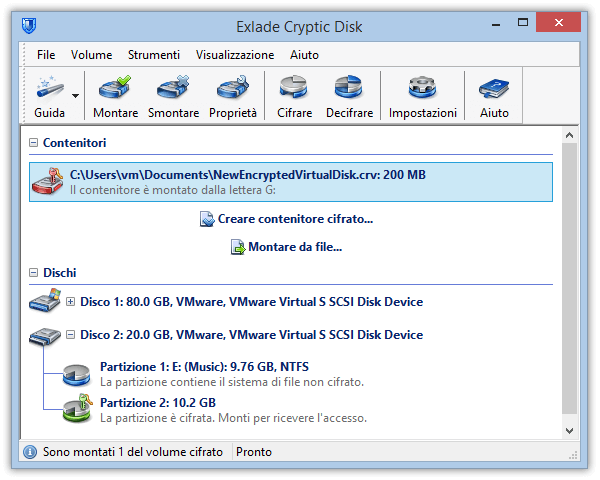
Installa Cryptic Disk e nella finestra principale fai clic su «Creare contenitore cifrato...». Le impostazioni predefinite dei sei passi vanno bene quasi sempre.
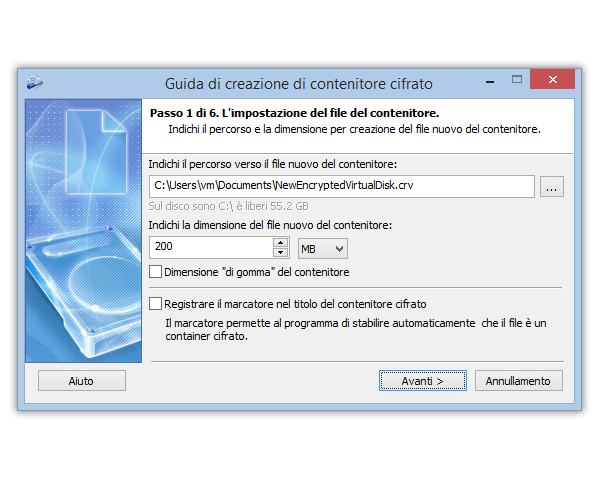
Scegli dove salvare il file e quanto sarà grande: alcuni gigabyte per i documenti, molto di più per foto e video. Lo spazio viene occupato subito per intero, quindi tieni un margine.
«Registrare il marcatore nel titolo del contenitore cifrato»: disattivata, nessuno può dimostrare che il file è un contenitore; attivata, Cryptic Disk lo riconosce da solo. La cifratura resta ugualmente sicura.
«Dimensione "di gomma" del contenitore»: il file cresce con i dati (2 TB che occupano 640 KB su disco). Però: solo NTFS, più lento, si vede quale parte non è usata, niente volume nascosto, e se il disco si riempie il file system del contenitore può danneggiarsi.
Limite di FAT32: su FAT32 (molte chiavette USB) nessun file, contenitore compreso, può superare 4 GB. Per uno più grande usa NTFS o exFAT.

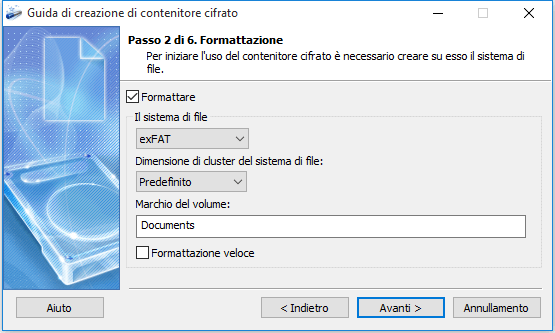
NTFS è una buona scelta predefinita. Anche exFAT gestisce file oltre i 4 GB, FAT32 no. L'etichetta è il nome che vedrai in Esplora file.
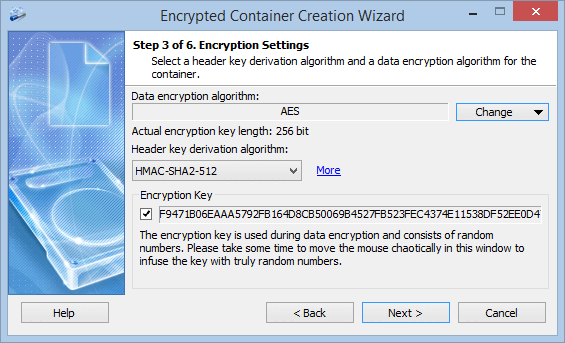
Lascia il valore predefinito o scegli AES, Serpent, Twofish, Blowfish, CAST6 o una cascata (dettagli sulla crittografia). Muovi il mouse nella finestra per un po': rende più casuale la nuova chiave.
Meglio una passphrase di parole casuali, almeno 15 caratteri (quanto deve essere lunga una password). Puoi aggiungere file chiave: allora servono sia la password sia i file; la tastiera virtuale protegge dai keylogger. Il montaggio richiede qualche istante di proposito: il calcolo lento della chiave rende costosi i tentativi.
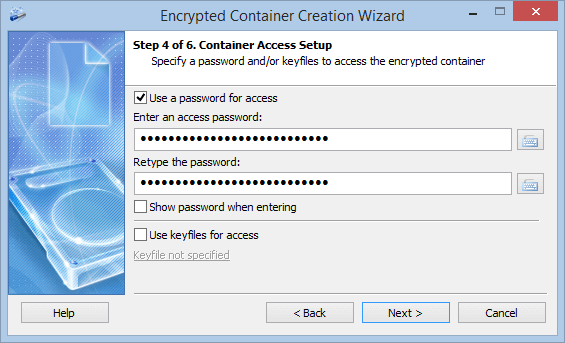
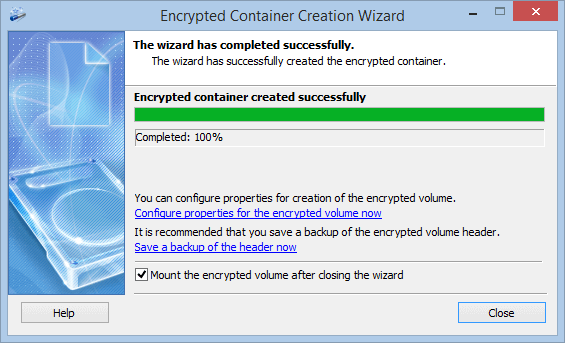
Avvia la creazione. All'ultima pagina la procedura propone di salvare una copia di backup dell'intestazione: fallo, e lascia che il contenitore venga montato subito.
Montare e smontare il contenitore
Seleziona il contenitore nella finestra principale (o «Montare da file...»), inserisci la password, scegli una lettera libera e premi «OK». Con «Montare da cartella» appare in una cartella vuota come D:\Privato: una cartella protetta da password.

La nuova unità compare in Questo PC.

Chiudi i file aperti e smonta l'unità dalla finestra principale o dall'icona nell'area di notifica. Allo spegnimento di Windows tutto viene smontato automaticamente.
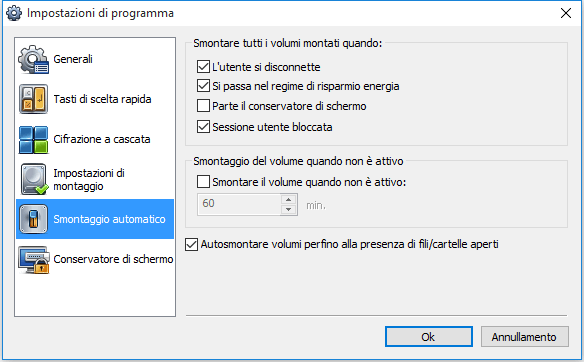
Tasti di scelta rapida e smontaggio automatico
Un contenitore in Dropbox, OneDrive o Google Drive
Nel cloud arriva solo il file cifrato. Quattro regole:
Approfondisci: cartella Dropbox e file nel cloud.
Un volume nascosto dentro il contenitore
Se qualcuno potesse costringerti a rivelare la password, crea un volume nascosto. Il contenitore avrà due password:
Crealo con il contenitore smontato, non in uno "di gomma". Quando scrivi sull'unità esterna, attiva nelle opzioni di montaggio («Altro...») la protezione dei volumi nascosti annidati, altrimenti i nuovi file possono sovrascriverlo.
Non permettere di confrontare versioni del contenitore: la cronologia delle versioni nel cloud, le copie di sincronizzazione o i vecchi backup mostrano quali aree «libere» sono cambiate e possono rivelare il volume nascosto. Tieni un contenitore con volume nascosto fuori dalle cartelle sincronizzate.
Per saperne di più: volumi nascosti in Cryptic Disk e negazione plausibile.
Backup dell’intestazione: a cosa serve
La chiave si trova nell’intestazione del contenitore. Se si danneggia, solo una copia salva i dati. Cryptic Disk salva l’intestazione in un file e la ripristina da lì; la copia è protetta dalla password valida al momento del salvataggio.
- Se l'intestazione si danneggia
- Se hai cambiato password e dimenticato quella nuova
- Se dimentichi l'unica password: i dati sono persi per sempre
Conserva la copia dell'intestazione lontano dal contenitore e salva regolarmente il file del contenitore, smontato, su un altro disco.
Domande frequenti
Posso aprire il contenitore su un altro computer?
Sì, con Windows e Cryptic Disk, installato o estratto in una cartella o su una chiavetta («Estrazione»). Non esistono versioni per macOS, Linux, Android o iOS.
Funziona su Windows 11 Home?
Sì, in tutte le edizioni di Windows 11, 10, 8.1, 8, 7, Vista e XP.
Cryptic Disk apre i vecchi contenitori TrueCrypt?
Sì, e riconosce il formato da solo. Alcune funzioni extra richiedono il formato Cryptic Disk. Approfondisci in TrueCrypt nel 2026.
Si può capire che un file è un contenitore crittografato?
Senza marcatore no: senza password sembra una sequenza di dati casuali. Un grosso file di formato sconosciuto può comunque suscitare domande, ed è qui che aiuta il volume nascosto.
Nessuna limitazione durante la prova. Licenza una tantum, Windows da 11 a XP.
Scarica gratis Prezzi