Een versleutelde container is één bestand dat een aparte schijf met een eigen stationsletter wordt nadat je een wachtwoord invoert. Je werkt met die schijf zoals met elke andere, terwijl alles wat je erop opslaat versleuteld in het bestand wordt bewaard. Ontkoppel je de schijf, dan blijft alleen een onleesbaar bestand over.
- Gekoppeld is een container een schijf; ontkoppeld zijn het willekeurig ogende bytes.
- Beter dan een hele versleutelde schijf voor een paar mappen en voor gegevens die meereizen.
- Alleen Windows: VHD + BitLocker, alleen in Pro, Enterprise en Education.
- Cryptic Disk: zes stappen in de wizard, goede standaardinstellingen. Bewaar de back-up van de header.
Wat een versleutelde container is
Een container, of versleutelde virtuele schijf, is een gewoon bestand met een compleet bestandssysteem erin. Het kan op elke schijf, usb-stick of synchronisatiemap van een cloudopslag staan.
Kopieer het of maak er een back-up van zoals van elk bestand; je kunt er meerdere hebben met verschillende wachtwoorden.
Een container of een hele versleutelde schijf?
Cryptic Disk kan ook hele partities, externe schijven en usb-sticks versleutelen.
- Het om een paar mappen gaat, zonder opnieuw te formatteren
- Gegevens meereizen: usb-stick, back-ups, cloud
- Anderen het open deel van de schijf gebruiken
- Alles gevoelig is en niets onversleuteld mag blijven
- Een containerbestand kan met alle inhoud worden verwijderd
- Een versleutelde schijf is iets sneller
Cryptic Disk kan de Windows-partitie niet versleutelen, maar een container kan daar wel staan (programma's kunnen er tijdelijke kopieën van geopende bestanden achterlaten). Hele schijven: zie de handleiding voor schijfversleuteling.
Kan Windows dit niet zelf?
Gedeeltelijk: maak in Schijfbeheer (Actie > VHD maken) een VHD- of VHDX-bestand, koppel het en zet BitLocker aan (Microsoft ondersteunt dat voor VHD’s met gegevens).
| VHD + BitLocker | Container van Cryptic Disk | |
|---|---|---|
| Prijs | gratis | eenmalig betalen; 30 dagen proberen |
| Windows | Pro, Enterprise, Education (niet Home) | alle edities, ook Home |
| Wachtwoord vergeten | de herstelsleutel geeft weer toegang | de gegevens zijn verloren |
| Openen | koppelen (beheerdersrechten), ontgrendelen; meestal na elke herstart | wachtwoord, stationsletter, klaar |
| Sluiten | open tot herstart, loskoppelen of manage-bde -lock | sneltoetsen, automatisch ontkoppelen bij vergrendelen |
Het gratis open-source VeraCrypt maakt ook containers: zie onze vergelijking alternatief voor VeraCrypt.
Een versleutelde container maken in Cryptic Disk
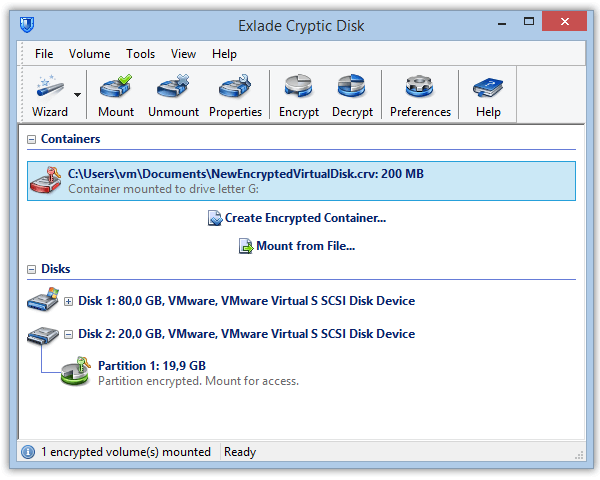
Installeer Cryptic Disk en klik in het hoofdvenster op "Create Encrypted Container..." (versleutelde container maken). De zes stappen hebben goede standaardinstellingen.
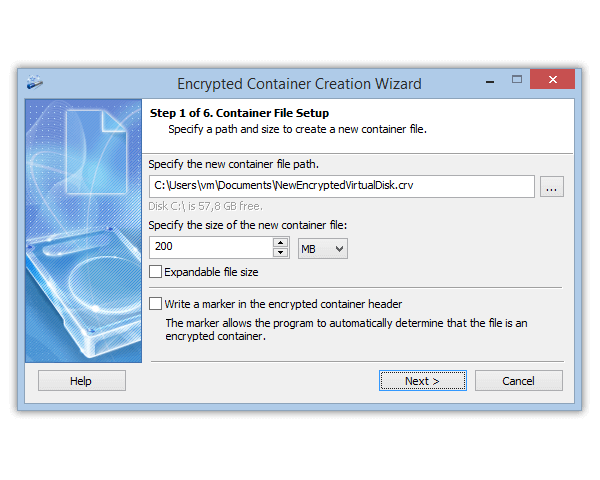
Kies de locatie en de grootte van het bestand: een paar GB voor documenten, veel meer voor foto's en video's. De volledige grootte wordt meteen in beslag genomen, dus houd ruimte over.
"Write a marker in the encrypted container header" (een markering in de header van de versleutelde container schrijven): uit, dan kan niemand bewijzen dat het bestand een container is; aan, dan herkent Cryptic Disk het. De versleuteling is even sterk.
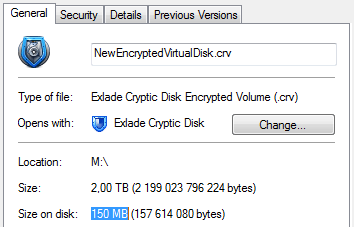
"Expandable file size" (uitbreidbare bestandsgrootte): het bestand groeit mee met je gegevens (container van 2 TB, 640 KB op schijf). Maar: alleen NTFS, trager, buitenstaanders kunnen het ongebruikte deel zien, geen verborgen volume, en een volle schijf kan het bestandssysteem van de container beschadigen.
Grens van FAT32: FAT32 (veel usb-sticks) kan geen bestand groter dan 4 GB bevatten. Gebruik voor een grotere container NTFS of exFAT.
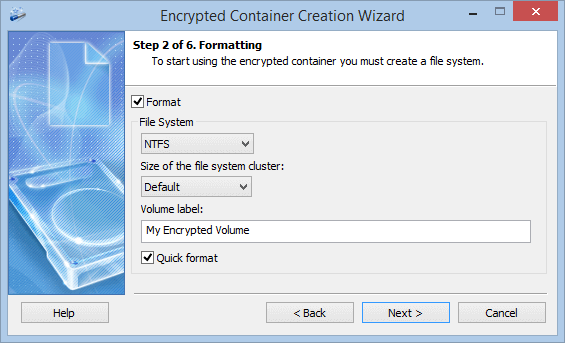
NTFS is een goede standaardkeuze; exFAT staat ook bestanden groter dan 4 GB toe, FAT32 niet. Het label is de naam in Verkenner.
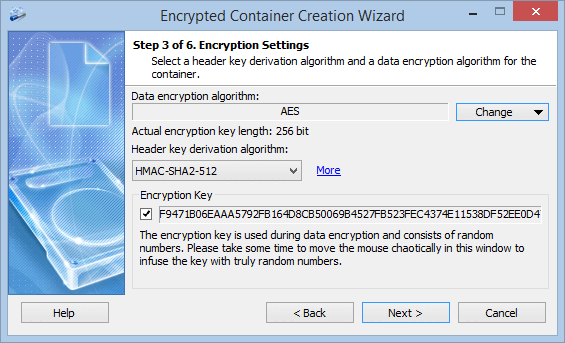
Laat de standaard staan of klik op "Change" (wijzigen): AES, Serpent, Twofish, Blowfish, CAST6 of een cascade (details). Door de muis over het venster te bewegen voeg je willekeur toe aan de sleutel.
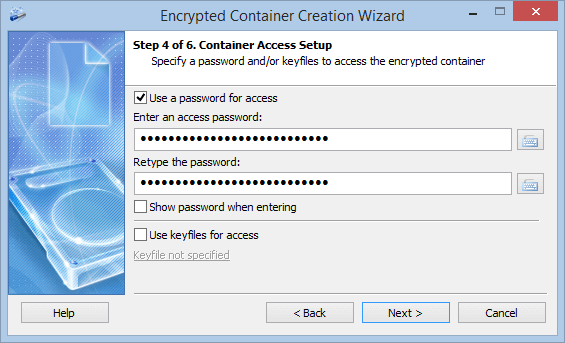
Gebruik een wachtwoordzin van willekeurige woorden, 15+ tekens. Voeg sleutelbestanden toe, dan zijn beide nodig; het virtuele toetsenbord helpt tegen keyloggers. Trage sleutelafleiding zorgt ervoor dat koppelen even duurt en raden duur wordt (algoritmen en sleutelafleiding).
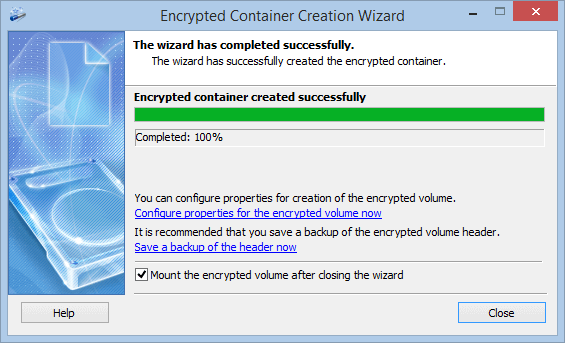
Klik op "Start" (starten). Klik op de laatste pagina op "Save a backup of the header now" (nu een back-up van de header opslaan) en laat "Mount the encrypted volume after closing the wizard" (het versleutelde volume koppelen na het sluiten van de wizard) aan.
Koppelen en ontkoppelen
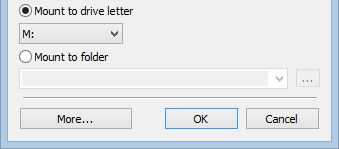
Selecteer de container of klik op "Mount from File..." (koppelen vanuit bestand), voer het wachtwoord in, kies een vrije letter en klik op "OK". Een lege map zoals D:\Privé werkt ook: een map met een wachtwoord.
De schijf verschijnt in Deze pc.
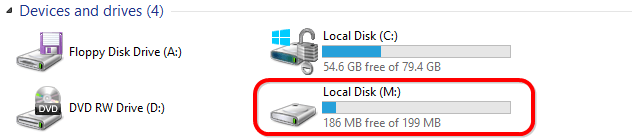
Sluit geopende bestanden en ontkoppel dan in het hoofdvenster of via het pictogram in het systeemvak. Als Windows wordt afgesloten, wordt alles ontkoppeld.
Sneltoetsen en automatisch ontkoppelen
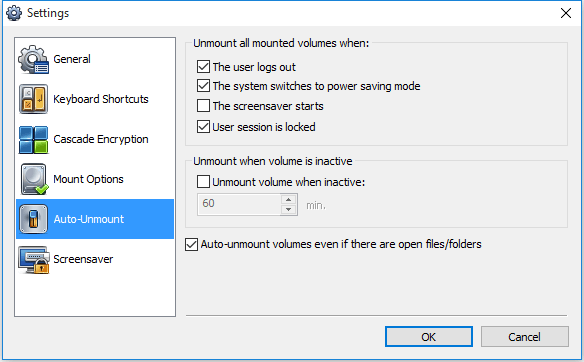
Een container in Dropbox, OneDrive of Google Drive
De cloud krijgt alleen het versleutelde bestand. Vier regels:
Stap voor stap: Dropbox-map en OneDrive of Google Drive.
Een verborgen volume in de container
Als je gedwongen kunt worden het wachtwoord te geven, voeg dan een verborgen volume toe. De container heeft dan twee wachtwoorden:
Maak het in een ontkoppelde container zonder uitbreidbare bestandsgrootte. Zet bij het schrijven naar de buitenste schijf de beveiliging van het verborgen volume aan in de koppelopties, anders kunnen nieuwe bestanden het overschrijven.
Laat niemand versies van de container vergelijken: versiegeschiedenis in de cloud, kopieën van de synchronisatie of oude back-ups tonen welke "vrije" gebieden zijn veranderd en kunnen het verborgen volume verraden. Houd een container met een verborgen volume buiten synchronisatiemappen.
Meer: verborgen volumes en plausibele ontkenbaarheid.
Back-up van de header: wat die wel en niet doet
De sleutel staat in de header van de container. Als die beschadigd raakt, redt alleen een kopie de gegevens. Cryptic Disk slaat de header op in een bestand en zet hem terug; de kopie is beveiligd met het wachtwoord dat gold toen je haar opsloeg.
- Na beschadiging van de header
- Als je het wachtwoord hebt gewijzigd en het nieuwe bent vergeten
- Als je je enige wachtwoord vergeet: de gegevens zijn voorgoed verloren
Bewaar de kopie van de header niet bij de container, en maak een back-up van het ontkoppelde containerbestand op een andere schijf.
Veelgestelde vragen
Kan ik de container op een andere computer openen?
Ja, met Windows en Cryptic Disk geïnstalleerd of uitgepakt naar een map of usb-stick met de modus “Extract” (uitpakken). Er zijn geen versies voor macOS, Linux, Android of iOS.
Werkt het op Windows 11 Home?
Ja, op alle edities van Windows 11, 10, 8.1, 8, 7, Vista en XP.
Kan Cryptic Disk mijn oude TrueCrypt-containers openen?
Ja, het opent TrueCrypt-containerbestanden en herkent het formaat. Voor sommige extra opties is het formaat van Cryptic Disk nodig. Zie ondersteuning voor TrueCrypt.
Kan iemand zien dat een bestand een versleutelde container is?
Niet als de markering uit staat: het ziet eruit als willekeurige gegevens. Een groot bestand met een onbekend formaat kan nog steeds vragen oproepen; daar helpt een verborgen volume.
Geen beperkingen tijdens de proefperiode. Eenmalige licentie, Windows 11 tot en met XP.
Gratis proefversie Prijzen & kopen