Je klikt in Verkenner met de rechtermuisknop op een station, zoekt de opdracht voor BitLocker en die is er niet. Dat is normaal: BitLocker hoort bij Windows 11 Pro, Enterprise en Education, niet bij Home. Maar Home heeft Apparaatversleuteling, en andere tools dekken de rest.
- Volledige BitLocker: alleen in Pro, Enterprise en Education.
- Home heeft Apparaatversleuteling: systeemstation en interne stations, op ondersteunde hardware, met alleen een aan/uit-schakelaar.
- Systeemstation zonder Apparaatversleuteling: VeraCrypt of een upgrade naar Pro.
- Gegevenspartities, usb-sticks, externe schijven: Cryptic Disk, op elke editie.
- Wachtwoord voordat Windows start: Disk Password Protection, samen met versleuteling.
Wat Windows 11 Home heeft: Apparaatversleuteling
Apparaatversleuteling is een vereenvoudigde BitLocker. Volgens de documentatie van Microsoft gebruikt het de technologie van BitLocker om het systeemstation en interne vaste stations te versleutelen in alle edities van Windows, ook Home. Externe schijven en usb-sticks versleutelt het niet.
Het vereist een bruikbare TPM, Beveiligd opstarten en een geconfigureerde Windows Herstelomgeving. Vóór Windows 11 24H2 waren ook Modern Standby of HSTI nodig en geen onbeveiligde externe DMA-poorten, waardoor veel desktops en oudere laptops afvielen; 24H2 heeft die twee eisen geschrapt, dus meer apparaten komen in aanmerking.
Controleren of Apparaatversleuteling aan staat
Instellingen > Privacy en beveiliging > Apparaatversleuteling. Schakelaar aan: het systeemstation is versleuteld. Geen onderdeel met die naam: je pc voldoet niet aan de eisen, of je gebruikt een standaardaccount (geen beheerder).
Start Systeeminformatie (msinfo32) als administrator. De regel over ondersteuning van apparaatversleuteling meldt dat aan de voorwaarden is voldaan of noemt wat ontbreekt, zoals een onbruikbare TPM of uitgeschakeld Beveiligd opstarten.
Als er een back-up in je Microsoft-account staat, vind je hem op aka.ms/myrecoverykey. Schrijf hem op of druk hem af en bewaar de kopie niet bij de laptop.
Na een firmware-update, een hardwarewijziging of een wijziging in de UEFI-instellingen kan Windows bij het opstarten om de herstelsleutel vragen. Zonder die sleutel kom je niet meer bij je eigen bestanden.
Wat Windows 11 Home niet kan
- Apparaatversleuteling van C: en interne stations
- Dezelfde versleutelingstechnologie als BitLocker
- Ontgrendelt meestal een BitLocker To Go-station van een Pro-pc, met het wachtwoord of de herstelsleutel
- Geen BitLocker-instellingen: geen pincode vóór het opstarten, geen keuze voor de sterkte van de versleuteling
- Geen BitLocker To Go: kan geen usb-sticks of externe schijven versleutelen
- Alleen automatisch ontgrendelen: de TPM ontgrendelt het systeemstation, Windows start op tot het aanmeldscherm
Automatisch ontgrendelen beschermt een uitgeschakelde laptop waarvan de schijf wordt verwijderd en in een andere pc wordt gelezen. Bij een pc die aan staat, hangt alles af van je Windows-wachtwoord.
Je mogelijkheden op Windows 11 Home
VeraCrypt: lees eerst de documentatie, systeemversleuteling verandert het opstartproces. Maak de Rescue Disk (herstelschijf) en bewaar die goed: daarmee herstel je de pc als de bootloader beschadigd raakt.
Cryptic Disk voor gegevens, usb-sticks en externe schijven
Cryptic Disk versleutelt:
- een gegevenspartitie zoals D:, om documenten, foto’s en projecten gescheiden van Windows te houden;
- een externe schijf met back-ups: een externe schijf voor back-ups versleutelen;
- een usb-stick: een usb-stick beveiligen met een wachtwoord;
- een containerbestand dat met het wachtwoord als stationsletter wordt gekoppeld, als je liever niet opnieuw partitioneert.
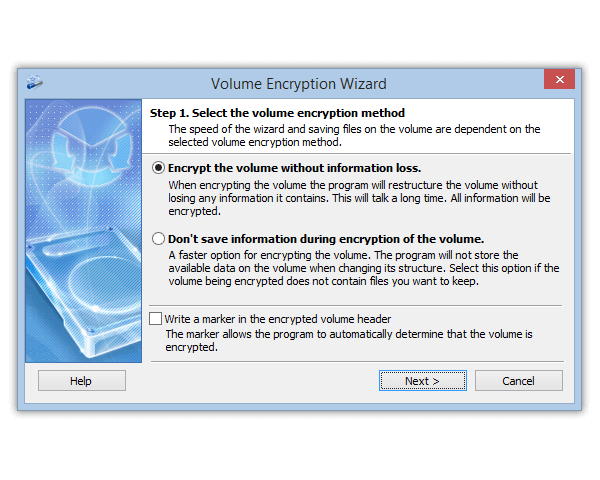
Een bestaande partitie wordt versleuteld met formatteren (snel, wist de gegevens) of zonder gegevensverlies (FAT32 en NTFS, langzamer). AES, Serpent, Twofish en andere in XTS-modus, cascades, een wachtwoord en/of sleutelbestanden. Standaard geen kenmerk: zonder het wachtwoord kan niemand bewijzen dat een station versleutelde gegevens bevat.
Wat het niet doet: de systeempartitie versleutelen. Laat C: over aan Apparaatversleuteling of VeraCrypt, en bewaar gevoelige bestanden op een versleutelde gegevenspartitie of in een container. Een bijkomend voordeel: C: wordt ontgrendeld als Windows start, een station van Cryptic Disk blijft dicht tot je het koppelt met een eigen wachtwoord. Betaald: 30 dagen proberen, daarna een eenmalige licentie per gebruiker.
Een wachtwoord vóór het opstarten met Disk Password Protection
Disk Password Protection dicht het gat van automatisch ontgrendelen: wie je laptop aanzet, ziet een vraag om een wachtwoord, niet Windows dat opstart. Handleiding: een wachtwoord instellen bij het opstarten van de computer.
DPP versleutelt niets. Het houdt opstarten vanaf een usb-stick of het lezen van de schijf in een andere computer niet tegen. Gebruik het samen met versleuteling, niet in plaats daarvan.
Welke optie past bij jouw situatie
| Situatie | Wat je gebruikt op Windows 11 Home |
|---|---|
| Apparaatversleuteling staat aan | Houd het aan, bewaar de sleutel; gevoelige bestanden in een container van Cryptic Disk of een versleutelde partitie |
| Apparaatversleuteling is niet beschikbaar | VeraCrypt of Pro voor C:; Cryptic Disk voor gegevens |
| Usb-stick of externe schijf | Cryptic Disk (station of container), of BitLocker To Go op Pro |
| Wachtwoord voordat Windows start | DPP met versleuteling, BitLocker met pincode op Pro, of VeraCrypt |
| Laptop gedeeld met het gezin | Apparaatversleuteling voor C: plus een container van Cryptic Disk die alleen jij opent |
| Alleen ingebouwde tools | Upgraden naar Pro |
Bredere vergelijking: versleutelingssoftware voor Windows vergeleken.
Een paar regels, wat je ook kiest
Veelgestelde vragen
Kan ik BitLocker inschakelen op Windows 11 Home?
Niet de volledige BitLocker, die zit alleen in Pro, Enterprise en Education. Home heeft Apparaatversleuteling: BitLocker voor het systeemstation en interne stations op ondersteunde hardware, met alleen een aan/uit-schakelaar.
Is Apparaatversleuteling even veilig als BitLocker?
Dezelfde versleutelingstechnologie, minder controle: geen pincode vóór het opstarten, geen BitLocker To Go, geen instellingen, en het station wordt bij het opstarten automatisch ontgrendeld.
Kan Windows 11 Home een usb-stick openen die met BitLocker is versleuteld?
Meestal wel: voor een stick die op een Pro-pc met BitLocker To Go is versleuteld, vraagt Home om het wachtwoord of de herstelsleutel. Een nieuwe stick versleutelen met BitLocker kan Home niet.
Werkt Cryptic Disk op Windows 11 Home?
Ja, op elke editie van Windows 11 en 10 en op oudere versies tot en met XP. Gegevenspartities, externe schijven, usb-sticks en containers, niet de systeempartitie.
Waar is mijn herstelsleutel van Apparaatversleuteling?
Meestal in je Microsoft-account: open aka.ms/myrecoverykey op een ander apparaat. Als iemand anders de pc heeft ingesteld, staat hij misschien in diens account. Controleer het voordat je hem nodig hebt.
Geen beperkingen tijdens de proefperiode. Elke editie van Windows 11 en 10, ook Home, en oudere versies tot en met XP.
Gratis proefversie Prijzen & kopen