您在檔案總管中以滑鼠右鍵按一下磁碟機,想找 BitLocker 命令,卻找不到。這很正常:BitLocker 屬於 Windows 11 Pro、Enterprise 和 Education,家用版(Home)沒有。不過家用版有裝置加密,其他工具則能補足其餘部分。
- 完整的 BitLocker:只在 Pro、Enterprise 和 Education 中提供。
- 家用版有裝置加密:適用於系統磁碟機和內部磁碟機,需要支援的硬體,而且只有開啟/關閉開關。
- 沒有裝置加密時的系統磁碟機:使用 VeraCrypt,或升級到 Pro。
- 資料磁碟分割、USB 隨身碟、外接磁碟機:使用 Cryptic Disk,任何版本皆可。
- 在 Windows 啟動前輸入密碼:Disk Password Protection,搭配加密一起使用。
Windows 11 家用版有什麼:裝置加密
裝置加密是簡化版的 BitLocker。根據 Microsoft 的文件,它使用 BitLocker 技術,在所有 Windows 版本(包括家用版)上加密系統磁碟機和內部固定磁碟機。它不會加密外接磁碟機或 USB 隨身碟。
它需要可用的 TPM、安全開機,以及已設定好的 Windows 修復環境。在 Windows 11 24H2 之前,還需要新式待命或 HSTI,而且不能有未受保護的外部 DMA 連接埠,因此許多桌上型電腦和較舊的筆電都不符合資格;24H2 取消了這兩項要求,所以有更多裝置符合條件。
如何檢查裝置加密是否已開啟
設定 > 隱私權與安全性 > 裝置加密。開關已開啟:系統磁碟機已加密。沒有這個項目:您的電腦不符合需求,或您使用的是標準帳戶(非系統管理員)。
以系統管理員身分執行「系統資訊」(msinfo32)。裝置加密支援那一行會顯示已符合必要條件,或列出缺少的項目,例如 TPM 無法使用或安全開機已關閉。
如果它已備份到您的 Microsoft 帳戶,可以在 aka.ms/myrecoverykey 找到。把它抄下來或列印出來,並把副本存放在遠離筆電的地方。
韌體更新、硬體變更或 UEFI 設定變更之後,Windows 可能會在啟動時要求輸入修復金鑰。沒有它,您就無法存取自己的檔案。
Windows 11 家用版做不到的事
- C: 和內部磁碟機的裝置加密
- 與 BitLocker 相同的加密技術
- 通常能用密碼或修復金鑰,解除鎖定在 Pro 電腦上以 BitLocker To Go 加密的磁碟機
- 沒有 BitLocker 設定:無法在啟動前輸入 PIN,也無法選擇加密強度
- 沒有 BitLocker To Go:無法加密 USB 隨身碟或外接磁碟機
- 只有自動解除鎖定:TPM 會解除鎖定系統磁碟機,Windows 直接開機到登入畫面
自動解除鎖定能保護已關機的筆電,防止有人拆下磁碟機並在另一台電腦上讀取。在執行中的電腦上,一切都取決於您的 Windows 密碼。
Windows 11 家用版上的選擇
VeraCrypt:請先閱讀文件,系統加密會改變開機流程。請建立「Rescue Disk」(救援磁碟)並妥善保存:開機載入器損壞時,可以用它救回電腦。
用 Cryptic Disk 加密資料、USB 隨身碟和外接磁碟機
Cryptic Disk 可以加密:
- 資料磁碟分割,例如 D:,讓文件、相片和專案與 Windows 分開存放;
- 存放備份的外接磁碟機:為備份用的外接磁碟機加密;
- USB 隨身碟:為 USB 隨身碟設定密碼;
- 容器檔案,輸入密碼後會掛載為一個磁碟機代號,適合不想重新分割磁碟的人。
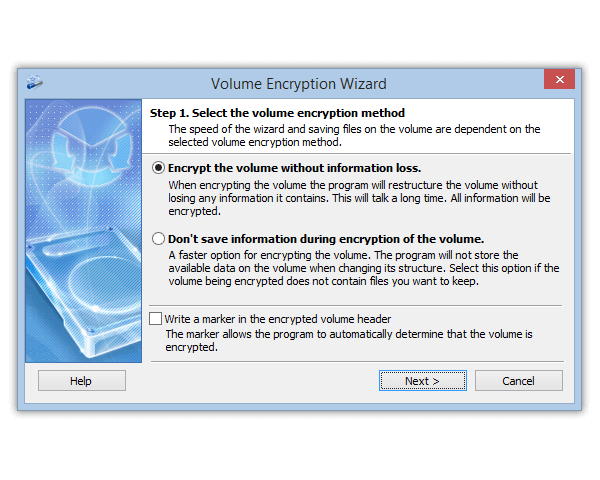
現有的磁碟分割可以透過格式化加密(速度快,會清除資料),也可以在不遺失資料的情況下加密(FAT32 和 NTFS,速度較慢)。支援 XTS 模式的 AES、Serpent、Twofish 等演算法,以及串聯加密,可使用密碼和/或金鑰檔案。預設不寫入標記:沒有密碼,誰都無法證明磁碟機裡有加密資料。
它做不到的事:加密系統磁碟分割。C: 請交給裝置加密或 VeraCrypt,機密檔案則放在加密的資料磁碟分割或容器中。額外的好處:C: 在 Windows 啟動時就會解除鎖定,而 Cryptic Disk 的磁碟機在您用它自己的密碼掛載之前都保持關閉。付費軟體:30 天試用,之後購買一次性授權,授權以使用者為單位。
用 Disk Password Protection 設定開機前密碼
Disk Password Protection 彌補了自動解除鎖定的漏洞:任何人打開您的筆電,看到的是密碼提示,而不是 Windows 開機畫面。指南:如何設定電腦開機密碼。
DPP 不會加密任何東西。它無法阻止有人從 USB 隨身碟開機,或在另一台電腦上讀取磁碟機。請把它與加密搭配使用,而不是用來取代加密。
哪種方案適合您的情況
| 情況 | 在 Windows 11 家用版上使用什麼 |
|---|---|
| 裝置加密已開啟 | 繼續使用並保存金鑰;機密檔案放在 Cryptic Disk 容器或加密的磁碟分割中 |
| 無法使用裝置加密 | C: 使用 VeraCrypt 或 Pro;資料使用 Cryptic Disk |
| USB 隨身碟或外接磁碟機 | Cryptic Disk(磁碟機或容器),或 Pro 上的 BitLocker To Go |
| 在 Windows 啟動前輸入密碼 | DPP 搭配加密、Pro 上搭配 PIN 的 BitLocker,或 VeraCrypt |
| 與家人共用筆電 | C: 使用裝置加密,再加上一個只有您能開啟的 Cryptic Disk 容器 |
| 只使用內建工具 | 升級到 Pro |
更全面的比較:Windows 加密軟體比較。
無論選擇哪種方案都適用的幾條規則
常見問題
能在 Windows 11 家用版上啟用 BitLocker 嗎?
無法使用完整的 BitLocker,它只在 Pro、Enterprise 和 Education 中提供。家用版有裝置加密:在支援的硬體上為系統磁碟機和內部磁碟機提供 BitLocker,而且只有開啟/關閉開關。
裝置加密和 BitLocker 一樣安全嗎?
加密技術相同,但可控制的項目較少:無法在啟動前輸入 PIN、沒有 BitLocker To Go、沒有設定,而且磁碟機會在啟動時自動解除鎖定。
Windows 11 家用版能開啟以 BitLocker 加密的 USB 隨身碟嗎?
通常可以:對於在 Pro 電腦上以 BitLocker To Go 加密的隨身碟,家用版會要求輸入它的密碼或修復金鑰。但家用版無法用 BitLocker 加密新的磁碟機。
Cryptic Disk 能在 Windows 11 家用版上使用嗎?
可以,適用於 Windows 11 和 10 的所有版本,以及最舊到 XP 的舊版 Windows。支援資料磁碟分割、外接磁碟機、USB 隨身碟和容器,但不支援系統磁碟分割。
我的裝置加密修復金鑰在哪裡?
通常在您的 Microsoft 帳戶中:在另一台裝置上開啟 aka.ms/myrecoverykey。如果電腦是別人幫您設定的,金鑰可能在對方的帳戶中。請在需要之前先確認。