USB 隨身碟是包包裡最容易弄丟的東西:插在同事的筆電上、留在辦公室的印表機旁、忘在飯店的桌上。如果裡面有合約、掃描的證件或工作用的資料庫,撿到的人只要插上電腦就能看。密碼有幫助,但前提是背後有真正的加密。
- Windows 無法單純「鎖住」USB 隨身碟。只有加密才能保護它。
- Windows Pro:BitLocker To Go。Home 版只能解除鎖定這種隨身碟,無法加密。
- 任何版本:Cryptic Disk 可以加密整個隨身碟,或是隨身碟上的容器檔案。
- 儲存標頭備份。忘記唯一的密碼就無法復原。
為什麼 Windows 無法直接為 USB 隨身碟「設定密碼」
檔案總管沒有用密碼鎖住磁碟機的命令。「隱藏」屬性在任何電腦上只要改一個檔案總管的設定就會失效,而 Windows 帳戶密碼只保護登入,保護不了插在另一台電腦上的隨身碟。只有加密才有效:沒有密碼,資料就無法解密。方法有三種。
方法 1:加密整個 USB 隨身碟
適合只存放您自己資料、並在 Windows 電腦上開啟的隨身碟。上面不會有任何東西因疏忽而未加密。
從下載頁面安裝 Cryptic Disk。把隨身碟上的所有內容複製到電腦:反正您本來就需要備份,而且這樣就能使用較快的方法。
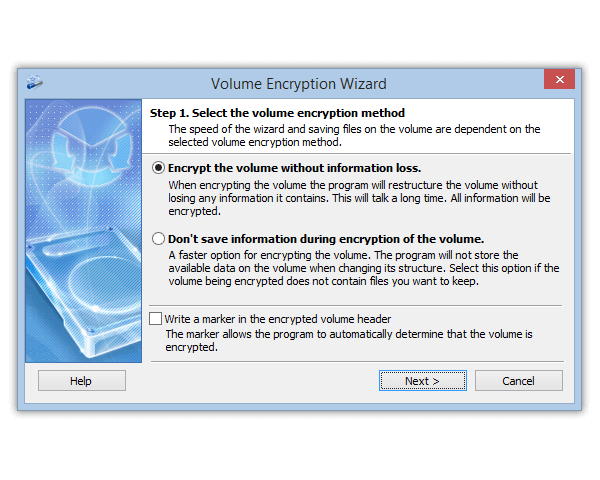
在主視窗中,以滑鼠右鍵按一下 USB 隨身碟的磁碟分割,然後選擇「Encrypt Volume」(加密磁碟區)。
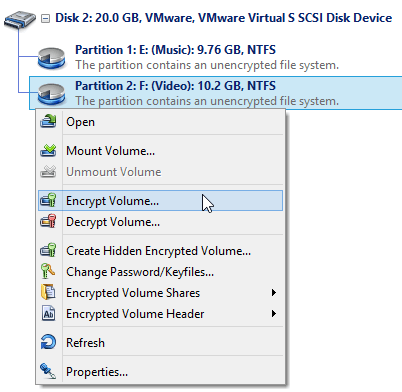
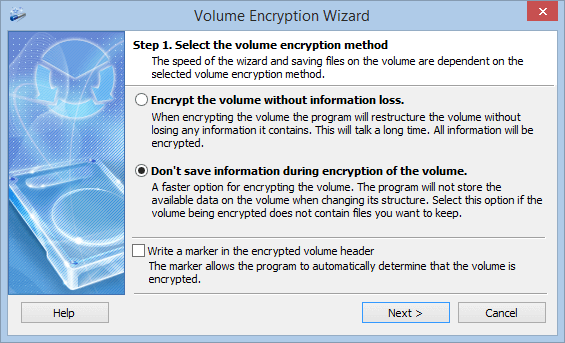
- 「Don't save information during encryption of the volume」(加密磁碟區時不保留資料):速度快,會清除隨身碟上的所有內容。
- 「Encrypt the volume without information loss」(加密磁碟區而不遺失資料):保留檔案,但會處理每個磁區(包括空白磁區),所以需要很長時間。僅限 FAT32 和 NTFS。過程中請勿拔下隨身碟。
請保持「Write a marker in the encrypted volume header」(在加密磁碟區標頭中寫入標記)為關閉:沒有密碼,誰都無法證明隨身碟裡有加密資料,它看起來就像隨機位元組(運作方式)。
如果選擇格式化,請選 exFAT(Windows 7 及更新版本):與 FAT32 不同,它可以存放超過 4 GB 的檔案。設定密碼,也可以加上金鑰檔案,檢查設定後開始。
精靈會在最後提供這個選項。請務必儲存(請參閱下方的建議)。
輸入密碼並選擇一個未使用的磁碟機代號。隨身碟會出現在檔案總管中;再把檔案複製回去。
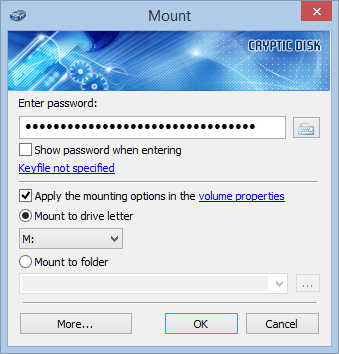
精靈每一頁的螢幕擷取畫面:加密磁碟機的逐步指南。
Windows 要求格式化隨身碟?請拒絕。Windows 無法辨識加密的檔案系統,格式化會毀掉資料。
方法 2:在 USB 隨身碟上建立加密容器
容器是一個檔案,Cryptic Disk 會用密碼把它掛載為檔案總管中的一個獨立磁碟機;裡面的所有內容都會即時加密。隨身碟的其他部分維持一般狀態:電視、車用音響或 Mac 可以使用未加密的部分,可攜式的 Cryptic Disk 也可以放在容器旁邊。
在主視窗中按一下「Create Encrypted Container...」(建立加密容器)。
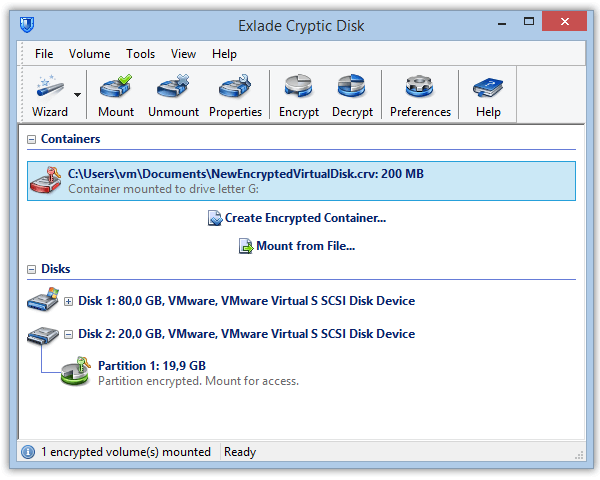
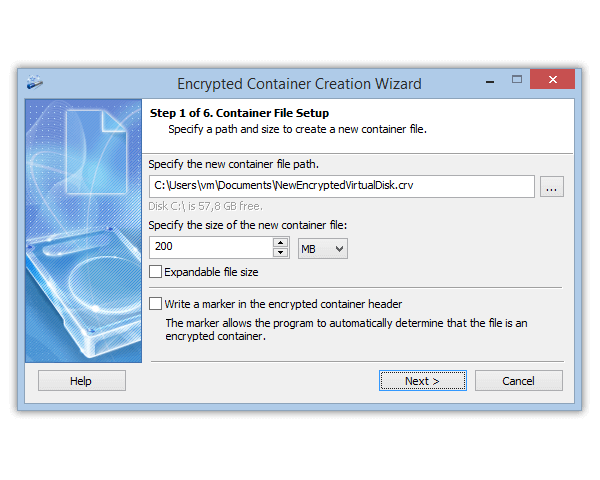
選擇 USB 隨身碟上的路徑和大小。「Expandable file size」(可擴充的檔案大小)會讓檔案隨資料增加而變大,但只能在 NTFS 上使用;請在隨身碟上保留可用空間,否則容器無法變大時,它的檔案系統可能會損壞。
選擇檔案系統,設定密碼,讓精靈完成。掛載容器後,就能像一般磁碟機一樣使用。
FAT32 的限制:任何檔案都不能超過 4 GB,容器也一樣。若需要更大的容器,請先備份隨身碟,再把它重新格式化為 exFAT 或 NTFS。
容器是一個普通檔案,可能會被誤刪:請把重要資料另外保存一份。完整步驟:如何建立加密容器。
該選哪一種
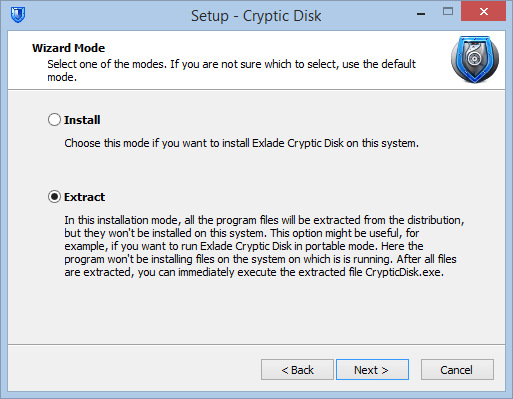
在另一台電腦上使用加密隨身碟
避免遺失資料的建議
備份加密金鑰。金鑰存放在磁碟區標頭中;如果標頭損壞,沒有副本就無法讀取資料。請使用快顯功能表中的「Encrypted Volume Header」(加密磁碟區標頭)儲存和還原它;副本要和隨身碟分開存放。副本只能用儲存當下有效的密碼開啟,所以也要記住那個密碼。
使用長的密碼片語:幾個隨機單字,如果這是您唯一的保護,至少要 15 個字元。金鑰檔案可以增加第二個因素:兩者缺一不可。
絕對不要只在隨身碟上保存唯一的副本。隨身碟會故障、會遺失,加密對此無能為力。請定期備份,最好備份到加密的磁碟機。
常見問題
不用軟體能為 USB 隨身碟設定密碼嗎?
只有在 Windows Pro、Enterprise 或 Education 上使用 BitLocker To Go 才行。Windows Home 只能解除鎖定這種隨身碟。除此之外,請使用硬體加密隨身碟或加密軟體。
忘記密碼會怎樣?
沒有任何繞過的方法。金鑰備份只能搭配儲存當下有效的密碼使用,例如您變更了密碼卻忘了新密碼的情況。忘記唯一的密碼,資料就永遠遺失了:您只能格式化隨身碟。
加密的 USB 隨身碟能在 Mac 上使用嗎?
不能,Cryptic Disk 只能在 Windows 上執行。若要在其他裝置上使用,請改用容器:未加密的部分在任何地方都能使用,容器則在 Windows 電腦上開啟。
能在不刪除隨身碟上檔案的情況下加密嗎?
可以:使用不遺失資料的方法(FAT32 和 NTFS)。這需要較長時間,所以無論如何都請先備份。