Um pendrive se perde com facilidade: no notebook de um colega, na impressora do escritório, na mesa do hotel. Se nele há contratos, documentos escaneados ou a planilha de clientes, quem encontrar só precisa conectá-lo a um computador. Uma senha ajuda, mas só com criptografia de verdade por trás.
- O Windows não sabe simplesmente "trancar" um pendrive. Só a criptografia protege.
- Windows Pro: BitLocker To Go. O Home desbloqueia um pendrive assim, mas não criptografa.
- Qualquer edição: o Cryptic Disk criptografa o pendrive inteiro ou um arquivo de contêiner nele.
- Salve um backup do cabeçalho. Esquecer a única senha não tem volta.
Por que o Windows não deixa simplesmente “colocar senha” no pendrive
O Explorador de Arquivos não tem um comando que bloqueie o pendrive com senha. O atributo “Oculto” é desfeito por uma configuração do Explorador em qualquer PC, e a senha da conta do Windows protege só o login, não um pendrive conectado a outro computador. Só a criptografia protege: sem a senha, os dados não podem ser descriptografados. Existem três caminhos.
Método 1: criptografar o pendrive inteiro
Para um pendrive só com os seus dados, que você abre em PCs com Windows. Nenhum arquivo fica sem criptografia por descuido. O Cryptic Disk não tem interface em português, por isso os comandos aparecem em inglês.
Instale o Cryptic Disk pela página de download. Copie tudo do pendrive para o computador: o backup é necessário de qualquer forma e permite o método mais rápido.
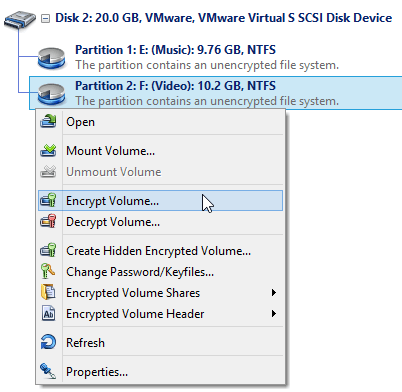
Na janela principal, clique com o botão direito na partição do pendrive e escolha "Encrypt Volume" (criptografar volume).
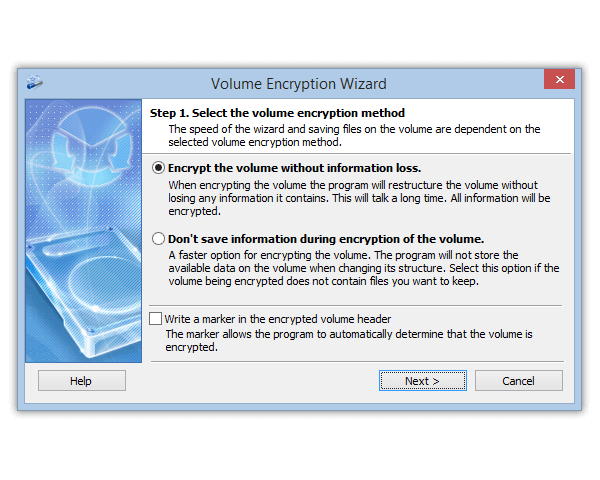
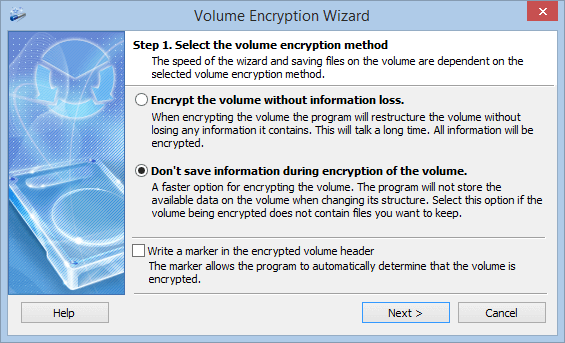
- "Don't save information during encryption of the volume": rápido, apaga tudo o que está no pendrive.
- "Encrypt the volume without information loss": mantém os arquivos, mas processa todos os setores, inclusive os vazios, por isso demora. Só FAT32 e NTFS. Não desconecte o pendrive enquanto isso.
Deixe desligada a opção "Write a marker in the encrypted volume header": sem a senha, ninguém consegue provar que o pendrive contém dados criptografados, eles parecem bytes aleatórios (como funciona).
Com formatação, escolha exFAT (Windows 7 ou posterior): ao contrário do FAT32, ele aceita arquivos maiores que 4 GB. Defina a senha e, se quiser, arquivos-chave, confira os parâmetros e inicie.
O assistente oferece isso no final. Faça (o motivo está nas dicas abaixo).
Digite a senha e escolha uma letra de unidade livre. O pendrive aparece no Explorador de Arquivos; copie os arquivos de volta.
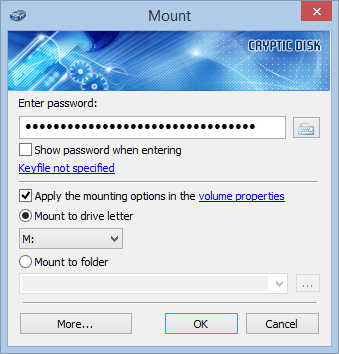
Todas as etapas com capturas de tela: passo a passo para criptografar um volume.
O Windows sugere formatar o pendrive? Recuse. Ele não reconhece o sistema de arquivos criptografado, e a formatação destrói os dados.
Método 2: um contêiner criptografado no pendrive
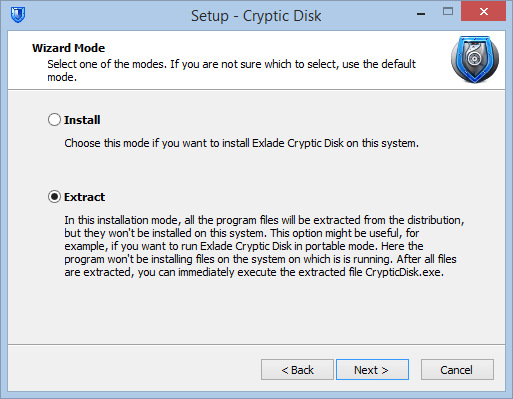
Um contêiner é um arquivo que o Cryptic Disk, com a senha, monta como uma unidade separada no Explorador de Arquivos; tudo o que está nele é criptografado na hora. O resto do pendrive continua comum: TV, som do carro ou Mac usam a parte aberta, e ao lado do contêiner pode ficar uma cópia portátil do Cryptic Disk.
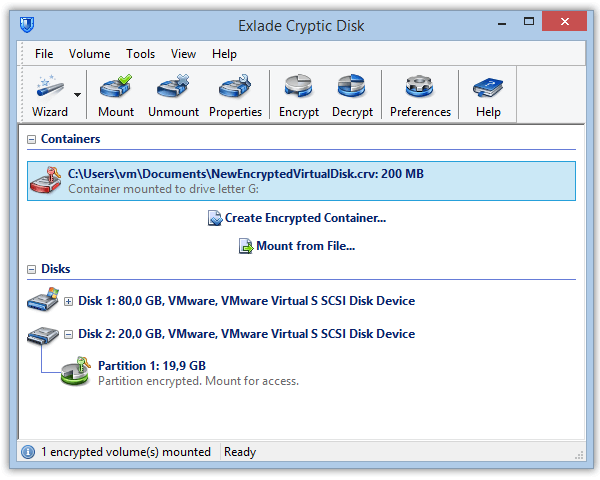
Na janela principal, clique em "Create Encrypted Container..." (criar contêiner criptografado).
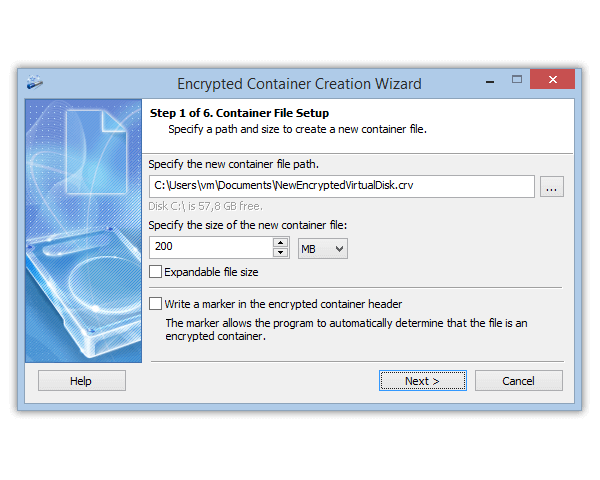
Indique o caminho no pendrive e o tamanho. "Expandable file size" faz o arquivo crescer com os dados, mas só em NTFS; deixe espaço livre, senão o sistema de arquivos do contêiner pode ser danificado quando ele não puder crescer.
Escolha o sistema de arquivos, defina a senha e deixe o assistente terminar. Monte o contêiner e use como qualquer outro disco.
Limite do FAT32: nenhum arquivo acima de 4 GB, nem o contêiner. Para um maior, faça backup e formate o pendrive em exFAT ou NTFS.
O contêiner é um arquivo comum e pode ser apagado por engano: mantenha uma cópia dos dados importantes em outro lugar. Guia completo: como criar um contêiner criptografado.
Qual escolher
Como abrir o pendrive criptografado em outro computador
Dicas para não perder os dados
Faça backup da chave. Ela fica no cabeçalho do volume; se o cabeçalho for danificado, sem uma cópia os dados ficam ilegíveis. Salve e restaure com "Encrypted Volume Header" no menu de contexto e guarde a cópia longe do pendrive. Ela só abre com a senha que valia quando foi salva, então guarde também essa senha.
Use uma frase-senha longa: algumas palavras aleatórias, pelo menos 15 caracteres se a senha for a única proteção (qual o tamanho ideal de uma senha). Com um arquivo-chave, você precisa da senha e do arquivo.
Nunca guarde a única cópia em um pendrive. Pendrives quebram e se perdem, e a criptografia não ajuda nisso. Faça backup regularmente, de preferência em uma mídia também criptografada.
Perguntas frequentes
Dá para colocar senha no pendrive sem programa?
Só com o BitLocker To Go no Windows Pro, Enterprise ou Education. O Windows Home apenas desbloqueia um pendrive assim. Fora isso, use um pendrive com criptografia por hardware ou um programa de criptografia.
O que acontece se eu esquecer a senha do pendrive?
Não há como contornar. O backup da chave só ajuda com a senha que valia quando foi salvo, por exemplo se você trocou a senha e esqueceu a nova. Se esquecer a única senha, os dados estão perdidos para sempre, e só resta formatar o pendrive.
O pendrive criptografado funciona no Mac?
Não, o Cryptic Disk funciona só no Windows. Para outros aparelhos, use um contêiner: a parte aberta funciona em qualquer lugar, o contêiner abre em um PC com Windows.
Dá para criptografar o pendrive sem perder os dados?
Sim, com o método sem perda de informações (FAT32 e NTFS). Demora mais, então faça backup antes mesmo assim.
Sem limitações durante o teste. Windows 11, 10, 8.1, 8, 7, Vista e XP.
Avaliação gratuita Preços e compra