USBメモリーは、かばんの中で最もなくしやすい物です。同僚のノートPC、オフィスのプリンター、ホテルの机に置き忘れます。契約書、身分証明書のスキャン、仕事のデータベースが入っていれば、拾った人は差し込むだけで中身を見られます。パスワードは役に立ちますが、その裏に本物の暗号化がある場合に限ります。
- WindowsではUSBドライブを単純に「ロック」できません。守れるのは暗号化だけです。
- Windows Pro:BitLocker To Goを使います。Homeはそのようなドライブのロックを解除できますが、暗号化はできません。
- どのエディションでも:Cryptic Diskがドライブ全体、またはドライブ上のコンテナファイルを暗号化します。
- ヘッダーのバックアップを保存してください。唯一のパスワードを忘れると復元できません。
WindowsでUSBドライブに単純に「パスワードをかける」ことができない理由
エクスプローラーには、ドライブをパスワードでロックするコマンドがありません。「隠しファイル」属性はどのPCでもエクスプローラーの設定1つで元に戻り、Windowsアカウントのパスワードが守るのはサインインだけで、別のPCに差し込まれたUSBメモリーは守りません。有効なのは暗号化だけです。パスワードがなければデータは復号できません。方法は3つあります。
方法1:USBドライブ全体を暗号化する
自分のデータだけを入れ、WindowsのPCで開くドライブ向けです。うっかり暗号化されないまま残るものはありません。
ダウンロードページからCryptic Diskをインストールします。USBメモリーの中身をすべてコンピューターにコピーします。バックアップはいずれにせよ必要で、より速い方法も選べるようになります。
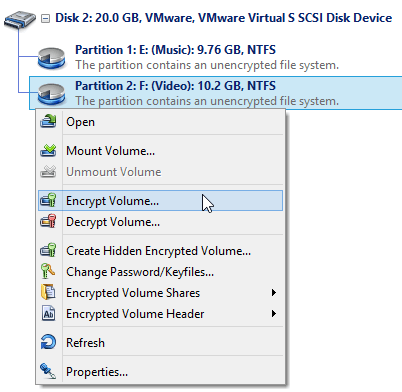
メインウィンドウでUSBドライブのパーティションを右クリックし、「Encrypt Volume」(ボリュームを暗号化)を選びます。
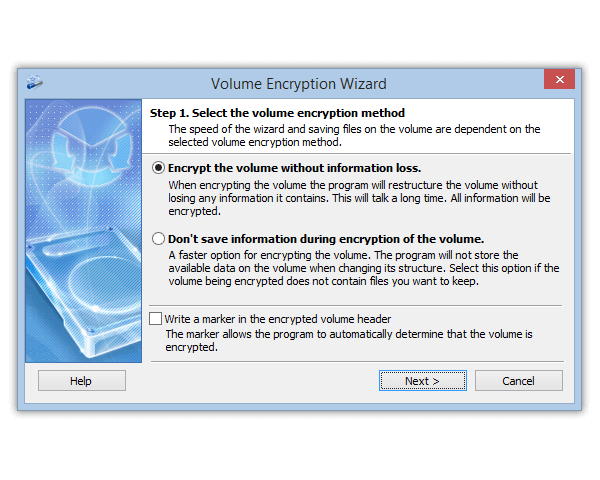
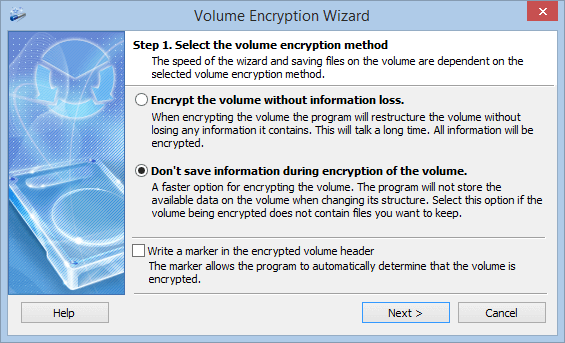
- 「Don't save information during encryption of the volume」(ボリュームの暗号化時に情報を保持しない):速いですが、ドライブ上のものはすべて消去されます。
- 「Encrypt the volume without information loss」(情報を失わずにボリュームを暗号化):ファイルは残りますが、空のセクターも含めてすべてのセクターを処理するので時間がかかります。FAT32とNTFSのみです。処理中はドライブを抜かないでください。
「Write a marker in the encrypted volume header」(暗号化ボリュームのヘッダーに目印を書き込む)はオフのままにします。パスワードがなければ、ドライブに暗号化データがあることを誰も証明できません。ランダムなバイトに見えます(仕組み)。
フォーマットする場合はexFAT(Windows 7以降)を選びます。FAT32と違い、4GBを超えるファイルを保存できます。パスワードと、必要ならキーファイルを設定し、設定を確認して開始します。
最後にウィザードが勧めます。必ず保存してください(下のヒントを参照)。
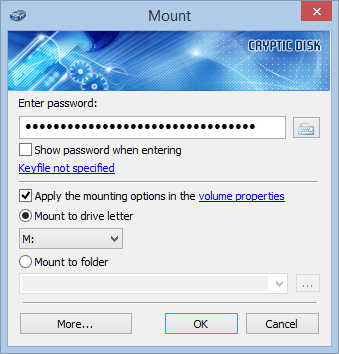
パスワードを入力し、空いているドライブ文字を選びます。ドライブがエクスプローラーに表示されるので、ファイルを書き戻します。
ウィザードの全ページをスクリーンショット付きで:ドライブを暗号化する手順。
Windowsがドライブのフォーマットを勧めてきたら、断ってください。Windowsは暗号化されたファイルシステムを認識できず、フォーマットするとデータが失われます。
方法2:USBドライブ上の暗号化コンテナ
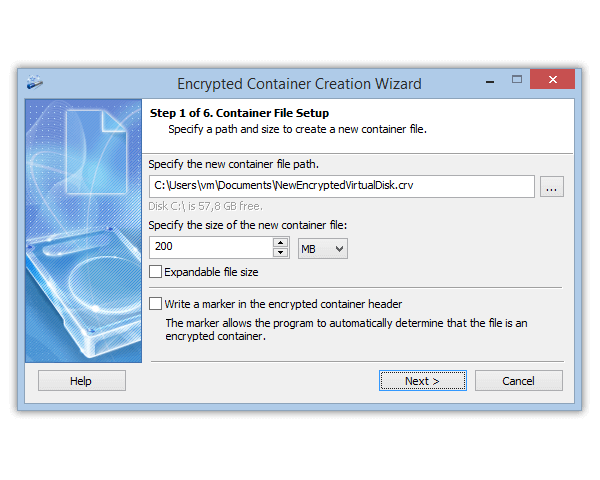
コンテナはファイルで、Cryptic Diskがパスワードを使ってエクスプローラーに別のドライブとしてマウントします。中身はすべてその場で暗号化されます。USBメモリーの残りは普通のままなので、テレビ、カーステレオ、Macは開いている部分を使え、コンテナの隣にCryptic Diskのポータブル版を置くこともできます。
メインウィンドウで「Create Encrypted Container...」(暗号化コンテナを作成)をクリックします。
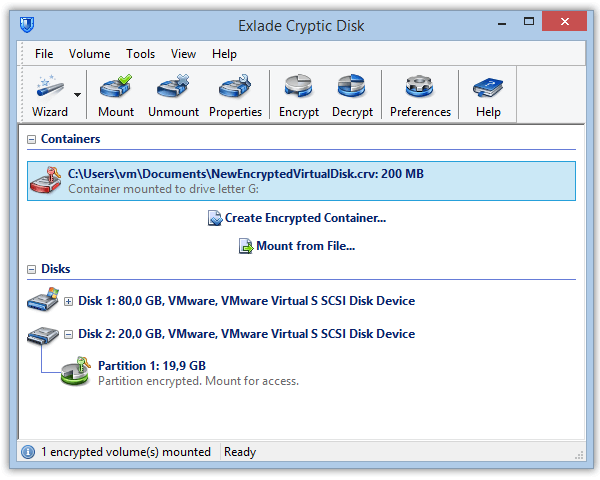
USBドライブ上のパスとサイズを選びます。「Expandable file size」(可変ファイルサイズ)はデータに合わせてファイルを大きくしますが、NTFSでのみ使えます。USBメモリーに空き容量を残してください。コンテナが大きくなれないと、そのファイルシステムが壊れることがあります。
ファイルシステムを選び、パスワードを設定して、ウィザードを完了させます。コンテナをマウントし、普通のドライブとして使います。
FAT32の制限:コンテナも含め、4GBを超えるファイルは置けません。もっと大きなコンテナが必要なら、USBメモリーをバックアップしてexFATかNTFSでフォーマットし直します。
コンテナは普通のファイルなので、うっかり削除してしまうことがあります。大切なデータのコピーは別の場所にも置いてください。詳しい手順は暗号化コンテナの作成方法をご覧ください。
どちらを選ぶか
暗号化ドライブを別のコンピューターで使う
データを失わないためのヒント
暗号化キーをバックアップしてください。キーはボリュームのヘッダーにあり、ヘッダーが壊れるとコピーなしではデータを読めません。コンテキストメニューの「Encrypted Volume Header」(暗号化ボリュームのヘッダー)で保存と復元を行い、コピーはUSBメモリーとは別の場所に保管します。コピーは保存した時点のパスワードでしか開けないので、そのパスワードも残しておいてください。
長いパスフレーズを使ってください。ランダムな単語をいくつか並べ、唯一の保護なら15文字以上にします。キーファイルは2つ目の要素になり、両方が必要になります。
唯一のコピーをUSBメモリーに置かないでください。ドライブは故障したりなくなったりし、暗号化ではそれを防げません。定期的に、できれば暗号化したドライブにバックアップしてください。
よくある質問
ソフトなしでUSBドライブにパスワードをかけられますか?
Windows Pro、Enterprise、EducationのBitLocker To Goでのみ可能です。Windows Homeはそのようなドライブのロックを解除できるだけです。それ以外の場合は、ハードウェア暗号化ドライブか暗号化ソフトを使います。
パスワードを忘れたらどうなりますか?
回避する方法はありません。キーのバックアップが役に立つのは、保存した時点のパスワードを覚えている場合だけです。たとえば、パスワードを変更して新しいパスワードを忘れた場合です。唯一のパスワードを忘れると、データは完全に失われます。できるのはドライブをフォーマットすることだけです。
暗号化したUSBドライブはMacで使えますか?
いいえ。Cryptic DiskはWindowsでのみ動作します。ほかの機器でも使うならコンテナにしてください。開いている部分はどこでも使え、コンテナはWindows PCで開けます。
USBドライブのファイルを消さずに暗号化できますか?
はい。情報を失わない方式(FAT32とNTFS)を使います。時間がかかるので、念のため先にバックアップしてください。